各種抵抗ラインを表示してくれるインジケーター「Lines_bojack34_v1.53」
サインなし トレード補助系
ファイル形式 .ex4
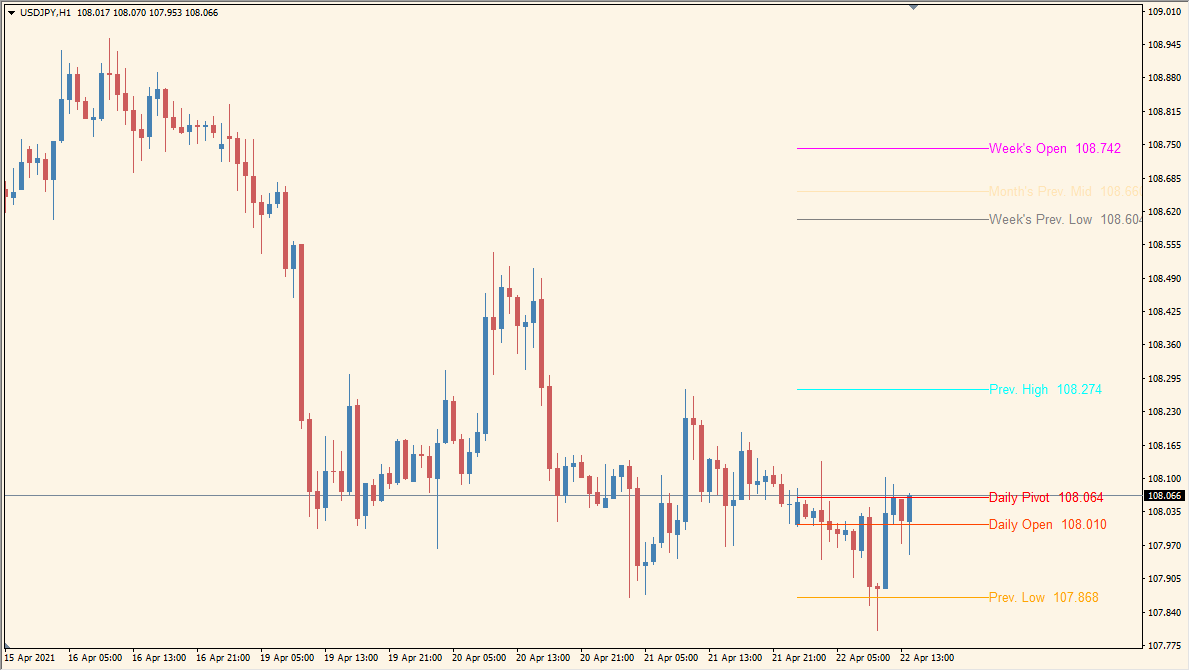
前日の高値安値から計算される抵抗帯ピボットラインや、当日の始値、前週の安値高値など色々な区切りを表示してくれるインジケーターです。
シンプルですが見落としがちな上位足の抵抗帯を表示できるのは便利です。
スポンサーリンク
Lines_bojack34インジケーターの利用方法
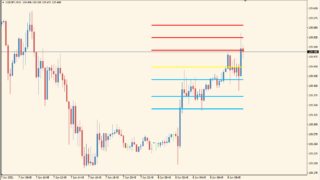
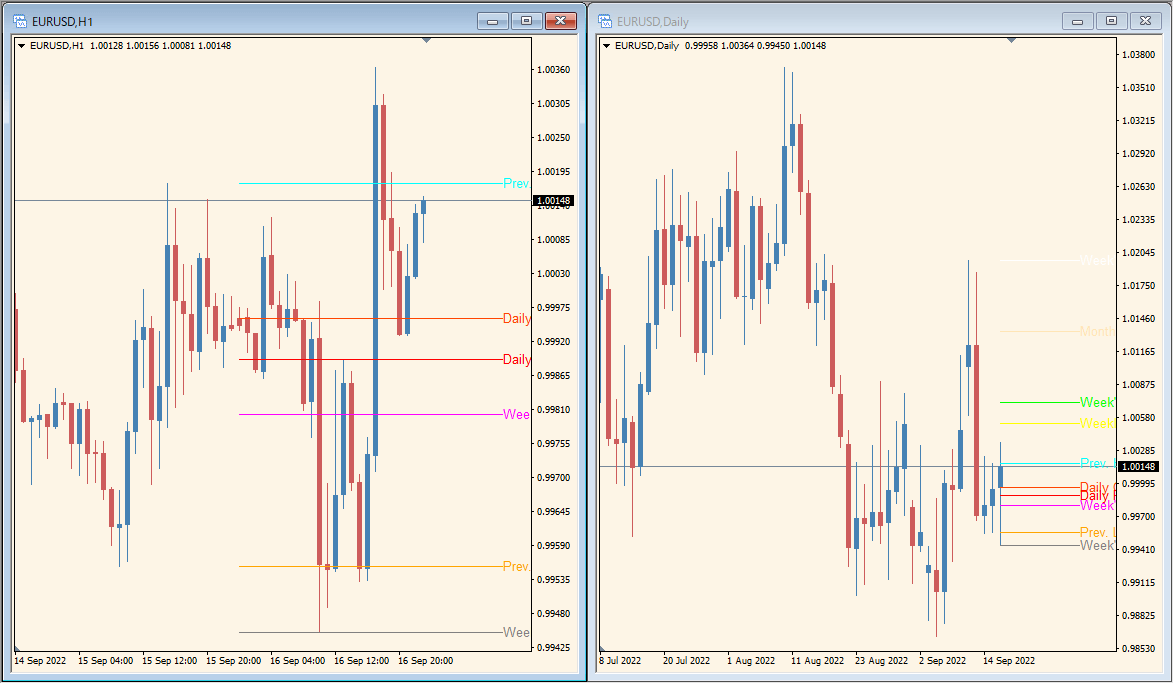 左:1時間足 右:日足に描写した所
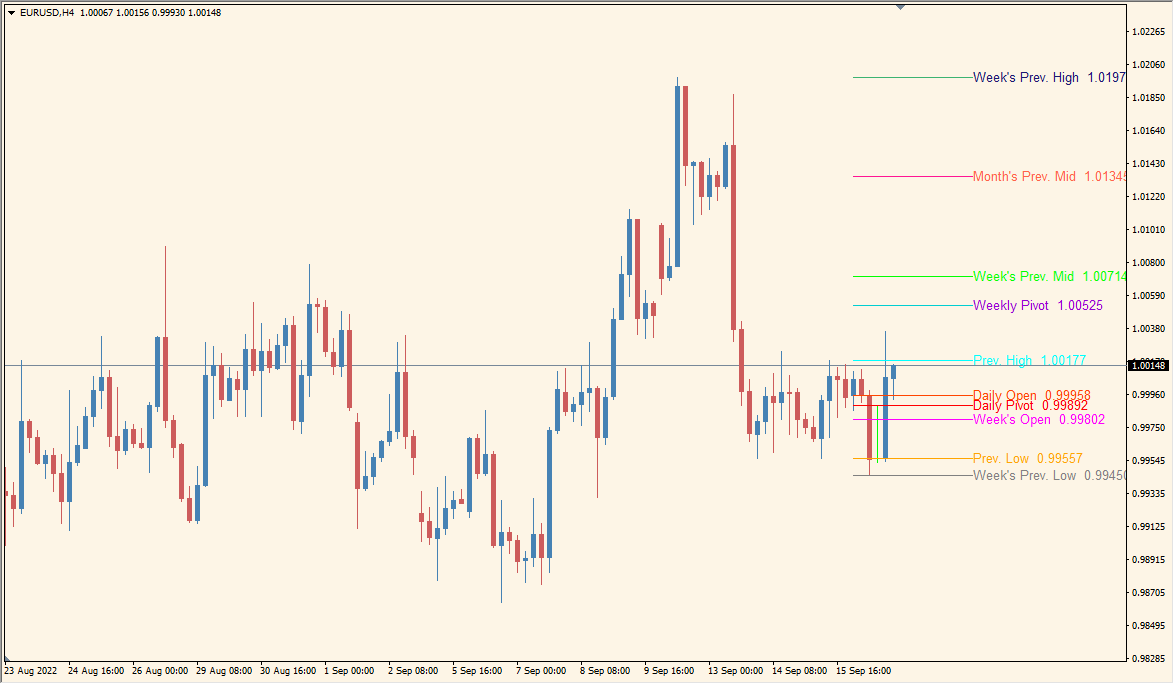 全部で10本のラインが描写されます
Lines_bojack34_v1.53で表示可能なラインは下記の内容です。
①当日のピボット ②週のピボット ③当日の始値 ④前日の高値
⑤前日の安値 ⑥週の始値 ⑦前週の高値 ⑧前週の安値
⑨前週の中間値 ⑩アベレージレンジ
中~長期向きのインジケーターで、主な使い方としては自分の想定外の抵抗帯を見逃し防止に使えますね。
ピボットは海外では人気ですが日本では使っている人は少ないです。でも海外サイトを覗くとピボットベースのAI自動売買もあるくらいメジャーです。
5分足以下の短い足で裁量トレードしている方はこのインジケーターで重要な抵抗帯を視覚化できるので便利ですよ。

亀吉
基本的に15分足とか1時間足など長めの裁量トレードでつかえそうなインジケーターですな

たつお
スキャルピングとかではあんまり出番は少なそうですが、たまに「なんでこんなところで反発するの?」とかは大抵このインジケーターが表示している上位足の抵抗帯が関係していたりしますからね

【暴露】EAがバックテスト通りに勝てない原因は「XMのスプレッド」でした|Titan FXで解決EAがバックテストでは勝てるのにリアルで負ける原因は、ロジックではなくXMのスプレッドと約定環境でした。EA・スキャルピング向きの業者としてTitan FXを選ぶ理由を、数字と実体験で徹底解説します。...
MT4のパラメータ設定

パラメータは表示関連が中心です。

FX自動売買にVPSは必要?2026年最新|初心者向け仕組み・選び方とおすすめ5社FX自動売買(EA)の24時間安定稼働に欠かせないVPS選びを徹底解説。MT4に最適なシン・クラウドデスクトップやお名前.comAなどの人気サービスを比較し、スペックやコスト、約定力に直結するサーバーの選び方を提示します。あなたのEA環境を最強にするためのおすすめVPS厳選ガイドです。...
ピボットを使ったその他のインジケーター
細やかな設定が可能なピボットインジケーター「PivotPoints.All-In-One」チャートにピボットを表示してくれるインジケーターです。
通常のピボットインジケーターは、前日の値動きを元にデータを計算して最新のものだけを表示してくれるシンプルなものですが、PivotPoints.All-In-Oneはパラメータから様々な設定ができる、まさにオールインワンなピボットインジケーターです。...
市場情報を表示する「ferrufx-info-indicator」
サインなし 相場環境認識
ファイル形式 .ex4
現在の市場環境情報をチャートに表示するインジケーターです。
...
★トレードに便利なあらゆる情報を表示するインジケーター
サインなし トレード補助系
BO自動売買不可能
ファイル形式 .ex4
MT4に様々な指標を詰め込んだオ...
フィボナッチやピボットを引いてくれるインジケーター「camarilladt_w_toggle」ピボットやフィボナッチのラインを一斉に表示し、左上のボタンからオンオフができるインジケーターです。...
ピボットのサポレジラインを引いてくれるインジケーター「fxr_pivot-points-extra」ピボットは主にデイトレードなどの短期トレード使われるテクニカル指標です。
前日の高値・安値・終値の3つから算出されるシンプルな抵抗帯で、アメリカでは非常に人気のある指標です。...
インジケーターをMT4にインストールする方法
①インジケーターをダウンロードするとzipファイルでPCに保存されますので、そのフォルダを右クリックしてファイルを『展開』しておきます。
②フォルダの中に『mq4ファイル』または『ex4ファイル』がはいっていることを確認します。
③MT4を開いて、画面上部の『ファイル』→『データフォルダを開く』→『MQL4』→『Indicators』フォルダに②のファイルをいれます。
④MT4を再起動すればMT4のナビゲータウィンドウに追加したインジケーターが表示されているので、チャートに適用すれば完了です。
スポンサーリンク
スポンサーリンク