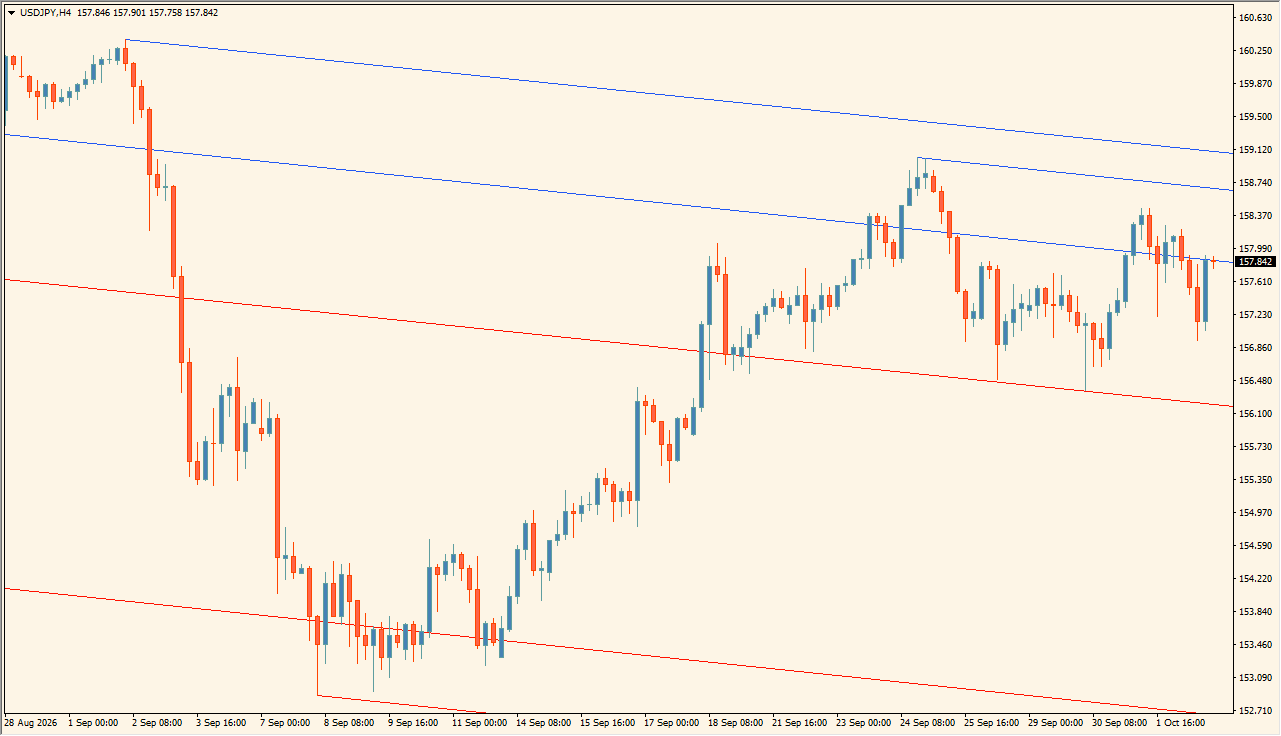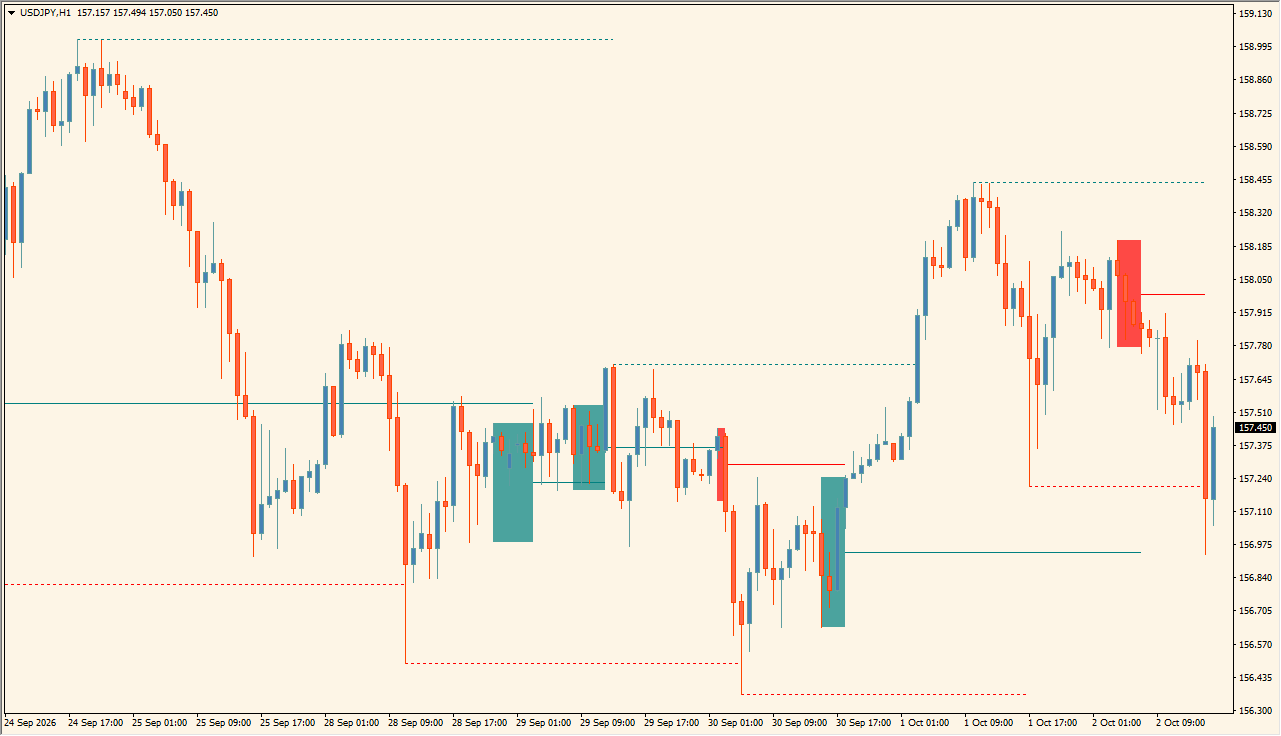
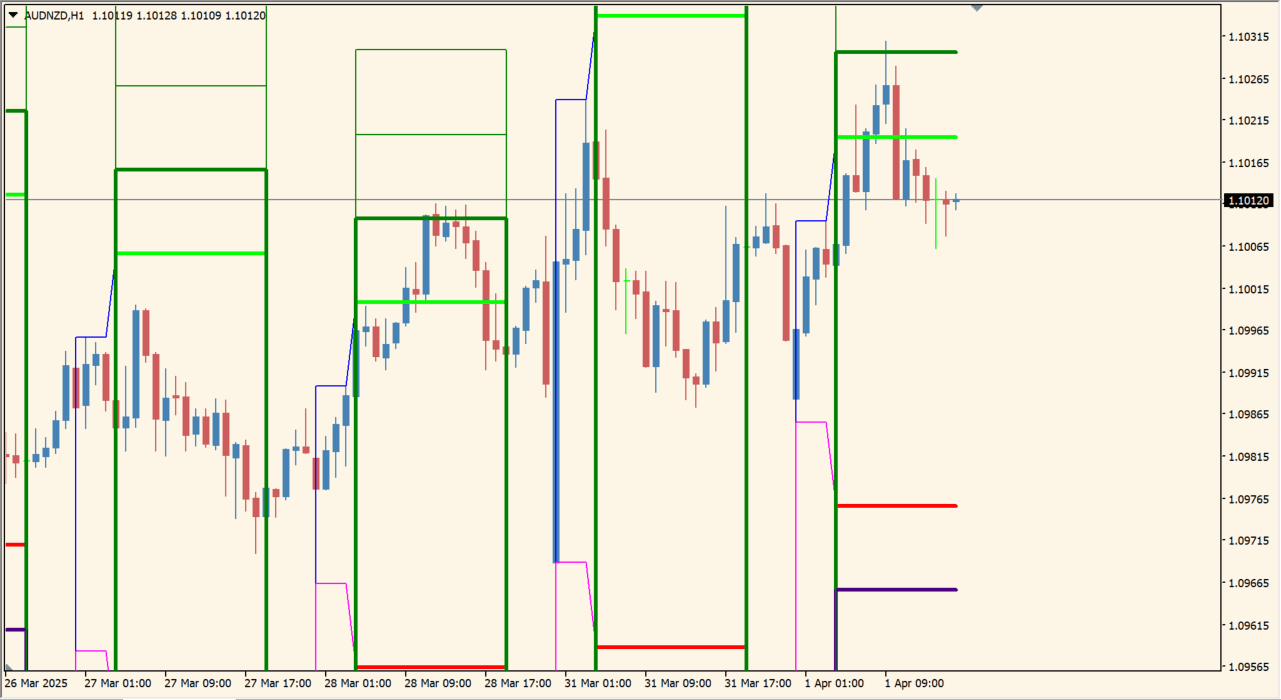
このインジケーターは、特定の時間帯(例えば市場の開始から指定した時間まで)を「レンジ」として捉え、レンジの上限および下限から指定した値ぶん離れた位置にラインを引いてくれます。
@FxArt.Trader_Hans_Indicator_x8インジケーターの利用方法
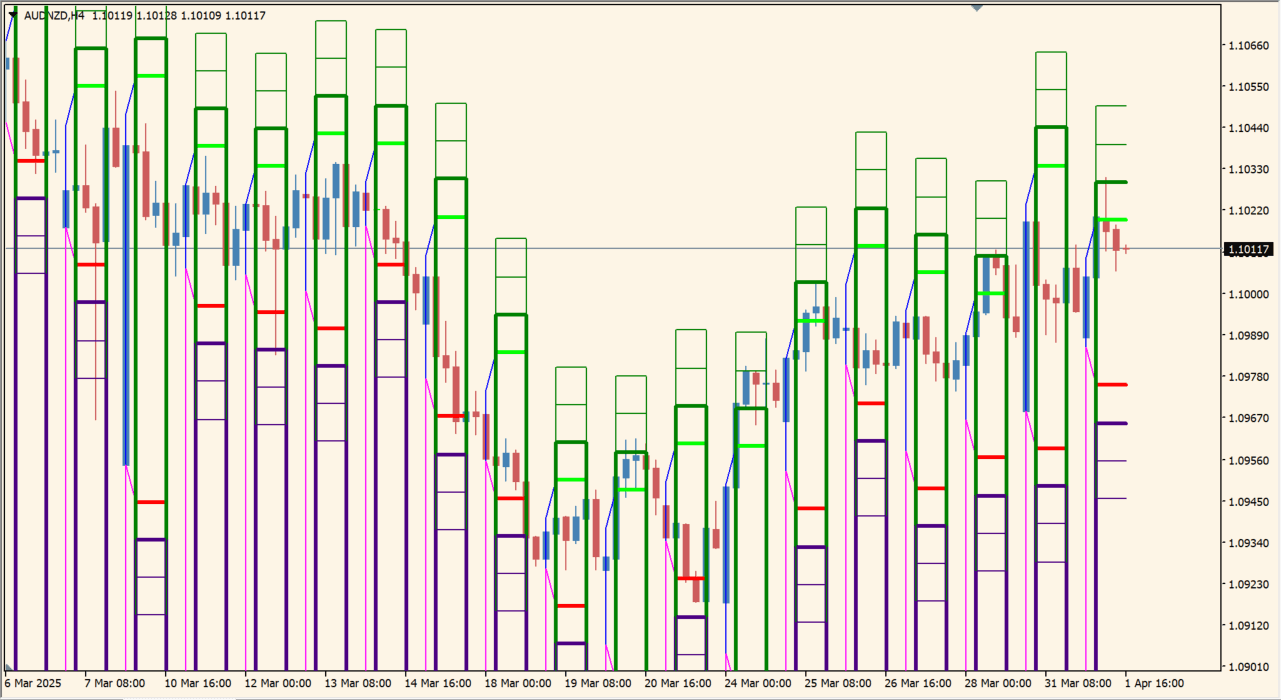 4時間足に表示したところ、ちょっとわかりにくい
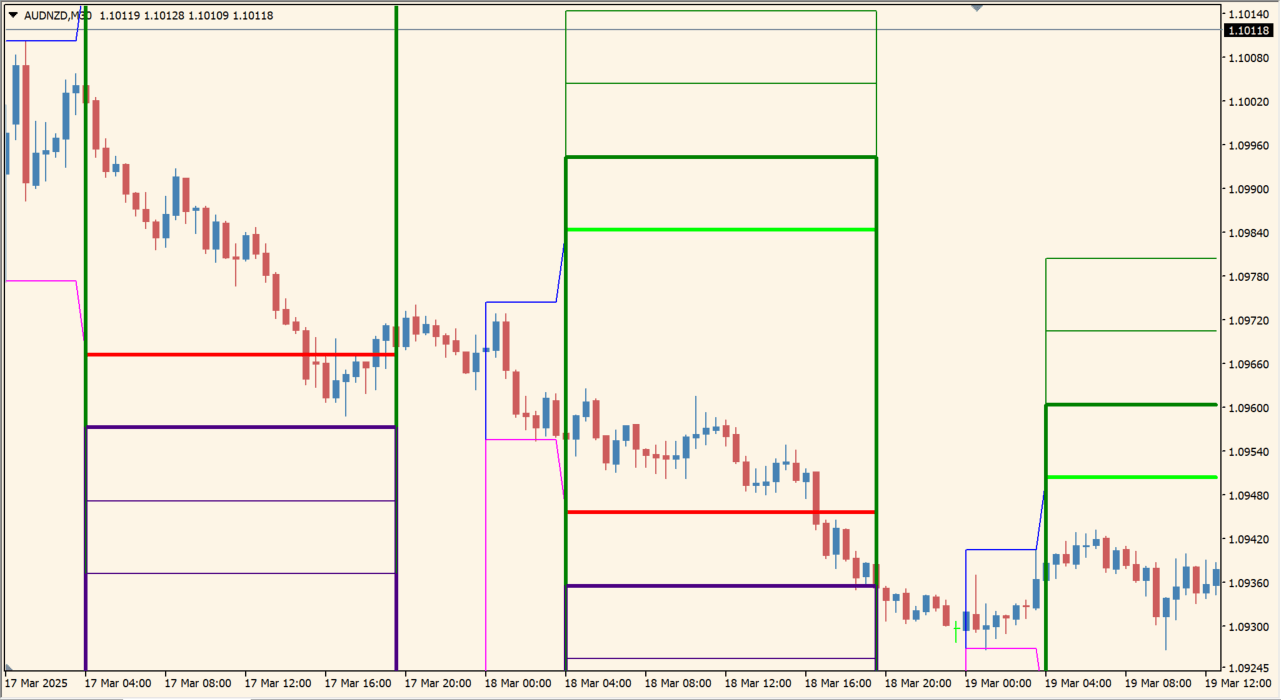 30分足くらいがトレードしやすいですね
初期設定ではMT4時間の0時から4時までの高値安値を基準にして、そこから上下に100ポイント間隔でラインを引いてくれます。
このラインはエントリーポイントや利確・損切りポイントとして利用できるとのことですが、レンジの高値安値から単純に100ポイント間隔でラインを引いて、そこが明確な抵抗帯になるとは正直言えないので、使い方はなにか工夫する必要があるかと思います。

 【暴露】EAがバックテスト通りに勝てない原因は「XMのスプレッド」でした|Titan FXで解決
MT4のパラメータ設定
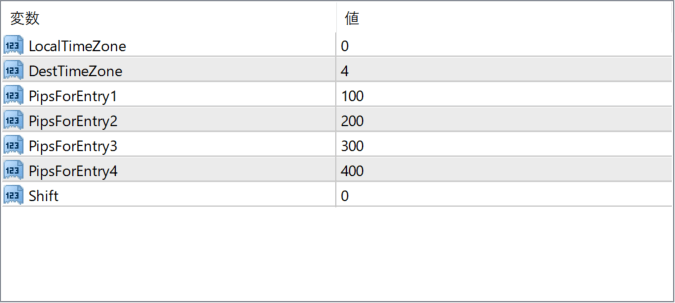
LocalTimeZone
使用している端末のローカルタイムゾーンを指定します。例:日本時間なら「9」。
DestTimeZone
インジケーターが基準とする目的のタイムゾーンを指定します。例えば、ロンドン時間なら「0」、ニューヨーク時間なら「-5」。
PipsForEntry1
レンジの上下限から引かれる最初のラインまでの距離をポイント(pips)で指定します。エントリーの目安として使用。
PipsForEntry2
レンジの上下限から引かれる2つ目のラインまでの距離をポイント(pips)で指定します。さらに深いエントリーや利確目標の目安として使用。
PipsForEntry3
レンジの上下限から引かれる3つ目のラインまでの距離をポイント(pips)で指定します。追加のエントリーポイントや利確目標として利用。
PipsForEntry4
レンジの上下限から引かれる4つ目のラインまでの距離をポイント(pips)で指定します。最も深いエントリーポイントや利確目標の目安として使用。
Shift
レンジの描画位置を調整するためのオフセット値です。チャート上でレンジを左右に移動する際に使用。
 MT4高値安値インジケーター14選|直近ライン・前日高値安値を自動表示
MT4にインストールする方法
- 01ZIPファイルを展開する
- 02MT4 →「ファイル」→「データフォルダを開く」
- 03MQL4 → Indicators に配置する
- 04MT4を再起動、またはナビゲーターを更新