短中長期ギャップで反転を捉える矢印インジ「MarketStructure Button」
サインあり 相場環境認識系
ファイル形式 .mq4
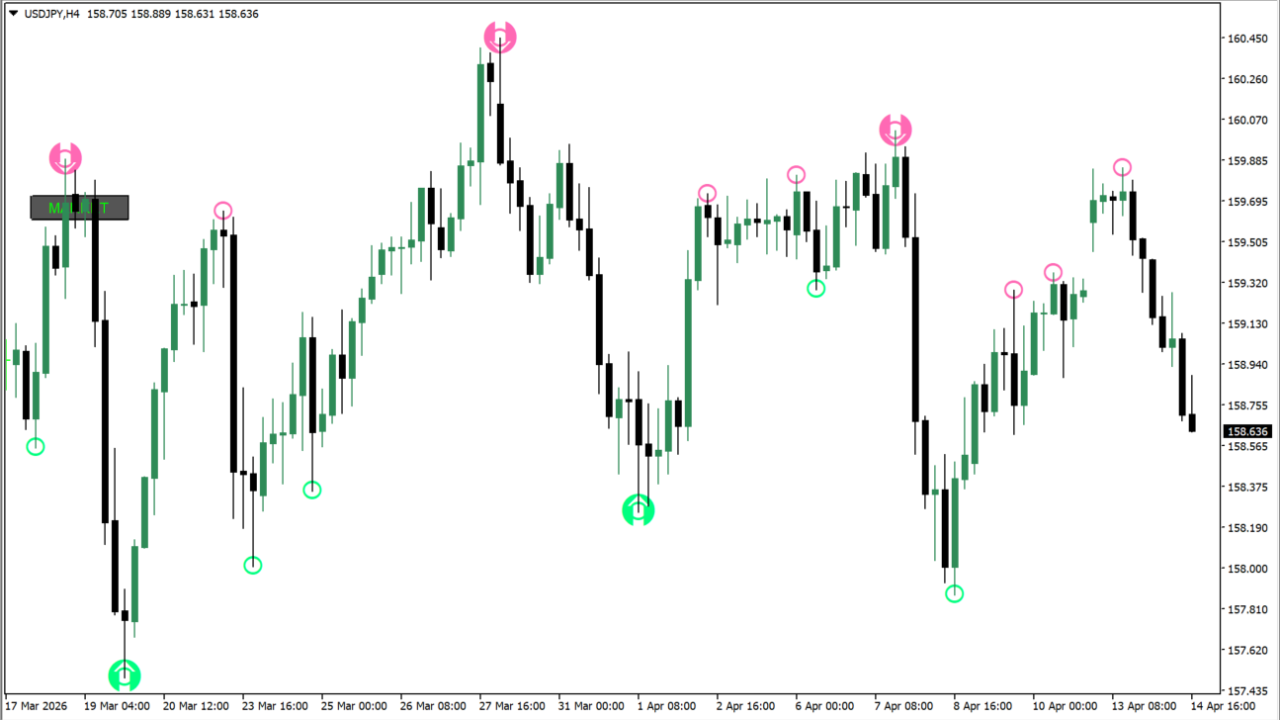
短期・中期・長期の価格ギャップを基準に、高値・安値の転換ポイントを矢印で可視化するインジケーターです。
異なる期間のシグナルを同時に表示でき、トレンド転換や押し目・戻りの判断に役立ちます。ボタンで表示ON/OFFも可能で、チャートをシンプルに保ちながら分析できます。
MarketStructure BTインジケーターの利用方法
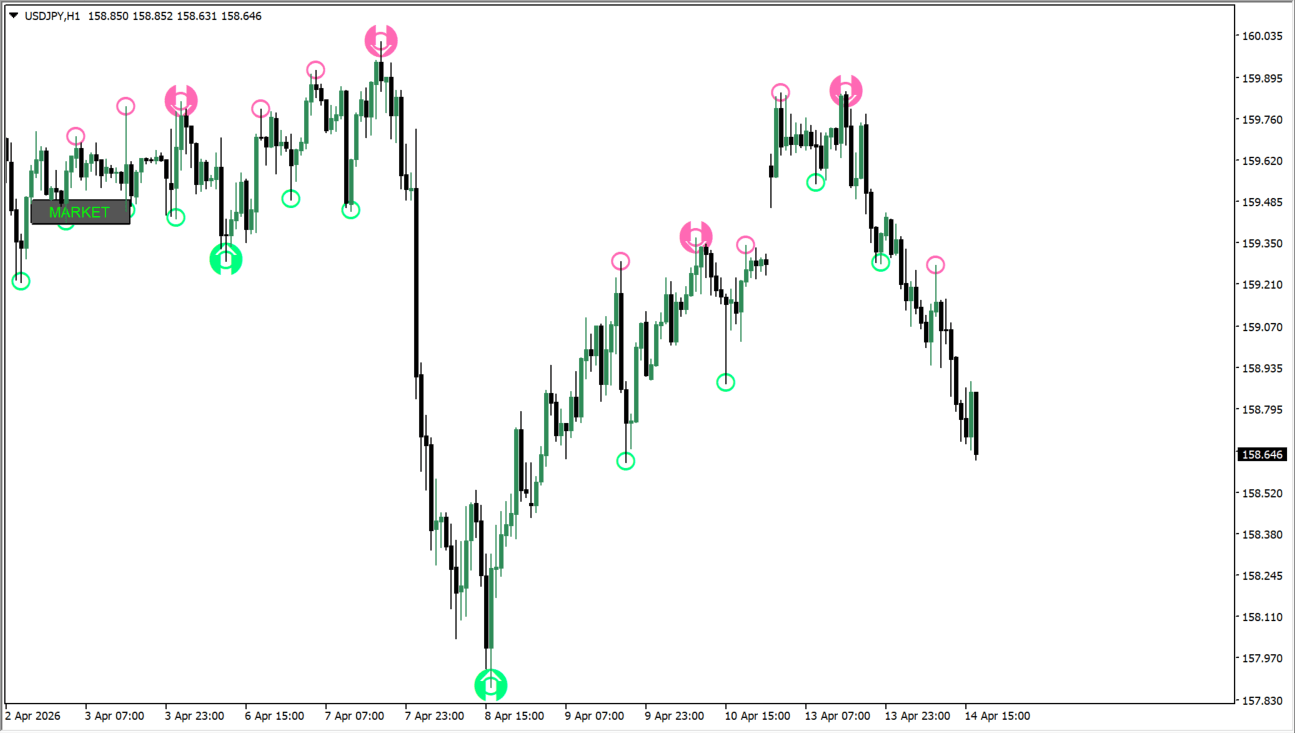 複数時間が重なったサインは大きく表示されます
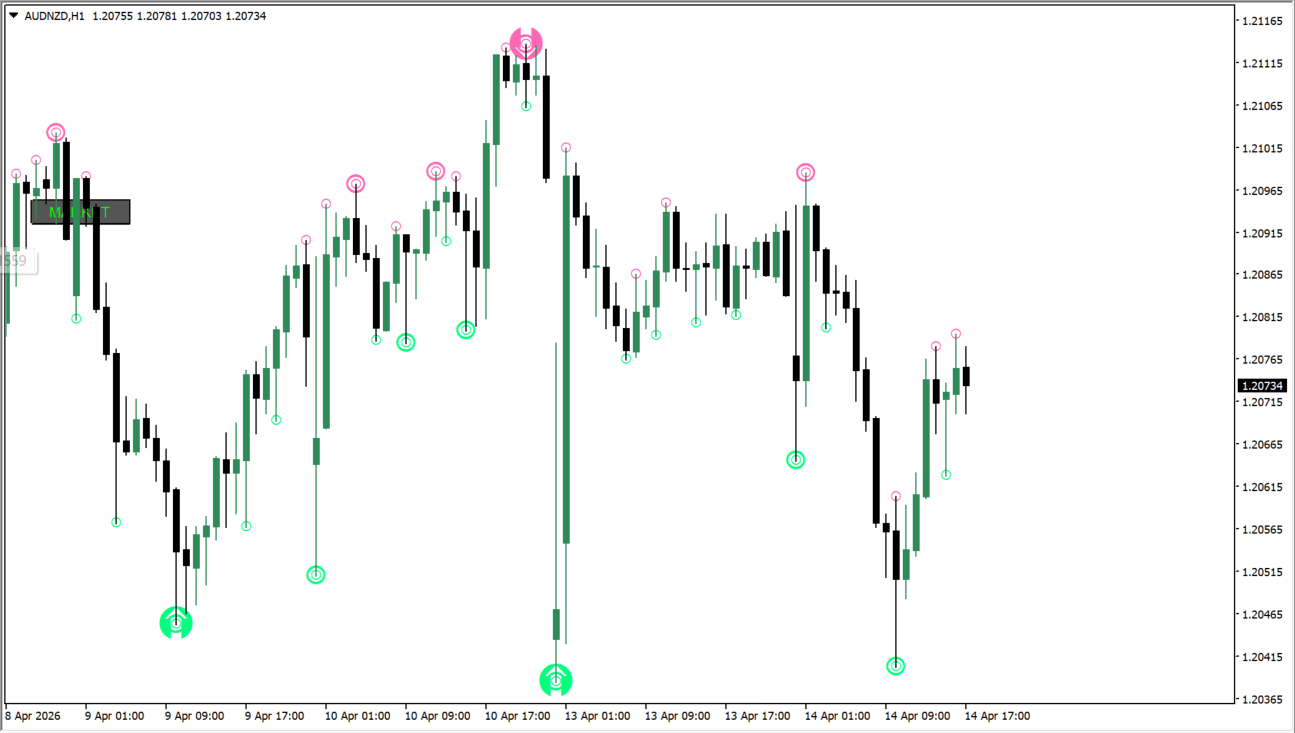 左側のボタンで表示のON/OFFが可能
このインジケーターは、価格の「ギャップ幅」を基準に相場の構造(マーケットストラクチャー)を判定し、反転候補ポイントに矢印を表示します。短期・中期・長期の3種類の判定ロジックがあり、それぞれ異なる精度と頻度でシグナルを出します。
基本的な使い方としては、短期はエントリー補助、中期は押し目・戻りの判断、長期はトレンド転換の確認に使い分けます。例えば、長期の矢印が出た後に中期や短期の同方向シグナルが重なれば、より信頼度の高いエントリーが可能です。
また、ボタンでインジのON/OFFができるため、相場環境に応じて視認性を調整できます。レンジ相場では短期を重視、トレンド相場では中長期を重視する使い方が効果的です。



MT4のパラメータ設定
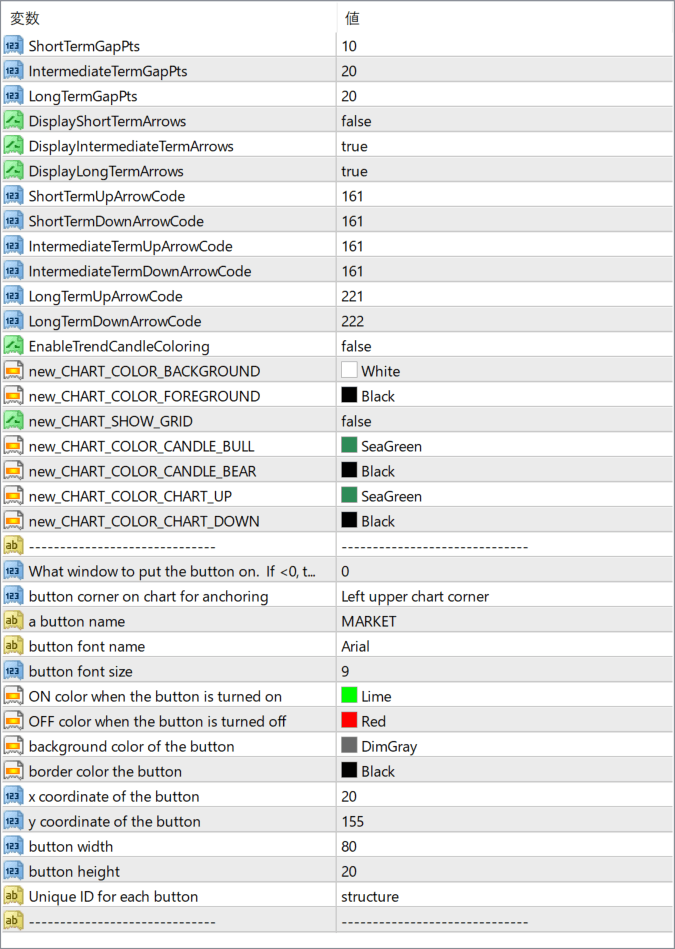
ShortTermGapPts
短期判定に使用するギャップ幅の値 小さいほどシグナルが増える
IntermediateTermGapPts
中期判定のギャップ幅 バランス型のシグナル頻度
LongTermGapPts
長期判定のギャップ幅 大きいほど重要な転換のみ表示
DisplayShortTermArrows
短期シグナルの表示オンオフ
DisplayIntermediateTermArrows
中期シグナルの表示オンオフ
DisplayLongTermArrows
長期シグナルの表示オンオフ
ShortTermUpArrowCode
短期上昇矢印の表示コード
ShortTermDownArrowCode
短期下降矢印の表示コード
IntermediateTermUpArrowCode
中期上昇矢印の表示コード
IntermediateTermDownArrowCode
中期下降矢印の表示コード
LongTermUpArrowCode
長期上昇矢印の表示コード
LongTermDownArrowCode
長期下降矢印の表示コード
EnableTrendCandleColoring
トレンドに応じたローソク足カラー変更の有効化
button corner on chart for anchoring
ボタンの表示位置
button font name
ボタンのフォント種類
button font size
ボタンの文字サイズ
ON color when the button is turned on
ボタンON時の色
OFF color when the button is turned off
ボタンOFF時の色
background color of the button
ボタン背景色
border color the button
ボタン枠線の色
x coordinate of the button
ボタンの横位置
y coordinate of the button
ボタンの縦位置
button width
ボタンの横幅
button height
ボタンの高さ
Unique ID for each button
ボタン識別用ID

インジケーターをMT4にインストールする方法
①インジケーターをダウンロードするとzipファイルでPCに保存されますので、そのフォルダを右クリックしてファイルを『展開』しておきます。
②フォルダの中に『mq4ファイル』または『ex4ファイル』がはいっていることを確認します。
③MT4を開いて、画面上部の『ファイル』→『データフォルダを開く』→『MQL4』→『Indicators』フォルダに②のファイルをいれます。(この時必ずフォルダからファイルをだして、ファイル単体でいれてください。)
④MT4を再起動すればMT4のナビゲータウィンドウに追加したインジケーターが表示されているので、チャートに適用すれば完了です。