反転FVGを表示「Inversion Fair Value Gaps (IFVG)」

サイン:あり
タイプ:サポレジ・相場環境認識
ファイル形式:.ex4
Inversion Fair Value Gaps (IFVG)とは?
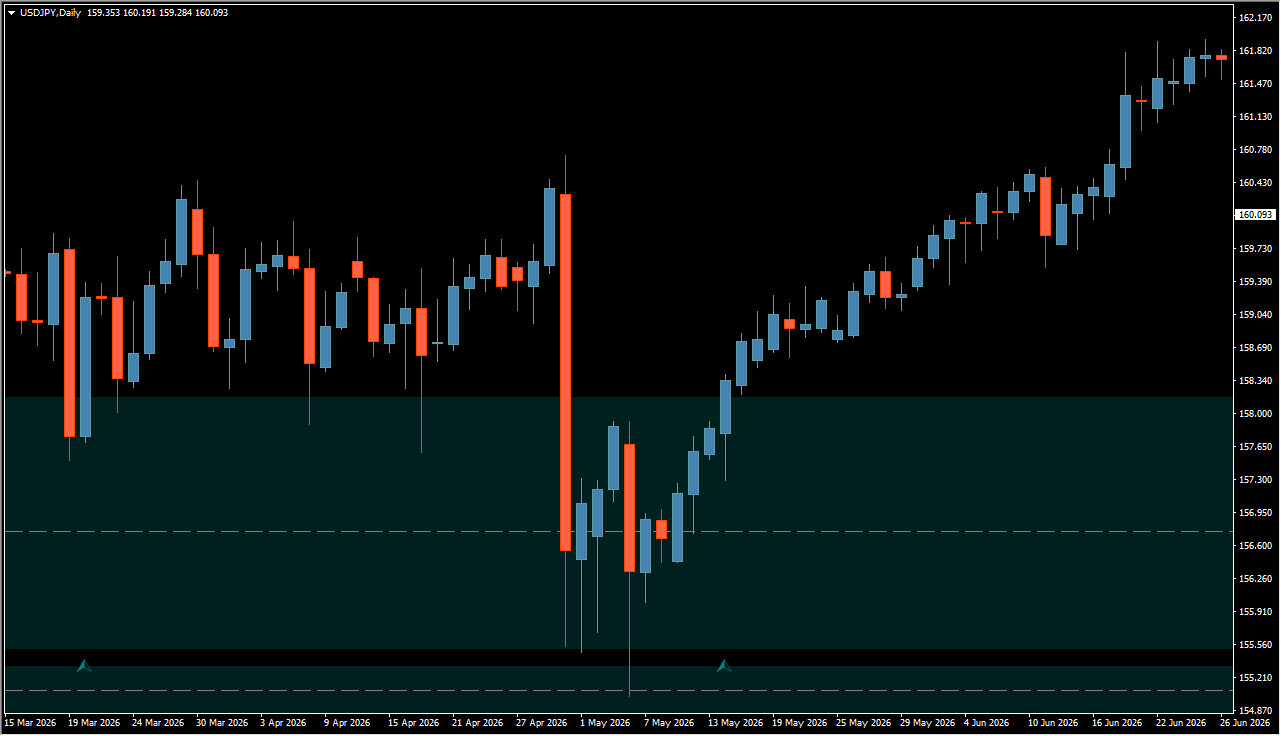 Inversion Fair Value Gaps (IFVG)は、FVGが価格に突破されたあと、その価格帯が反対方向への反応候補となった場所をゾーンで表示するMT4インジケーターです。
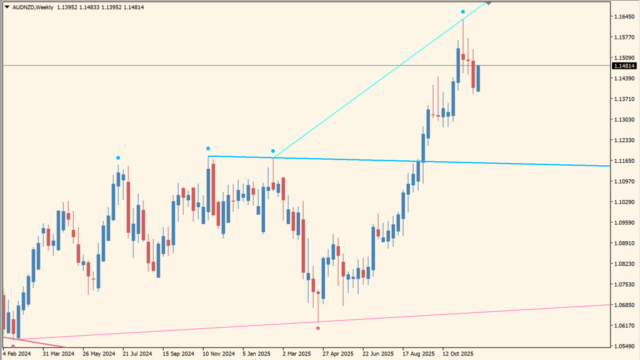
チャートではBull側を青緑色、Bear側を赤色で色分けし、中央には破線が表示されます。通常のFVGを探すだけでなく、一度崩れたFVGがその後どのように意識されるかを追いやすいのが特徴です。

Inversion Fair Value Gaps (IFVG)の利用方法

おすすめは、IFVGのゾーンへの戻りと反応マークを組み合わせて、押し目・戻り目の候補を探す使い方です。画像では青緑色と赤色のゾーンが表示され、その中央には破線が引かれています。価格がこうしたゾーンへ戻ってきたときに、どのような反応を見せるかを確認します。
さらにチャートには青緑色のマークも表示されています。ゾーンだけを見て価格が到達した瞬間に判断するのではなく、IFVGへの戻りとマークが重なる場面を優先して確認すると、このインジケーターが表示している複数の情報を活かせます。
上昇局面では下側に残ったBull側のIFVG、下降局面では上側に残ったBear側のIFVGへの戻りを待ち、ローソク足の反応も確認してエントリー候補を絞る使い方が向いています。
IFVGは一度突破されたFVGを扱うため、通常のサポート・レジスタンスとは少し違った視点から価格の反応候補を探せます。エントリーだけでなく、反対側のゾーンを利確候補として確認したり、ゾーンを明確に抜けた場所をシナリオの見直しに利用したりするのも分かりやすい使い方です。
Inversion Fair Value Gaps (IFVG)が便利なところ
このインジケーターの便利なところは、FVGを見つけるだけで終わらず、そのFVGが突破されたあとの価格帯まで追跡できる点です。チャート上にBull側とBear側のIFVGが色分けされるため、過去の値動きから反転したFVGを毎回探して描画する手間を減らせます。
ただし、ゾーンへ到達しただけで反転すると決めつけるのではなく、マークやローソク足の反応まで確認するのがポイントです。複数の表示を組み合わせることで、単純な「ゾーンタッチ=エントリー」よりも候補を絞りやすくなります。
FVGを使ったトレードを一歩深めたい人
通常のFVGだけでなく、突破後に役割が変化した価格帯までチャート上で確認できます。
押し目・戻り目を待ってから判断したい人
IFVGのゾーンと反応マークを組み合わせることで、価格を引きつけてから判断する目安を作りやすくなります。
サポート・レジスタンス候補を自動で見つけたい人
Bull側とBear側のIFVGが色分けされるため、過去チャートから反応候補を手作業で探す負担を減らせます。

MT4のパラメータ設定

このインジケーターで設定できる主なパラメータは以下の通りです。
Show Last
チャート上に表示する直近のIFVGに関する数を設定します。画像の初期値は5です。
Signal Preference
シグナル判定に使用する価格の設定です。画像ではCloseが指定されています。
ATR Multiplier
ATRを利用した判定に関係する倍率です。画像の初期値は0.25です。具体的な内部計算は画像から確認できないため、変更する場合はゾーンやシグナルの表示変化を確認しながら調整してください。
Bull Color
Bull側のIFVGに使用する色を設定します。画像ではTealが指定されています。
Bear Color
Bear側のIFVGに使用する色を設定します。画像ではCrimsonが指定されています。
Midline Color
IFVG内部の中央ラインに使用する色を設定します。画像ではGrayが指定されています。
Enable Alert Popups
MT4上でポップアップ通知を表示するか設定します。画像ではfalseになっています。
Enable Sound Alerts
サウンドによる通知を使用するか設定します。画像ではfalseになっています。
Enable Email Alerts
メールによる通知を使用するか設定します。画像ではfalseになっています。
Enable Push Notifications
プッシュ通知を使用するか設定します。画像ではfalseになっています。
Wait for candle close (sometimes this is forc…
ローソク足の確定を待って判定するための設定です。画像ではtrueになっています。
Enable Alerts
インジケーターのアラート機能全体を有効にする設定です。画像ではtrueになっています。

インジケーターをMT4にインストールする方法

zipファイルを展開してMT4へ入れる方法
①ダウンロードしたzipファイルを右クリックして展開します。
②MT4を開き、画面上部の『ファイル』→『データフォルダを開く』をクリックします。
③データフォルダ内の『MQL4』フォルダを開きます。
④インジケーターのex4ファイルまたはmq4ファイルは、『MQL4』→『Indicators』フォルダへ入れます。
⑤EAファイルが同梱されている場合は、『MQL4』→『Experts』フォルダへ入れます。
⑥Librariesフォルダ内のファイルが同梱されている場合は、『MQL4』→『Libraries』フォルダへ入れます。
⑦tplファイルが同梱されている場合は、データフォルダ内の『templates』フォルダへ入れます。
⑧ファイルを入れ終わったらMT4を再起動します。再起動後、ナビゲータの『インディケータ』に追加されていれば、チャートへドラッグして使えます。