MT4標準のインジケーターの値を一覧表示「Indicator_LiveValue_Display」

サインなし 相場環境認識系
ファイル形式 .ex4
MT4に標準で入っているインジケーターの値を一覧表示してくれるインジケーターです。
直近の数値だけで視覚的なラインなどは表示されませんが、手軽に数値を確認したい人には便利なインジケーターです。
Indicator_LiveValue_Displayインジケーターの利用方法
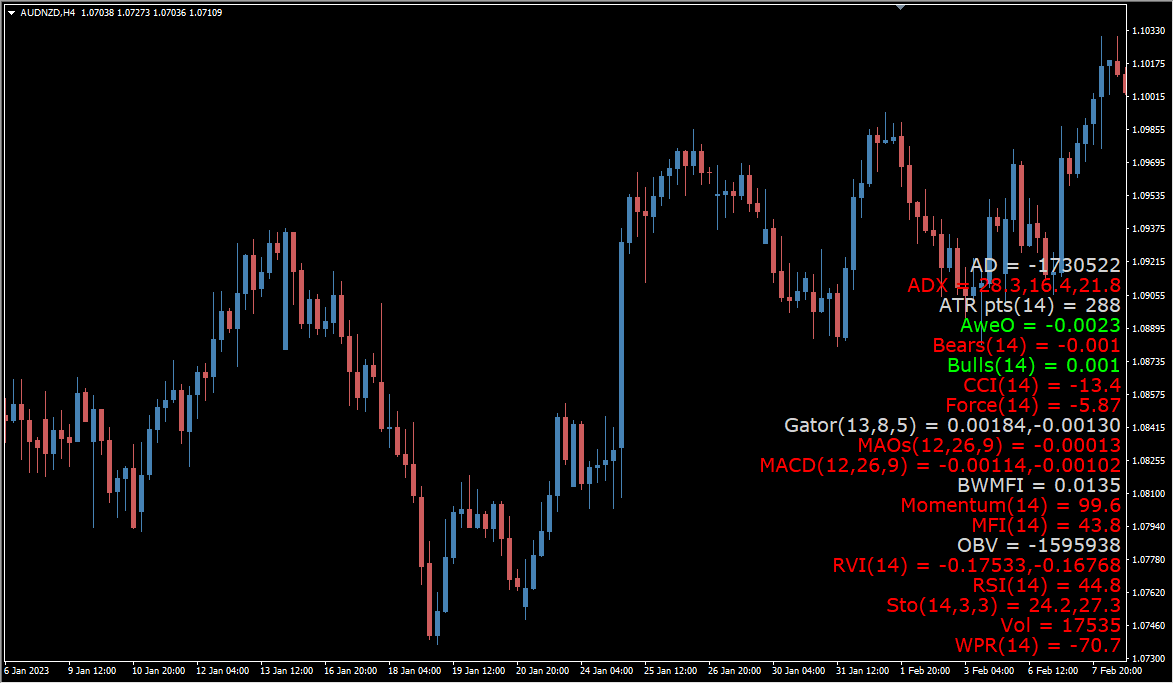 こちらはすべて表示したところ
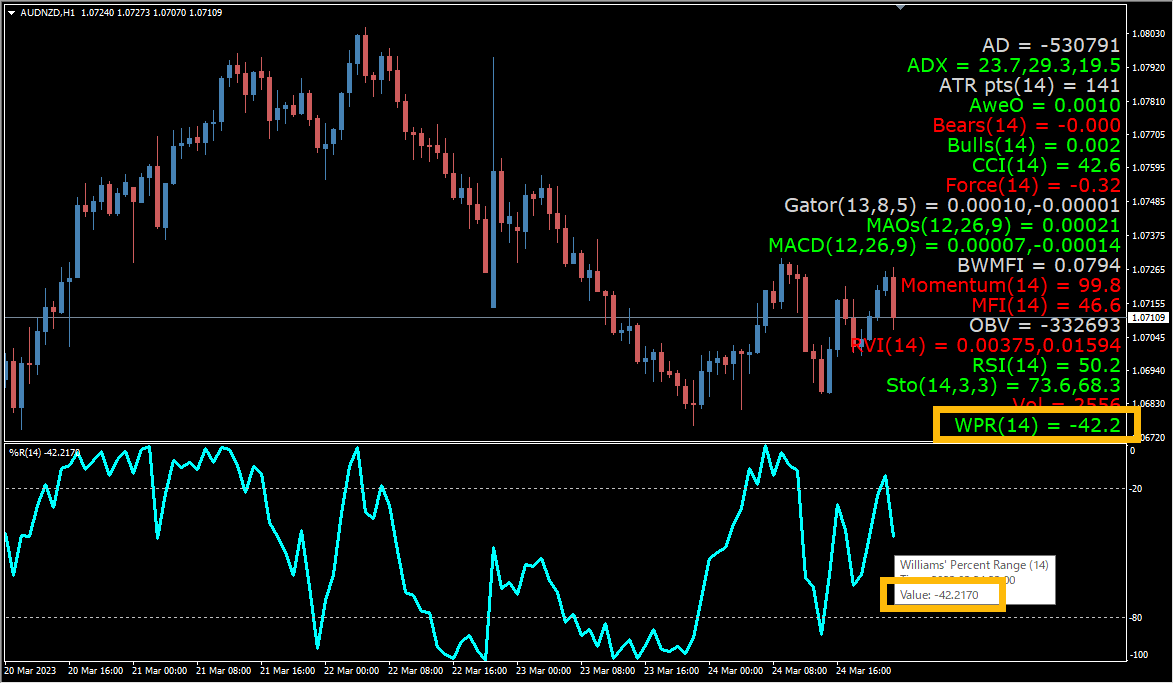 インジケーターを入れてみると数字が一致していることがわかります
Indicator_LiveValue_Displayですが、注意事項としてチャートに適用しても初期設定では何も表示されません。パラメータから表示させたいインジケーターを選んでオンにする必要があります。
チャートに表示されるインジケーターのラベルには名前と期間と現在値が表示され、上昇は緑、下降は赤、横ばいは白色になります。
インジケーターの多くが連続した数値を見て判断するものが多いので、直近の数値だけだと意味がないという方もいるかと思いますが、例えば全てのインジケーターが緑、または赤で一致したときなどは明らかに強いトレンドでしばらく続いたりもしますので、使い方や設定によっては使えるインジケーターになるかと思います。


MT4のパラメータ設定
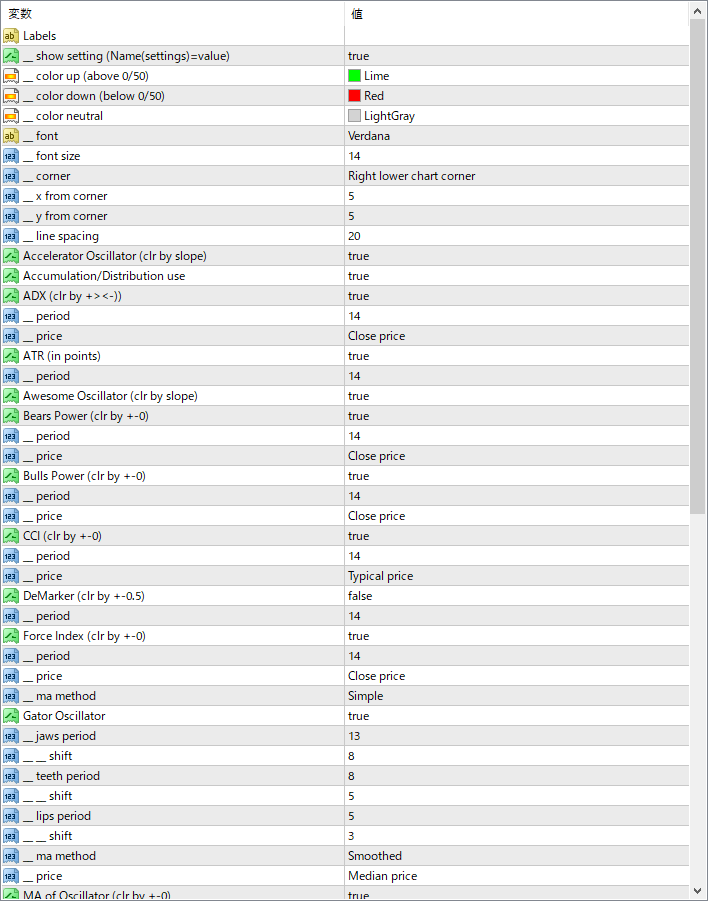
最初に使う時は、各パラメータ名の『false』になっているところを『true』に変更すると数値が表示されるようになります。

インジケーターをMT4にインストールする方法
①インジケーターをダウンロードするとzipファイルでPCに保存されますので、そのフォルダを右クリックしてファイルを『展開』しておきます。
②フォルダの中に『mq4ファイル』または『ex4ファイル』がはいっていることを確認します。
③MT4を開いて、画面上部の『ファイル』→『データフォルダを開く』→『MQL4』→『Indicators』フォルダに②のファイルをいれます。(この時必ずフォルダからファイルをだして、ファイル単体でいれてください。)
④MT4を再起動すればMT4のナビゲータウィンドウに追加したインジケーターが表示されているので、チャートに適用すれば完了です。