過去パターンから未来を描く予測表示「Price Action Color Forecast (advanced)」
サインなし ローソク足パターン系
ファイル形式 .ex4
Price Action Color Forecast (advanced)は、直近のローソク足パターンを過去チャートから照合し、類似した値動きの続きを未来側へ描画するインジケーターです。
デフォルトでは直近7本を基準に30本先まで予測。相場の継続傾向やレンジ移行の可能性を視覚的に確認できます。
Price Action Color Forecast (advanced)インジケーターの利用方法
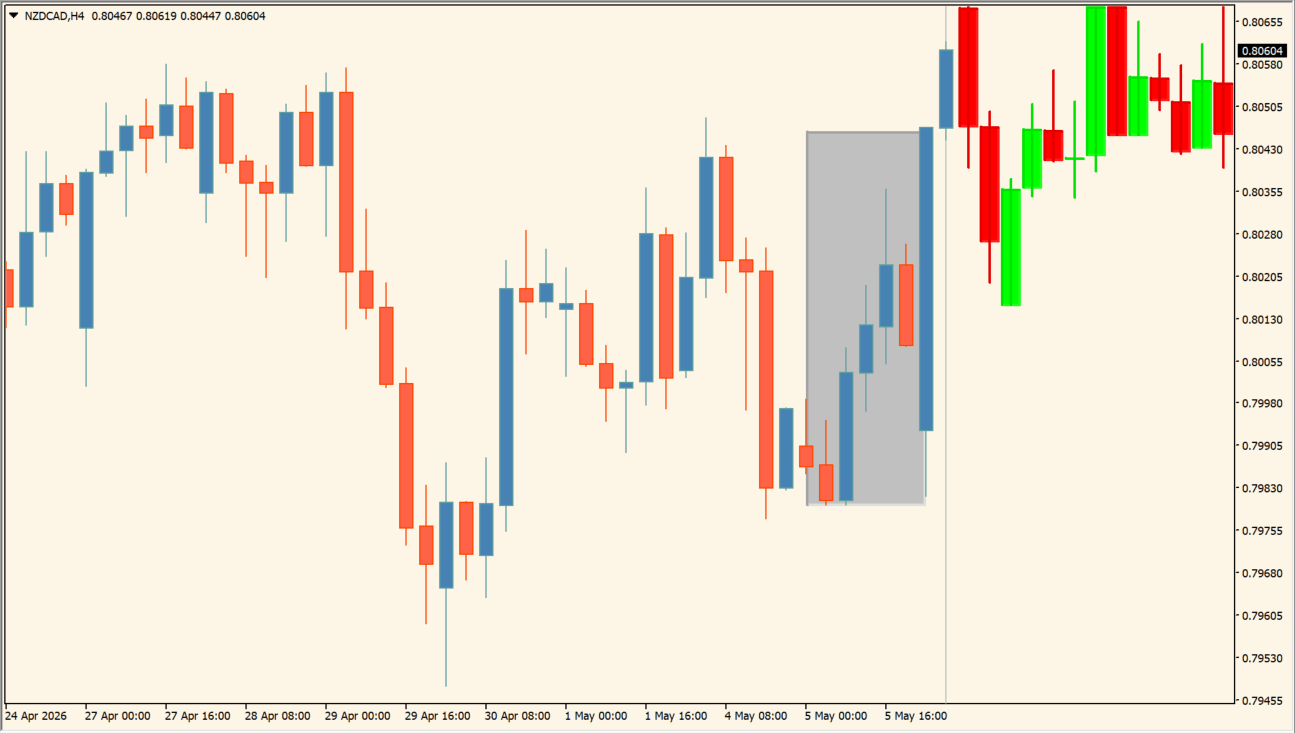 灰色のゾーンで未来の判別を行い、未来のローソクを描写します
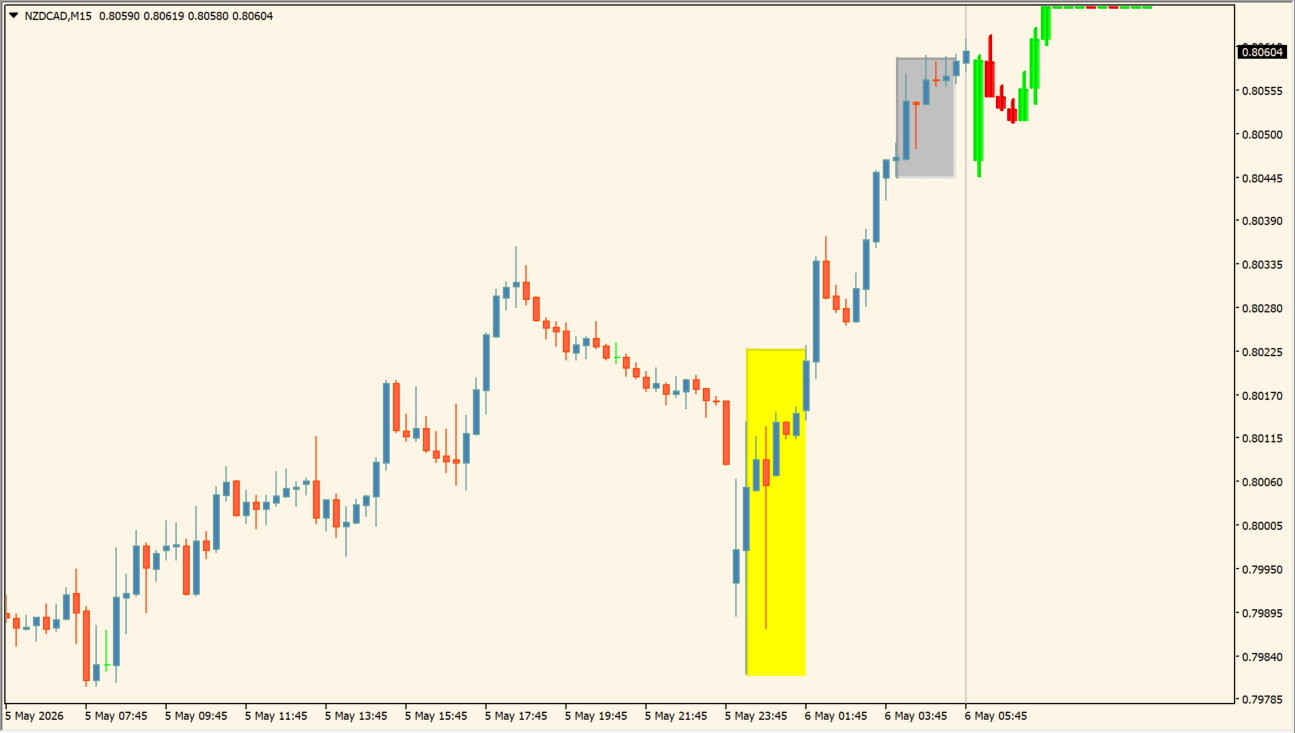 黄色ゾーンは過去の類似パターン
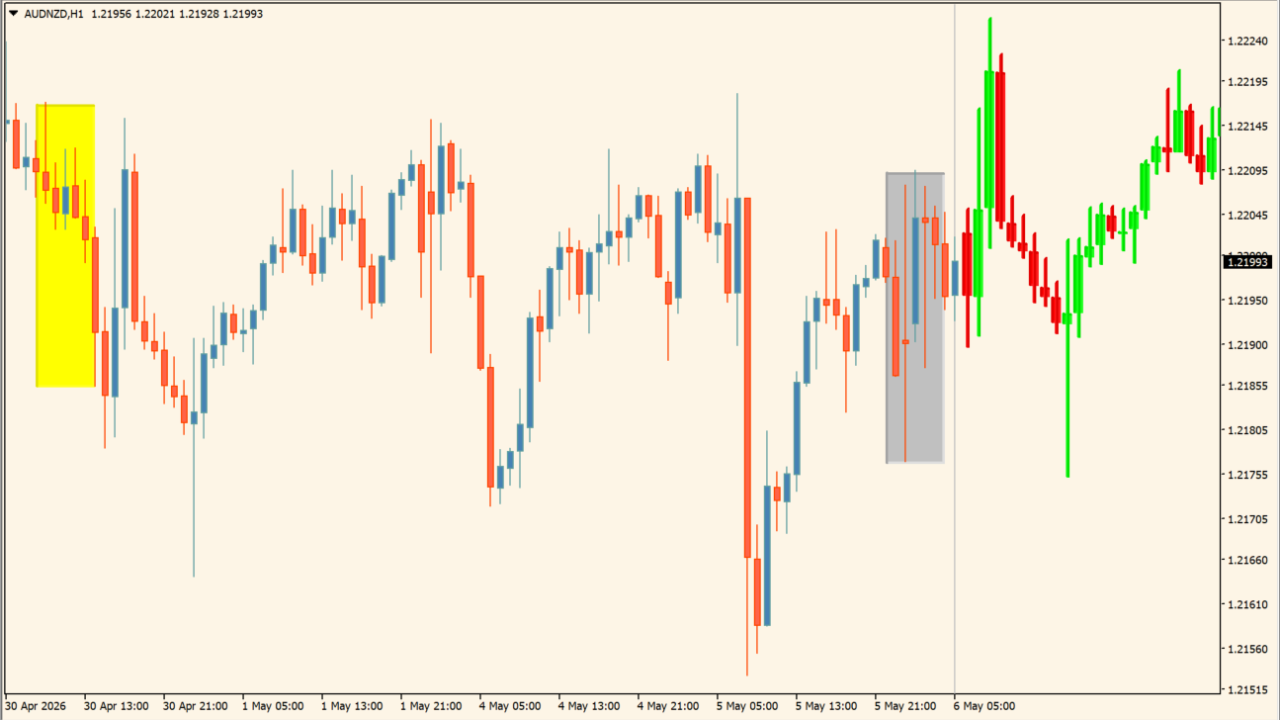
このインジケーターは、現在の値動きパターンと類似する過去のチャート形状を検索し、その後に続いた値動きを未来予測としてチャート右側へ表示します。過去相場の“クセ”を参考に、次に起こりやすい値動きの流れを視覚化する仕組みです。
黄色いゾーンは現在分析対象となっている参照パターン区間です。ここに表示されたローソク足の並びを基準に、過去チャートから類似パターンを探します。
灰色のゾーンは、過去に見つかった類似パターンの一致部分を示しています。この灰色ゾーンの後に実際どう動いたかをもとに、右側へ予測ローソク足が描画されます。
使い方としては、予測が上昇継続なら押し目買い目線、下降継続なら戻り売り目線の補助判断に活用します。レンジ予測時はブレイク待ち判断にも便利です。単独売買より、水平線やトレンド分析と組み合わせるのが効果的です。


MT4のパラメータ設定
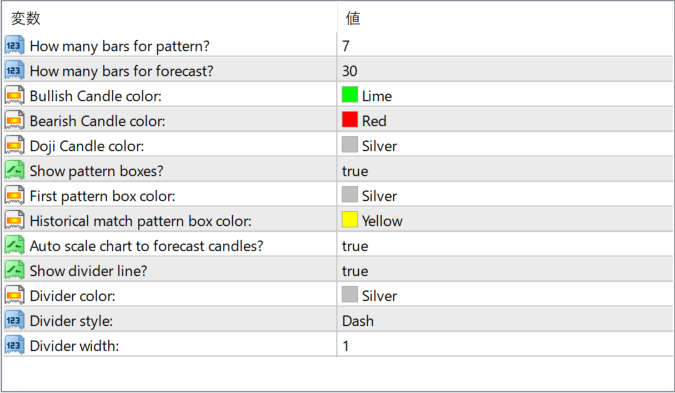
How many bars for pattern?
類似パターン検索に使用する直近ローソク足本数を設定します。数値が大きいほど条件が厳密になります。
How many bars for forecast?
未来予測として描画するローソク足の本数を指定します。
Bullish Candle color
上昇予測ローソク足の表示色を設定します。
Bearish Candle color
下降予測ローソク足の表示色を設定します。
Doji Candle color
十字線や小動き予測ローソク足の色を設定します。
Show pattern boxes?
黄色ゾーンと灰色ゾーンの比較ボックスを表示するか設定します。
First pattern box color
過去一致パターンを示す灰色ゾーンの色を設定します。
Historical match pattern box color
現在参照中の分析対象である黄色ゾーンの色を設定します。
Auto scale chart to forecast candles?
予測表示が見切れないようチャート縮尺を自動調整します。
Show divider line?
現在チャートと未来予測領域を区切るラインを表示します。
Divider color
区切りラインの色を設定します。
Divider style
区切りラインの線種を設定します。
Divider width
区切りラインの太さを設定します。

インジケーターをMT4にインストールする方法
①インジケーターをダウンロードするとzipファイルでPCに保存されますので、そのフォルダを右クリックしてファイルを『展開』しておきます。
②フォルダの中に『mq4ファイル』または『ex4ファイル』がはいっていることを確認します。
③MT4を開いて、画面上部の『ファイル』→『データフォルダを開く』→『MQL4』→『Indicators』フォルダに②のファイルをいれます。(この時必ずフォルダからファイルをだして、ファイル単体でいれてください。)
④MT4を再起動すればMT4のナビゲータウィンドウに追加したインジケーターが表示されているので、チャートに適用すれば完了です。