表示のオンオフができるMT4インジケーター13選



MT4でテクニカル分析をしていると、便利なインジケーターほどチャートがごちゃつきやすいです。
移動平均線、ボリンジャーバンド、ZigZag、サポレジゾーン、一目均衡表、上位足ローソク足などを重ねると、最初は「情報量が増えて便利」と感じます。ただ、実際にエントリー直前まで見ると、ローソク足の実体やヒゲ、直近高値安値が見えにくくなる場面が多いです。
そこで便利なのが、チャート上のボタンで表示をオンオフできるMT4インジケーターです。
この記事では、オンオフボタン付きインジケーターの使いどころ、選び方、注意点を整理したうえで、実際に使いやすかったツールを種類別に紹介します。
MT4インジケーターのオンオフ機能とは何か
オンオフボタン付きインジが向いている場面
ZigZag、水平線、サポレジ、上位足表示などのおすすめツール
複数インジを入れるときの注意点
200種類以上のオンオフボタン付きインジケーターセット
- MT4インジケーターのオンオフ機能とは?
- オンオフボタン付きインジケーターが便利な場面
- オンオフ対応インジケーターの選び方
- オンオフボタン付きMT4インジケーター比較表
- MT4オンオフボタン付きおすすめインジケーター
- ボリバンと移動平均線をまとめて切り替え「BB_MA_toggle」
- ZigZagとチャネルをオンオフ表示「ZigZagWithChannels button」
- 一目均衡表を必要なパーツだけ表示「Ichimoku BT (9+26+52)」
- サポレジゾーンを自動表示「shved_supply_and_demand BT」
- アラート付き水平線を手軽に作成「HLine_Alert_Maker_v1.4」
- 日足・週足・月足の高値安値を表示「Daily-Weekly-Monthly Hi-Low BT 1.01」
- 上位足ローソクを重ねて表示「mtf_bar_indicator_v1_2」
- 市場時間を色分け表示「Auto_Sessions_v2.91 button」
- RSI条件で色が変わるGMMA「GMMA (RSI level) BT」
- 自動トレンドラインを表示「WATL」
- 平均足と平均足MAを切り替え表示「Heiken_Ashi_MA_w_toggle」
- ピボットとフィボナッチをまとめて表示「camarilladt_w_toggle」
- 200種類以上のオンオフボタン付きインジケーターセット
- オンオフインジケーターを使う時の失敗例
- プロがおすすめするインジケーターの組み合わせ例
- オンオフボタン付きインジケーターに関するFAQ
- まとめ:オンオフ機能は「ローソク足」に集中するための実用システム
MT4インジケーターのオンオフ機能とは?
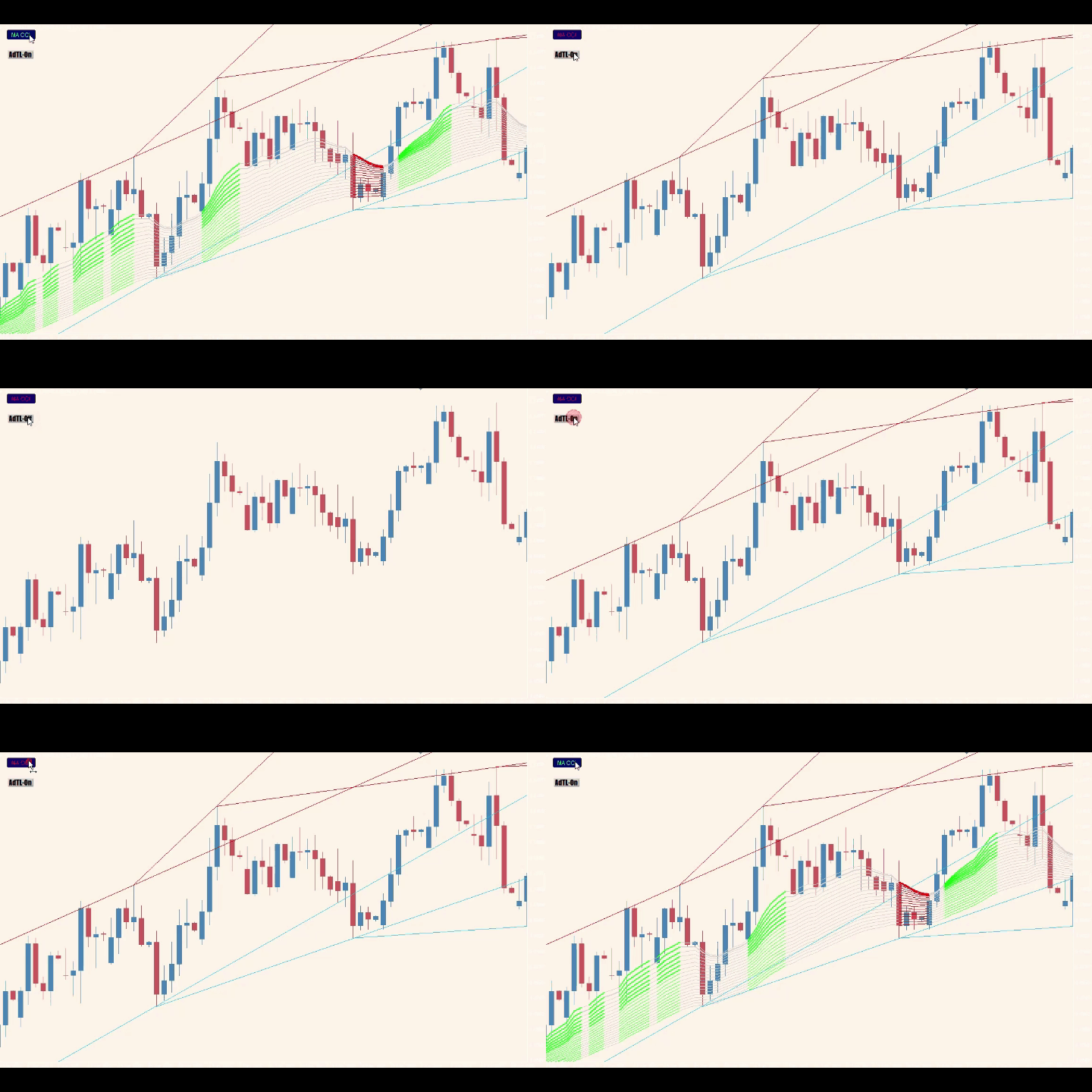
オンオフ機能とは、チャート上に表示されたボタンをクリックするだけで、インジケーターの描画を表示・非表示に切り替えられる機能です。
MT4標準のインジケーターは、非表示にしたい場合、インジケーターリストから削除したり、色を変更したりする必要があります。短時間で何度も表示を切り替えたい時には、これが意外と面倒です。
一方、オンオフボタン付きのインジケーターなら、設定を残したまま一時的に非表示にできます。
たとえば、ZigZagで大きな波を確認したあと、エントリー前にはZigZagを消してローソク足だけを見る。サポレジゾーンで意識されている価格帯を確認したあと、実際の反発はローソク足で見る。こういった使い方がしやすくなります。
オンオフボタン付きインジケーターが便利な場面
オンオフ機能は、単に見た目をスッキリさせるためだけの機能ではありません。裁量判断の邪魔になる情報を一時的に消せるところに価値があります。
| 場面 | オンオフ機能が役立つ理由 |
|---|---|
| ZigZagで波を確認する時 | 波形を確認したあと、ローソク足だけに戻して細かい反応を見やすい |
| サポレジゾーンを表示する時 | 価格帯の確認後、ゾーンを消してヒゲや実体の抜け方を見られる |
| 一目均衡表やGMMAを使う時 | 線や雲が多くても、必要な時だけ表示できる |
| 上位足ローソクを重ねる時 | 環境認識後に非表示にして、短期足の動きを見やすくできる |
| 水平線・トレンドラインを多く使う時 | ラインだらけのチャートを一時的に整理できる |
私の場合、オンオフ機能が特に便利だと感じるのは、ZigZagや上位足ローソクのように「見たい時はかなり役立つけれど、常時表示すると邪魔になりやすいインジケーター」です。
常に表示しておくインジと、確認時だけ表示するインジを分けると、チャートの見やすさがかなり変わります。
オンオフ対応インジケーターの選び方
オンオフボタンが付いていれば何でも使いやすいわけではありません。実際に複数入れてみると、ボタンの位置、表示速度、パラメータの分かりやすさで使い勝性に差が出ます。
ボタン位置を変更できるか確認する
MT4のオンオフボタン付きインジケーターは、左上、左下、右上などにボタンが表示されるものが多いです。
ただし、インジケーターを複数入れると、ボタン同士が重なることがあります。ボタン位置を変更できるタイプ(パラメータで表示位置やX/Y座標を調整できるもの)なら問題ありませんが、固定位置のものを複数使うと、クリックしづらくなることがあります。
特にZigZag、水平線、サポレジ、上位足ローソクのように同時に使いたくなるツールは、ボタン位置の調整ができるかを見ておくと安心です。
表示オンオフで設定がリセットされないか見る
使いやすいインジケーターは、オンオフを切り替えても設定がそのまま残ります。
逆に、表示を切り替えるたびにライン位置や表示内容が変わるタイプは、裁量トレードでは少し使いにくいです。特に水平線やゾーン系は、表示を戻した時に同じ位置に出てくれるかが大事です。
チャートを重くしすぎないか確認する
オンオフで非表示にできても、内部では計算が走っているインジケーターもあります。
たくさん入れすぎるとMT4が重くなることがあるので、常時使うものは数を絞ったほうが扱いやすいです。特にマルチタイムフレーム対応、アラート対応、複数ライン表示系は便利な反面、チャート環境によっては負荷が出ることがあります。
オンオフボタン付きMT4インジケーター比較表
| インジケーター名 | 主な用途 | 向いている人 |
|---|---|---|
| BB_MA_toggle | 移動平均線・ボリンジャーバンド | 基本テクニカルをすっきり使いたい人 |
| ZigZagWithChannels button | ZigZag・チャネル | 波形やトレンドラインを確認したい人 |
| Ichimoku BT | 一目均衡表 | 雲や転換線を必要な時だけ見たい人 |
| shved_supply_and_demand BT | サポレジゾーン | 反発しやすい価格帯を見たい人 |
| HLine_Alert_Maker_v1.4 | 水平線アラート | 手動ラインにアラートを付けたい人 |
| mtf_bar_indicator_v1_2 | 上位足ローソク | マルチタイムフレーム分析をする人 |
| Auto_Sessions_v2.91 button | 市場時間の区切り | 東京・欧州・NY時間を意識する人 |
MT4オンオフボタン付きおすすめインジケーター
ボリバンと移動平均線をまとめて切り替え「BB_MA_toggle」
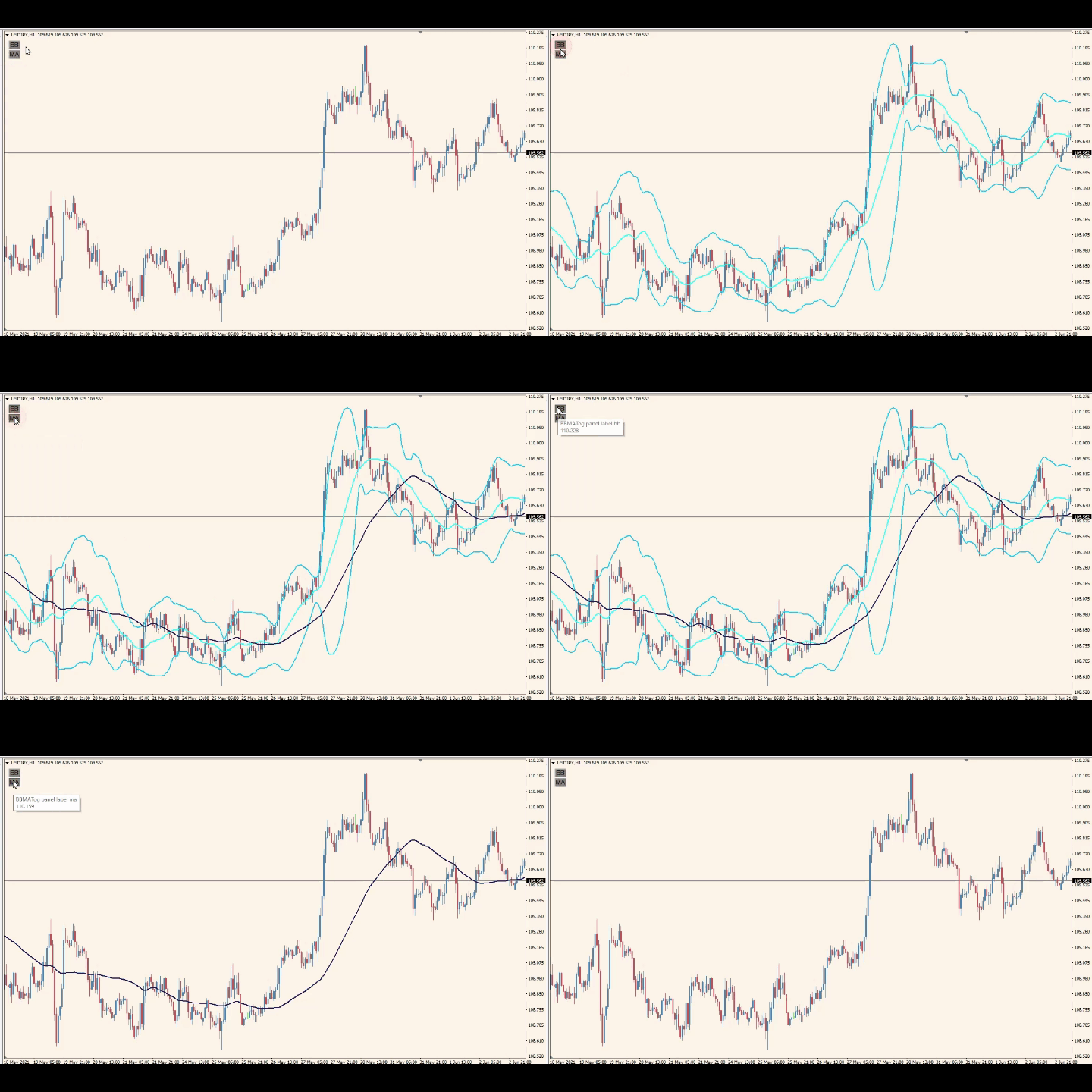
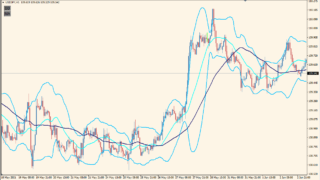
BB_MA_toggleは、ボリンジャーバンドと移動平均線を表示し、チャート上のボタンでオンオフできるMT4インジケーターです。
特徴は、基本的なテクニカルをまとめて管理しやすいところです。移動平均線の種類はEMAやSMMAなどから選択でき、マルチタイムフレームにも対応しています。ボタン位置はデフォルトで左上ですが、パラメータから配置を変更可能です。
使い方としては、普段はボリンジャーバンドと移動平均線を表示しておき、エントリー直前にローソク足の形だけを見たい時にオフにする流れが使いやすいです。逆張りでバンドタッチを見る人にも、トレンド方向を移動平均線で確認する人にも合わせやすいです。
向いている人は、標準的な移動平均線とボリンジャーバンドをよく使う人です。余計な機能が多すぎないので、オンオフ対応インジを初めて使う人にも扱いやすいです。
注意点は、ボリンジャーバンドと移動平均線を同時に表示すると、短期足では少し線が多く見えることです。細かいローソク足判断をする時は、必要に応じてオフにしたほうが見やすいです。
ZigZagとチャネルをオンオフ表示「ZigZagWithChannels button」
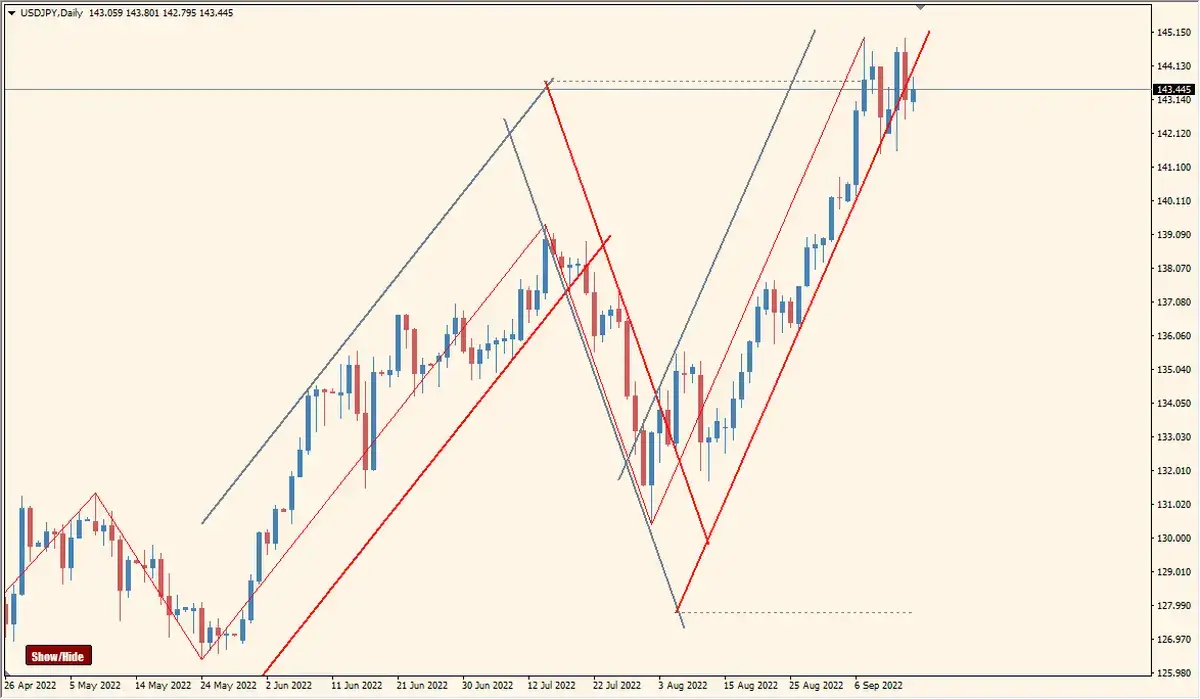
ZigZagWithChannels buttonは、ZigZagをベースにして、上下にチャネルラインを表示するMT4インジケーターです。
検索クエリでも「mt4 zigzag オンオフ」が出ているように、ZigZagは必要な時だけ見たい人が多いインジケーターです。波の高値安値を確認するには便利ですが、常時表示していると、ローソク足の細かい反応よりもZigZagの折れ線に意識が引っ張られやすくなります。
このインジケーターは、ZigZagの波形に加えてチャネルも表示できるため、トレンドの傾きや値動きの範囲をざっくり確認しやすいです。中心となるZigZagはMT4標準の考え方に近く、Depthなどのパラメータも調整できます。
使い方としては、まずZigZagとチャネルを表示して大きな波を確認します。そのあと、ボタンで非表示にして、実際にエントリーする位置はローソク足、水平線、直近高値安値で見るのがおすすめです。こちらはボタン位置を調整できるため、他のインジケーターとの併用も容易です。
向いている人は、ZigZagで波を確認しつつ、チャネル的な見方も取り入れたい人です。トレンドラインを手動で引くのが苦手な人にも使いやすいです。
注意点は、ZigZagは後から形が変わる性質があることです。過去チャートではきれいに見えても、リアルタイムでは確定前の波が変化することがあります。エントリーサインとして単独で使うより、相場の流れを整理する補助ツールとして使うほうが無難です。
一目均衡表を必要なパーツだけ表示「Ichimoku BT (9+26+52)」
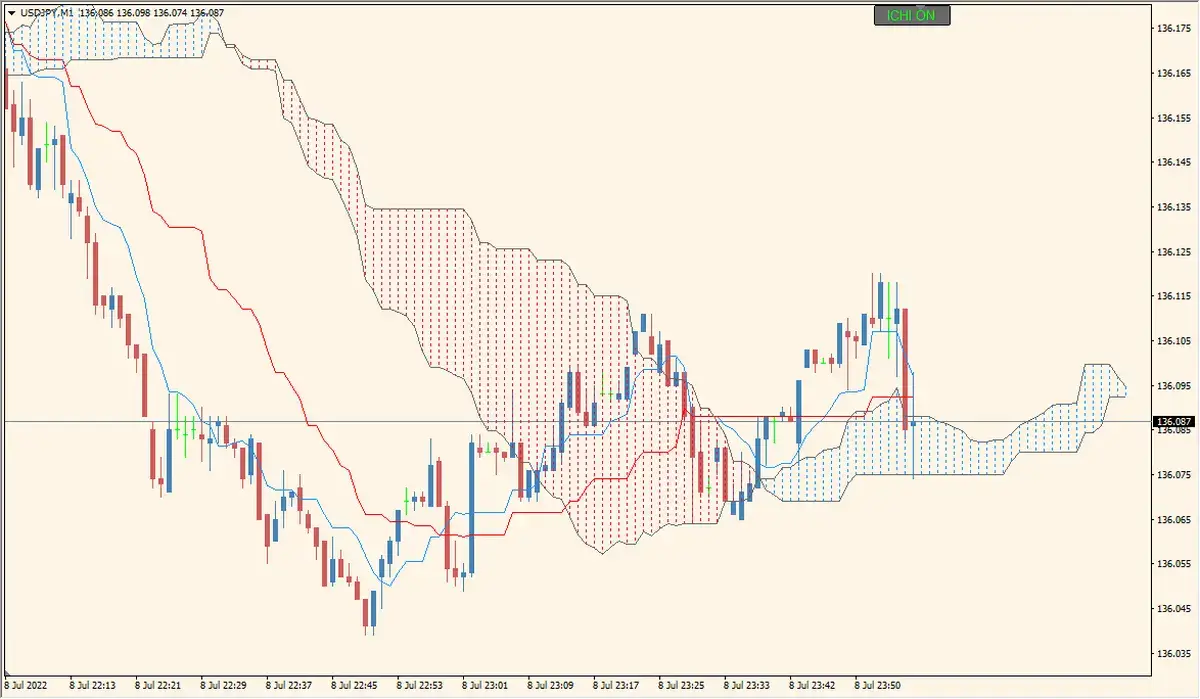
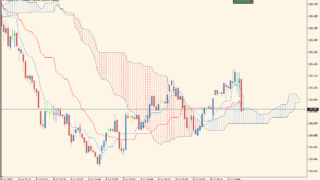
Ichimoku BT (9+26+52)は、一目均衡表をパーツごとに表示できるMT4インジケーターです。
初期設定では雲のみの表示ですが、転換線、基準線、遅行スパンなども個別に表示できます。さらに、オンオフボタン、マルチタイムフレーム、ラインごとのアラート設定にも対応しています。
一目均衡表は情報量が多く、慣れていない人がそのまま表示するとチャートがかなり見づらくなります。特に雲、転換線、基準線、遅行スパンを全部出すと、短期足ではローソク足の動きが見えにくくなります。
このインジケーターは、必要なパーツだけを表示しやすいので、一目均衡表を使いたいけれど標準インジでは少し重たいと感じる人に向いています。
使い方としては、上位足の雲だけ表示して環境認識を行い、エントリー前はオフにしてローソク足を確認する流れが使いやすいです。ライン接触時のアラートを使えば、チャートを見続ける負担も少し減らせます。
注意点は、一目均衡表そのものが多機能なので、最初から全部を使おうとしないことです。雲、基準線、転換線など、見るパーツを絞ったほうが判断がぶれにくいです。
サポレジゾーンを自動表示「shved_supply_and_demand BT」
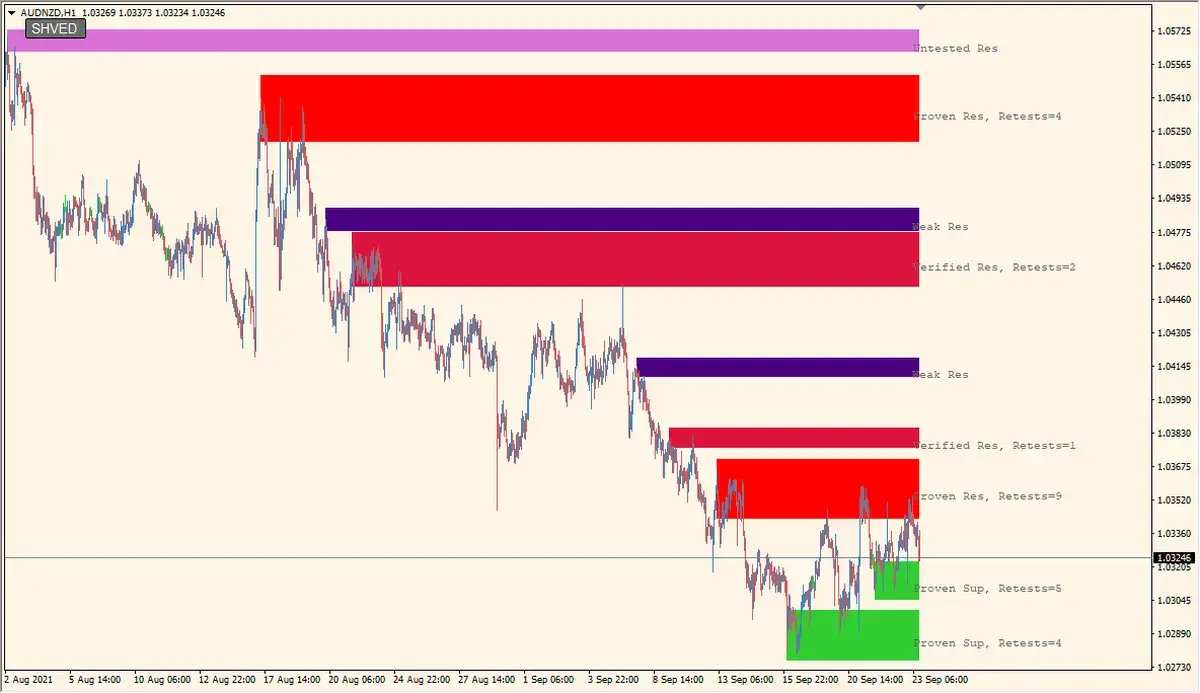
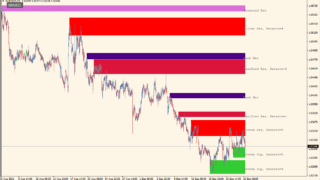
shved_supply_and_demand BTは、チャート上にサポートゾーン、レジスタンスゾーンを自動表示するMT4インジケーターです。
単なる水平線ではなく、価格帯としてゾーンを表示してくれるため、反発しやすいエリアをざっくり把握しやすいです。また、そのゾーンが何回値動きを止めたかも確認できるので、ラインの強弱を考える材料になります。
使い方としては、まず上位足で意識されていそうなゾーンを確認し、そこに価格が近づいた時だけオンにして見る使い方が合います。常時表示するとゾーンが多くなりやすいので、必要な場面でだけ表示するほうが見やすいです。
向いている人は、水平線を引くのが苦手な人、反発候補を視覚的に確認したい人、上位足の価格帯を重視する人です。
注意点は、ゾーンが表示されたからといって必ず反発するわけではないことです。強いトレンド中はゾーンをあっさり抜けることもあります。ゾーン内でのローソク足の反応、ヒゲ、実体抜け、出来高に近いティックの増減なども合わせて見たいところです。
アラート付き水平線を手軽に作成「HLine_Alert_Maker_v1.4」
HLine_Alert_Maker_v1.4は、チャート上のボタンからアラート付き水平線を作成できるMT4インジケーターです。
一般的なオンオフ表示インジとは少し違いますが、ボタン操作で水平線の作成や削除ができるので、裁量トレードではかなり実用的です。
水平線は好きな位置へ移動でき、価格が上抜けた時、下抜けた時でアラートを分けられます。重要な高値安値、キリ番、前日高値安値などに置いておくと、チャートを見続けなくても価格接近に気づきやすくなります。
向いている人は、自分で水平線を引いてトレードする人、アラートを活用したい人、手動ライン管理を少し楽にしたい人です。
注意点は、水平線を増やしすぎると結局チャートが見づらくなることです。使うラインは「今日見る価格」「今週見る価格」くらいに絞ったほうが、判断しやすいです。
日足・週足・月足の高値安値を表示「Daily-Weekly-Monthly Hi-Low BT 1.01」
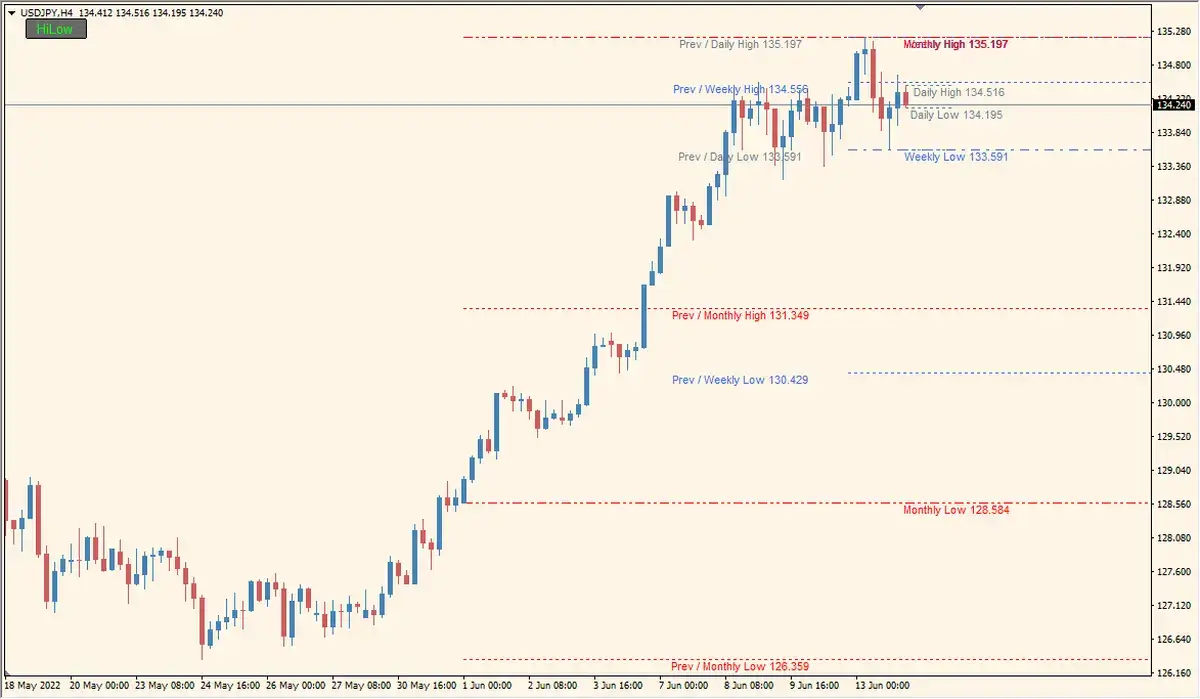
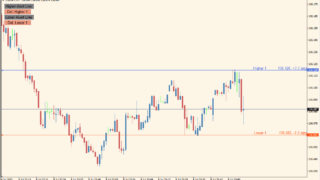
Daily-Weekly-Monthly Hi-Low BT 1.01は、日足、週足、月足の高値安値を自動表示するMT4インジケーターです。
前日高値安値、週足高値安値、月足高値安値は、デイトレでもスイングでも意識されやすい価格です。ただ、常に表示しておくとラインが多くなり、短期足では少し邪魔になることがあります。
このインジケーターはオンオフに対応しているため、環境認識の時だけ表示して、細かいエントリー判断の時には非表示にできます。水平線だけでなく、期間を長方形で囲う機能もあるので、値動きの範囲を視覚的に確認しやすいです。
向いている人は、前日高値安値や週足レベルを意識してトレードする人です。特に、ブレイク狙い、反発狙い、東京時間・欧州時間の高値安値を見る人とは相性が良いです。
注意点は、高値安値ラインを多く表示しすぎると、どのラインを重視すべきか分からなくなることです。短期売買では前日高値安値、少し長めの売買では週足・月足というように、見る期間を絞ると使いやすいです。
上位足ローソクを重ねて表示「mtf_bar_indicator_v1_2」
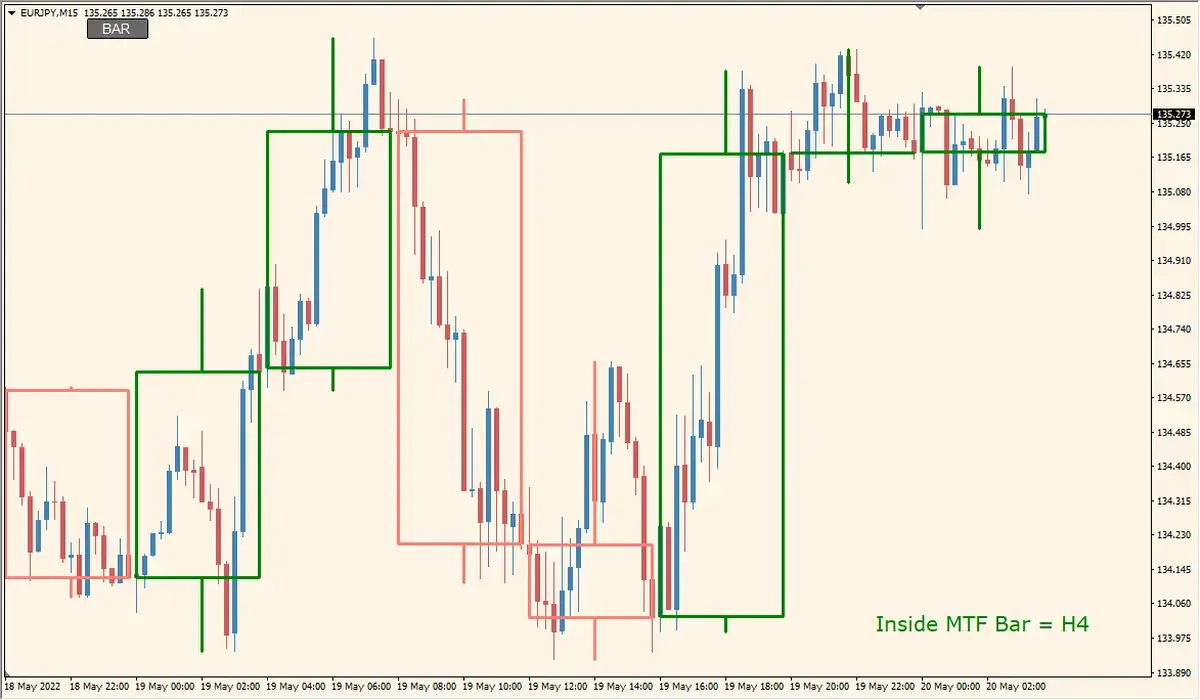
mtf_bar_indicator_v1_2は、現在のチャート上に上位足ローソクを重ねて表示するMT4インジケーターです。
たとえば15分足チャートに4時間足ローソクを表示すれば、短期足の動きが上位足のどの位置にあるのかを把握しやすくなります。マルチタイムフレーム分析をする人にはかなり便利です。
ただし、上位足ローソクを重ねるタイプは、どうしてもチャートが見づらくなります。オンオフボタンがあると、上位足の流れを確認したあとに非表示へ切り替えられるため、短期足の細かい値動きを見やすくなります。
向いている人は、15分足や5分足でエントリーしつつ、1時間足や4時間足の流れも確認したい人です。
注意点は、上位足ローソクを見すぎると、短期足のエントリータイミングが遅れることがある点です。環境認識用として使い、エントリー判断は短期足で行うなど、役割を分けると扱いやすいです。
市場時間を色分け表示「Auto_Sessions_v2.91 button」
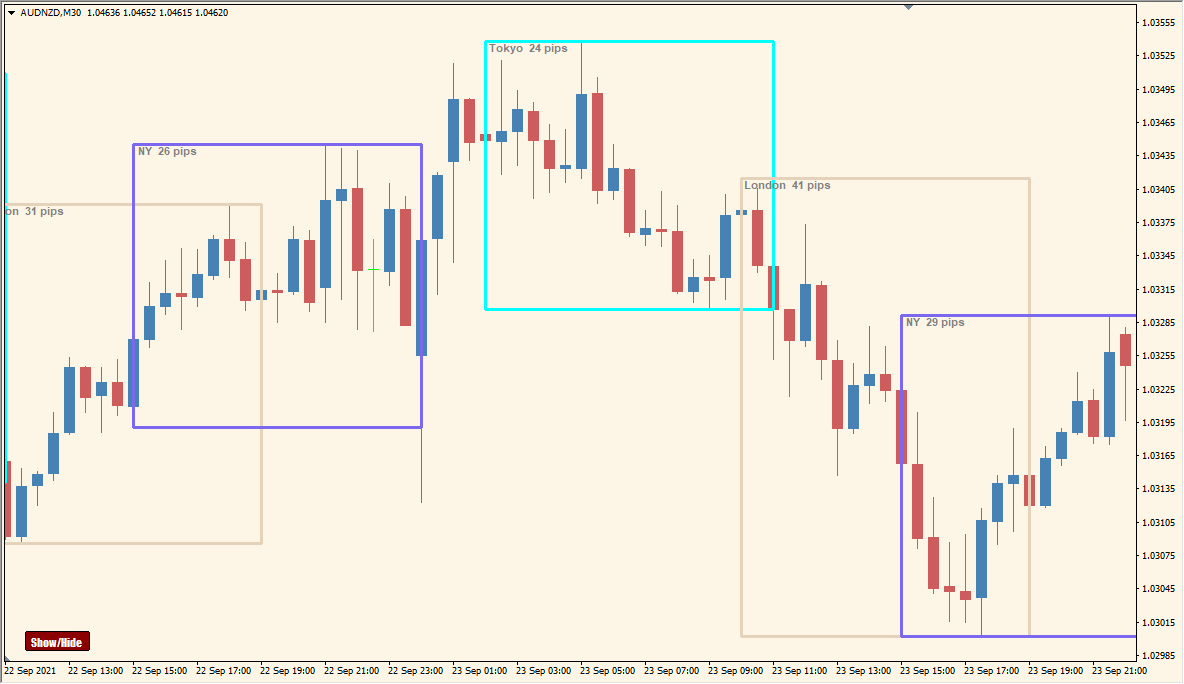
Auto_Sessions_v2.91 buttonは、東京時間、欧州時間、NY時間などの市場時間をチャート上に表示するMT4インジケーターです。
時間帯ごとの値動きを見る人に向いており、東京時間のレンジ、欧州時間のブレイク、NY時間の反転などを確認しやすくなります。
使い方としては、時間帯ごとの高値安値やブレイクのクセを見る時に表示し、ローソク足だけを見たい時にはオフにするのが便利です。
向いている人は、時間帯を重視したデイトレードをする人です。特に、東京時間のレンジを欧州時間で抜ける動きを見る人には使いやすいです。
注意点は、パラメータ設定に少しクセがあることです。ブローカーのサーバー時間によって表示時間がズレることがあるので、最初に実際の市場時間と合っているか確認したほうが良いです。
RSI条件で色が変わるGMMA「GMMA (RSI level) BT」
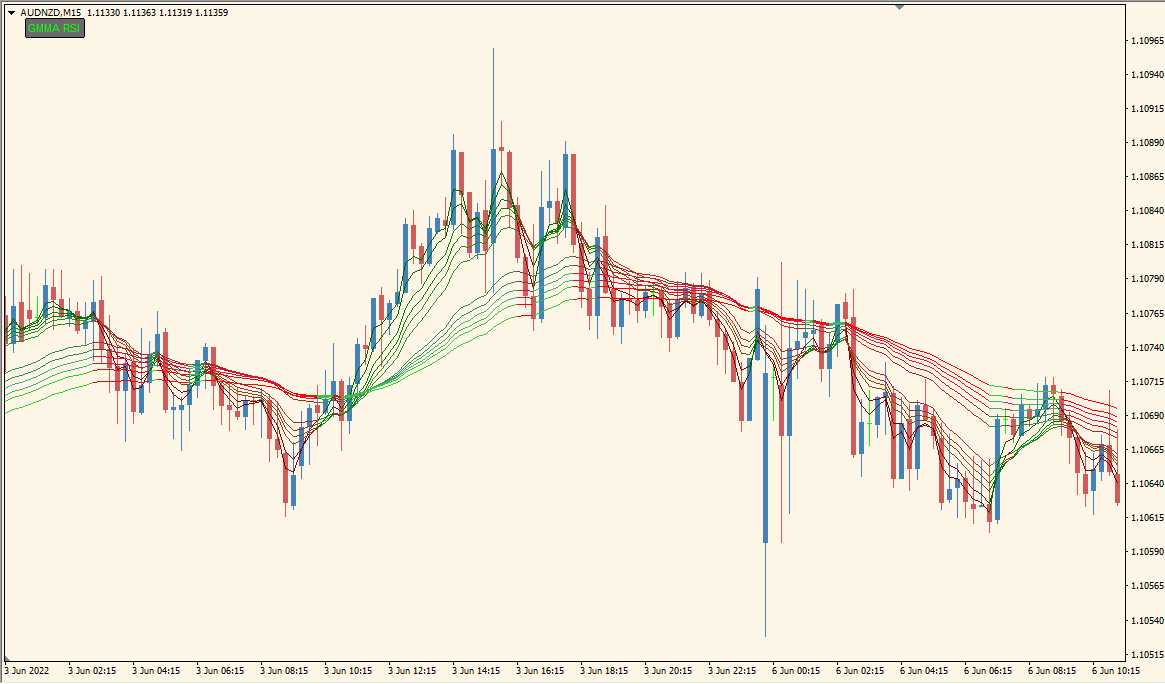
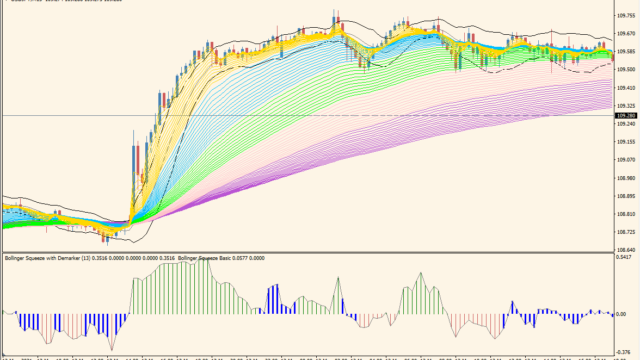
GMMA (RSI level) BTは、12本のEMAでトレンドを確認するGMMAに、RSIの条件を組み合わせたMT4インジケーターです。
通常のGMMAは移動平均線の本数が多いため、チャート上の情報量がかなり増えます。このインジケーターはオンオフボタンで表示を切り替えられるため、トレンド確認の時だけ出して、エントリー前には消すという使い方がしやすいです。
RSIの設定値より上か下かで色が変わるため、サブチャートにRSIを出さなくても、ある程度の勢いを視覚的に確認できます。
向いている人は、GMMAでトレンドの方向を見ながら、RSIの強弱も同時に確認したい人です。
注意点は、移動平均線が多いぶん、レンジ相場では線が絡み合いやすいことです。方向感が出ている時は見やすいですが、横ばい相場では無理に判断しないほうが良いです。
自動トレンドラインを表示「WATL」
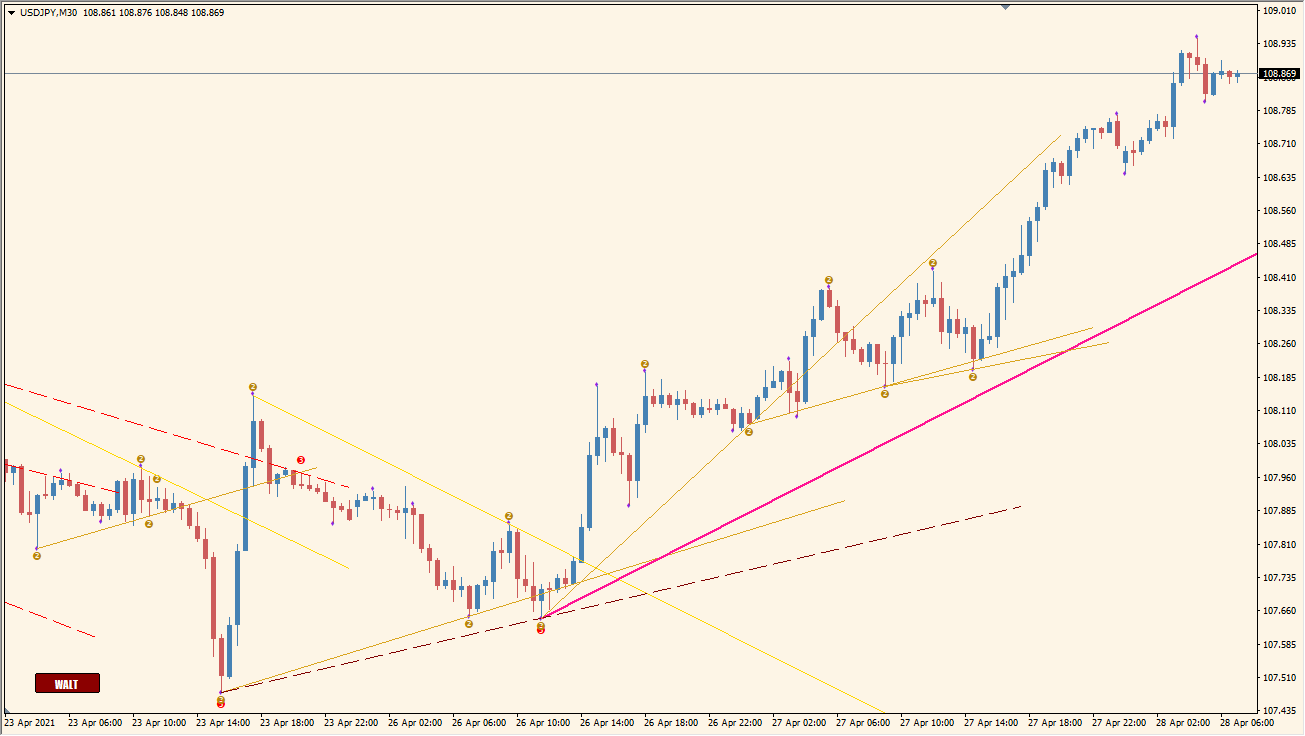
WATLは、Wave Auto Trendlines of 略で、自動トレンドライン系として知られているMT4インジケーターです。
赤色の点線は長期トレンドライン、黄色の実線は短期トレンドライン、ピンクの太線は現在意識されているトレンドラインというように、複数のラインを分けて表示してくれます。
自動トレンドライン系は便利ですが、ライン数が増えるとローソク足がかなり見づらくなります。そのため、オンオフボタンとの相性は良いです。
使い方としては、まずWATLを表示して意識されていそうなラインを確認し、エントリー直前には非表示にして、価格がライン付近でどう反応するかを見るのが使いやすいです。
向いている人は、トレンドラインを自分で引くのが苦手な人、ライン候補を自動で確認したい人です。
注意点は、自動描画されたラインをそのまま信じすぎないことです。最終的には、自分の見ている時間足で高値安値がきれいに意識されているか確認したほうが良いです。
平均足と平均足MAを切り替え表示「Heiken_Ashi_MA_w_toggle」
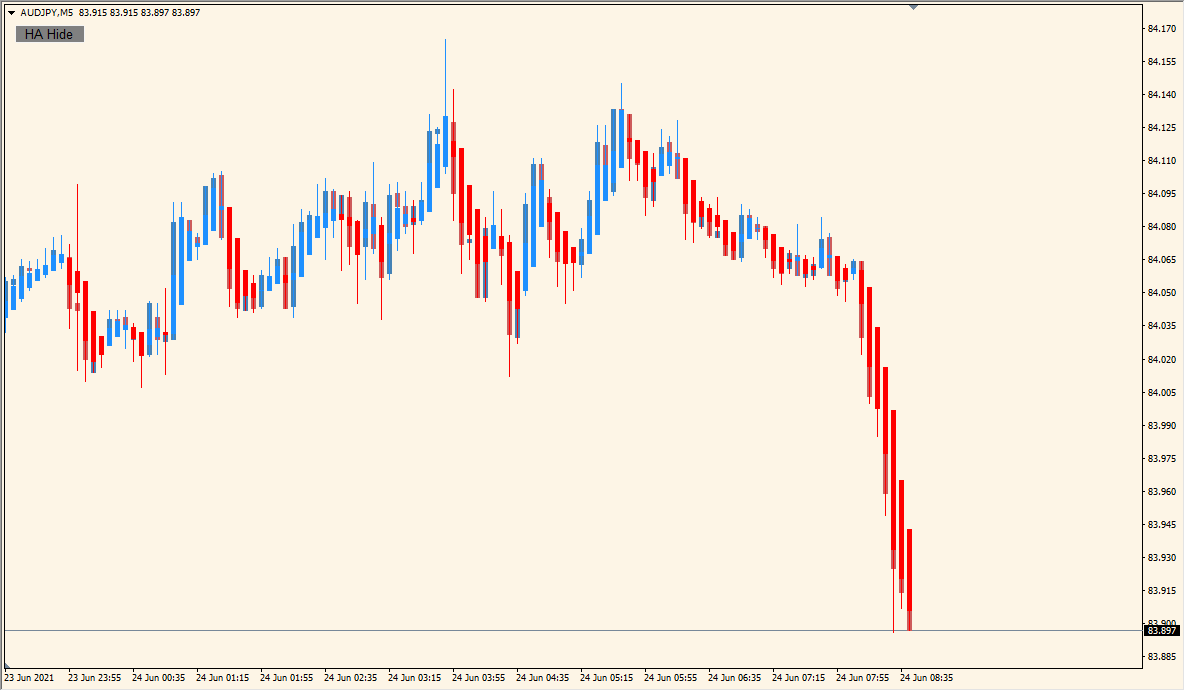
Heiken_Ashi_MA_w_toggleは、平均足または平均足MAを表示できるMT4インジケーターです。
平均足はトレンドの方向を見やすい反面、通常のローソク足と見た目が変わるため、常時表示していると高値安値やヒゲの判断がしにくくなることがあります。
このインジケーターはオンオフで切り替えられるので、トレンドの流れを平均足で確認し、そのあと通常のローソク足でエントリー判断をする使い方がしやすいです。
平均足MAは、平均足をさらに移動平均線のようにした表示です。反応は少し遅れますが、細かいノイズを減らして大きな方向を見たい時に便利です。
向いている人は、平均足を使いたいけれど、通常ローソク足もきちんと見たい人です。
注意点は、平均足は実際の始値・高値・安値・終値とは表示の考え方が違うことです。エントリー価格や損切り位置を決める時は、通常ローソク足も確認したほうが良いです。
ピボットとフィボナッチをまとめて表示「camarilladt_w_toggle」
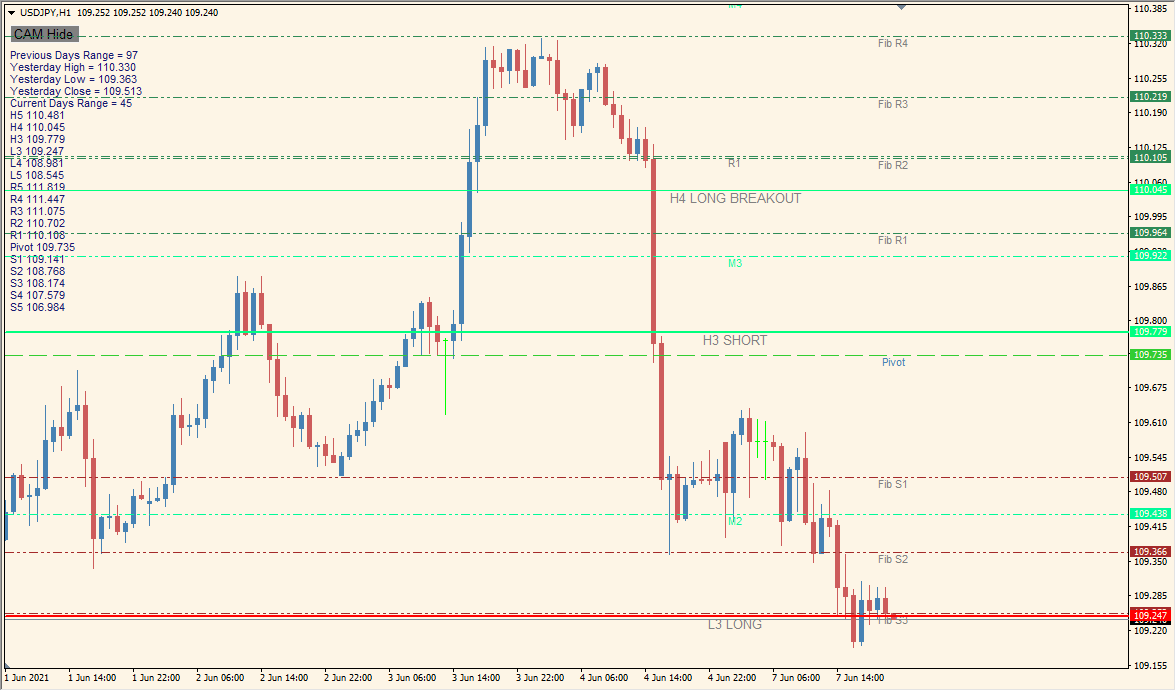
camarilladt_w_toggleは、ピボットやフィボナッチ系のラインをまとめて表示できるMT4インジケーターです。
ピボットもフィボナッチも、価格の節目を確認するには便利です。ただし、複数のラインを一気に表示するため、チャートはかなり賑やかになります。
このタイプのインジケーターは、必要な場面だけ表示できるオンオフボタンがあると使いやすいです。価格が節目に近づいた時に表示し、普段は非表示にしておくと、ローソク足の動きに集中できます。
向いている人は、ピボットやフィボナッチを裁量判断の補助として使う人です。デイトレードで当日の節目を見たい人にも合います。
注意点は、ラインが多いほど「どれかには反応しているように見える」ことです。使うラインを絞り、上位足の高値安値やサポレジと重なる場所を重視すると判断しやすくなります。
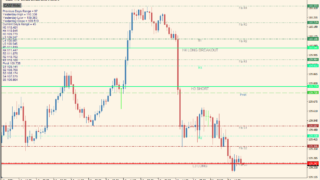
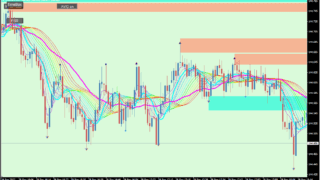
200種類以上のオンオフボタン付きインジケーターセット
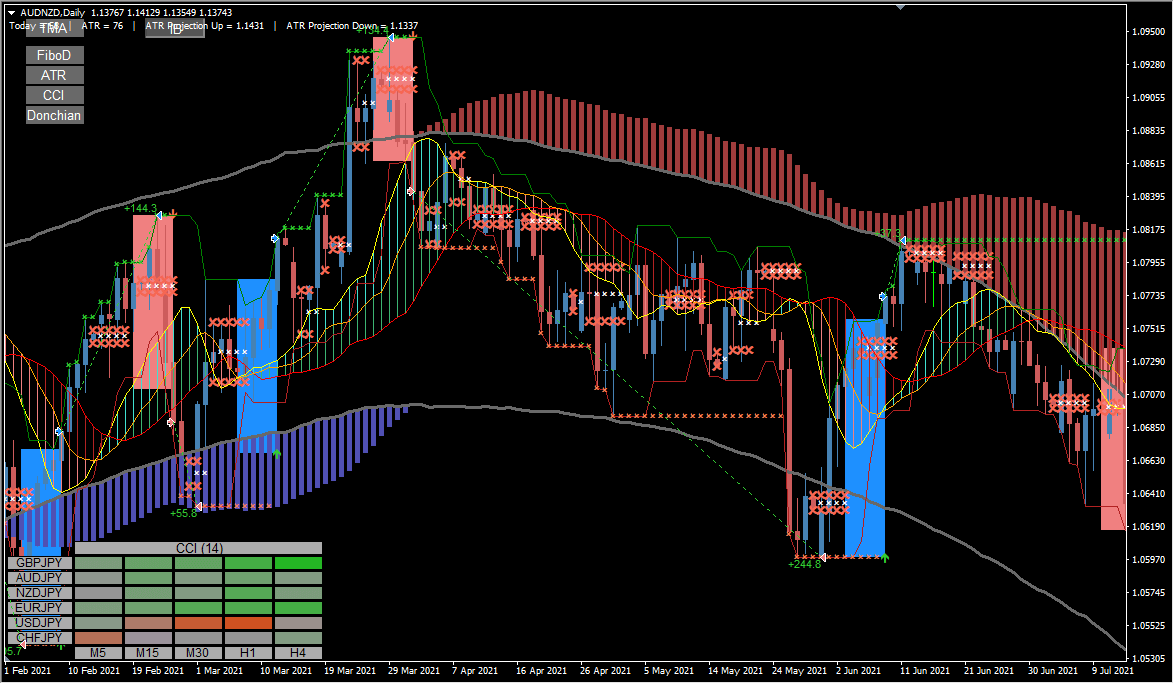
すべてのインジケーターにワンクリックの表示オンオフ機能が付いています
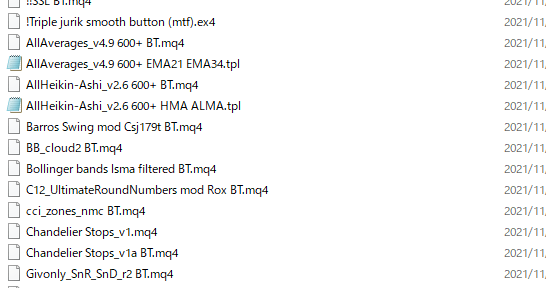
ファイル内に多数のオンオフ対応インジケーターが同封されています
こちらは、200種類以上のオンオフボタン付きインジケーターをまとめた特別なセットです。
移動平均線、ボリンジャーバンド、ZigZag、サポレジ、オシレーター、トレンド系、上位足表示系など、本記事で紹介した便利機能がすべて網羅されています。個別にインジケーターを探してダウンロードする手間が一切かかりません。
このセットが向いている人オンオフボタン付きインジをまとめて一括で試したい人
ZigZag、サポレジ、移動平均線などを複数比較したい人
当サイトの無料会員コミュニティ「インジケーター倉庫Premier」の限定ツールを手に入れたい人
※本セットは「インジケーター倉庫Premier」にて無料会員登録するだけで今すぐ一括ダウンロードが可能です。数が多いぶん、最初から全部入れる必要はありません。まずは1つのチャートに2〜3個だけ入れて、表示速度や使い勝手を確認してみてください。
オンオフインジケーターを使う時の失敗例
インジケーターを入れすぎて迷う
オンオフで瞬時に消せるからといって、チャートに10個も20個も入れすぎると、今度は「どのツールをいつ表示すべきか」で迷いやすくなります。普段はメインの移動平均線だけを表示し、環境認識時や節目での反発確認時など、目的がある時だけ特定のボタンを押すルールを徹底しましょう。
ZigZagをそのままエントリーサインにしてしまう
ZigZagは波形を綺麗に整理してくれますが、リアルタイムでは形が確定するまで線が動き続ける(リペイントされる)性質があります。折れ曲がった瞬間に飛び乗るのではなく、あくまで「現在の相場環境を把握するための補助」として活用してください。
固定位置のボタンが重なって操作できない
インジケーターを複数同時に立ち上げた際、ボタンの表示位置が最初から「左上固定」のツールばかりだと、ボタン同士が重なってクリックできなくなる罠があります。複数起動する際は、パラメータからボタンのX座標・Y座標や、表示位置(右上、左下など)を微調整できるツールを選び、重なりを回避しましょう。
プロがおすすめするインジケーターの組み合わせ例
オンオフ対応インジは、役割を明確に分けて組み合わせることで真価を発揮します。
| 組み合わせ | 具体的なシナリオ・使い方 |
|---|---|
| ZigZagWithChannels button + shved_supply_and_demand BT |
大きな波形と自動サポレジゾーンで「反発候補の価格帯」を特定。価格が近づいたらボタンで両方非表示にし、純粋なローソク足のプライスアクション(ヒゲなど)に集中してエントリーする。 |
| BB_MA_toggle + HLine_Alert_Maker_v1.4 |
移動平均線とボリバンでトレンドの方向とボラティリティを常時監視。意識されている主要な高値安値にだけ、手動でアラート付き水平線を仕込んでチャンスを待つ。 |
| mtf_bar_indicator_v1_2 + Daily-Weekly-Monthly Hi-Low BT |
デイトレードにおける最強の環境認識セット。上位足のローソク足の形状と、日足・週足の重要高値安値ラインを重ね、現在の短期足が「相場全体のどこに位置しているか」を一瞬で把握する。 |
オンオフボタン付きインジケーターに関するFAQ
MT4標準インジケーターには、基本的にチャート上のボタンで表示を切り替える機能はありません。非表示にしたい場合は、インジケーターリストから削除したり、色を変更したりする必要があります。ボタン操作で切り替えたい場合は、オンオフ機能付きにカスタムされたインジケーターを使う必要があります。
あります。この記事で紹介している「ZigZagWithChannels button」は、ZigZagとチャネルを表示し、ボタンでオンオフできるタイプです。ZigZagは波形確認には便利ですが、常時表示するとローソク足が見づらくなるため、オンオフ機能との相性が良いです。
複数入れることはできます。ただし、ボタン位置が重なったり、チャートが重くなったりすることがあります。最初は2〜3個に絞って、問題なく動くか確認したほうが使いやすいです。
見た目はスッキリしますが、インジケーターによっては非表示中も内部計算が続いている場合があります。MT4を軽くしたい場合は、使っていないインジケーターを削除する、チャート数を減らす、重いマルチタイムフレーム系を入れすぎないなどの対策も必要です。
最初は「BB_MA_toggle」や「ZigZagWithChannels button」のように、役割が分かりやすいものがおすすめです。移動平均線、ボリンジャーバンド、ZigZagは見方を覚えやすく、オンオフ機能の便利さも実感しやすいです。
まとめ:オンオフ機能は「ローソク足」に集中するための実用システム
MT4のオンオフボタン付きインジケーターは、単にチャートを美しく見せるためのツールではありません。その本質は、「テクニカル指標で環境認識を行い、エントリーの瞬間は余計な情報を消してローソク足のプライスアクションに集中する」という、トレードの勝率に直結する切り替えをスムーズに行うためのシステムです。
どれほど優秀な分析ツールであっても、常時表示されていては直近のヒゲや実体の抜けを見落とす原因になります。まずは「波を見るためのツール」「価格帯を見るためのツール」など、自分のトレードスタイルに合わせて役割を絞り、必要なタイミングだけボタンで呼び出す快適なトレード環境を構築していきましょう。