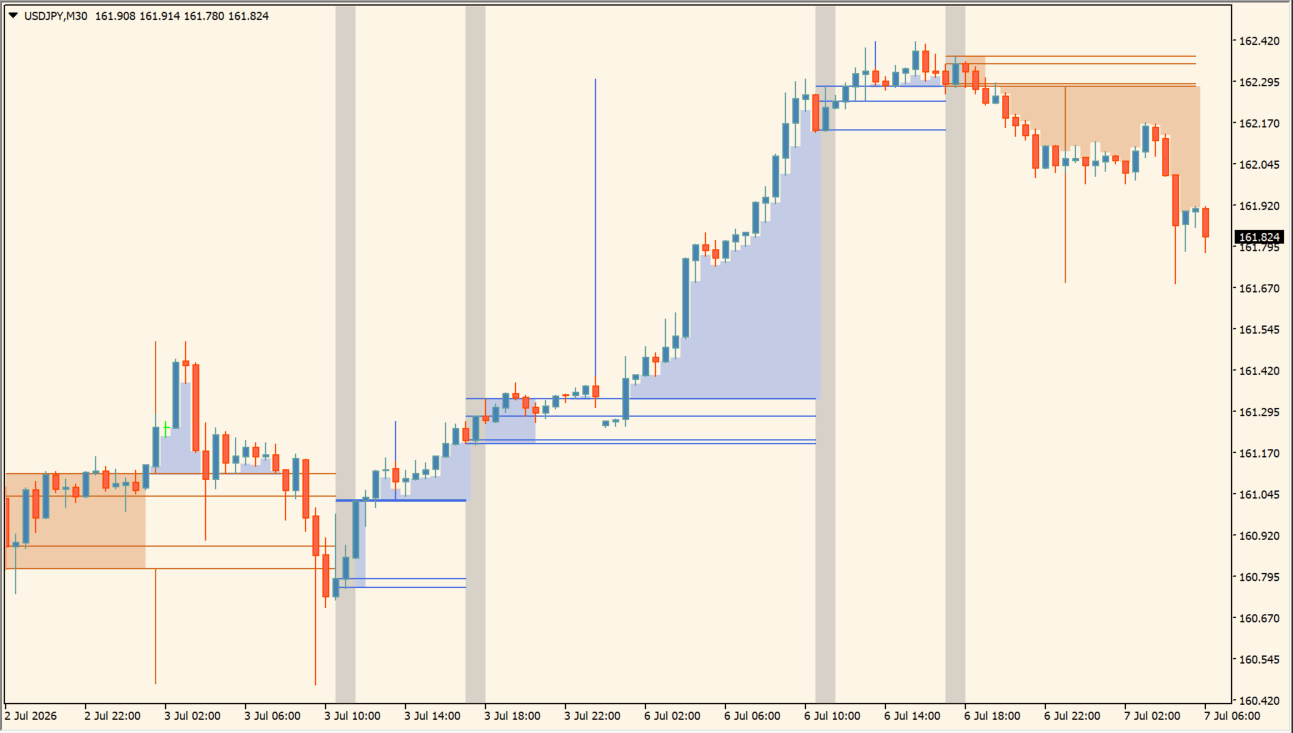
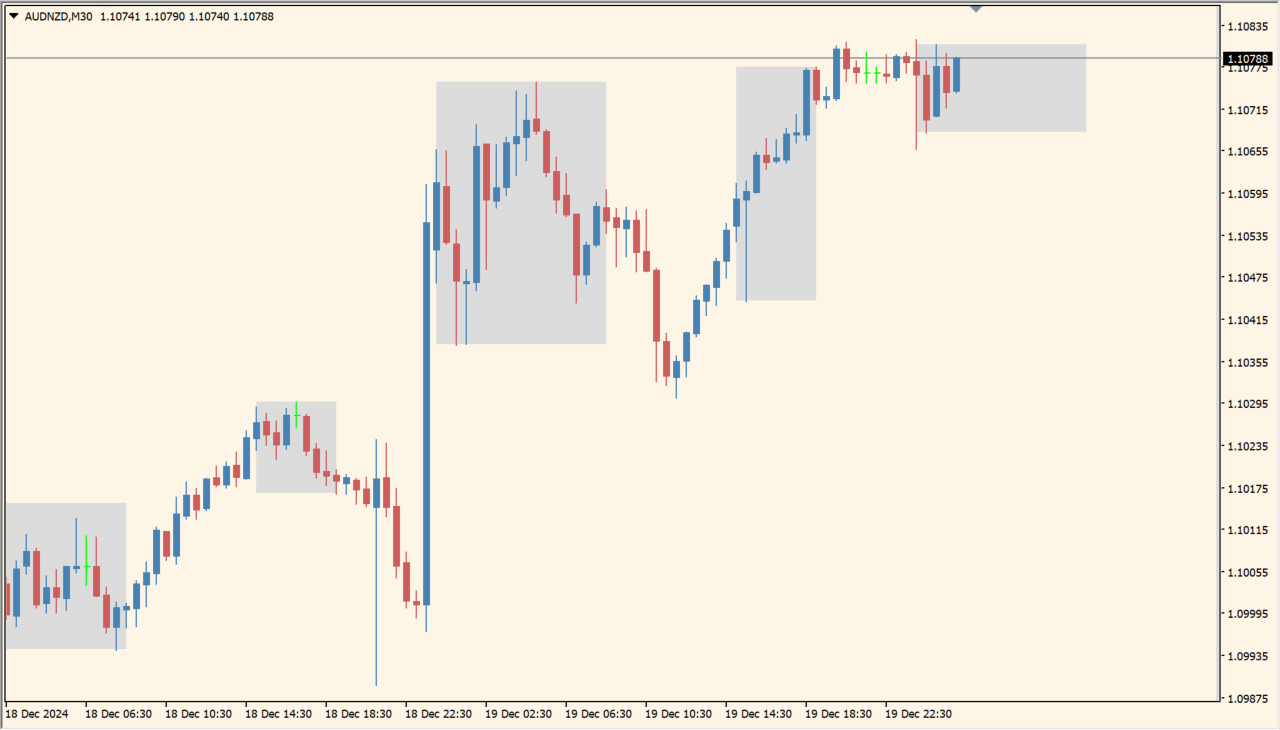
東京、ロンドン、ニューヨークなどの主要な市場セッション(時間帯)をチャート上に色分けして表示してくれるインジケーターです。
各セッションの範囲を直感的に把握できるため、セッションごとの価格変動を分析するのに役立ちます。
i-Sessionsインジケーターの利用方法
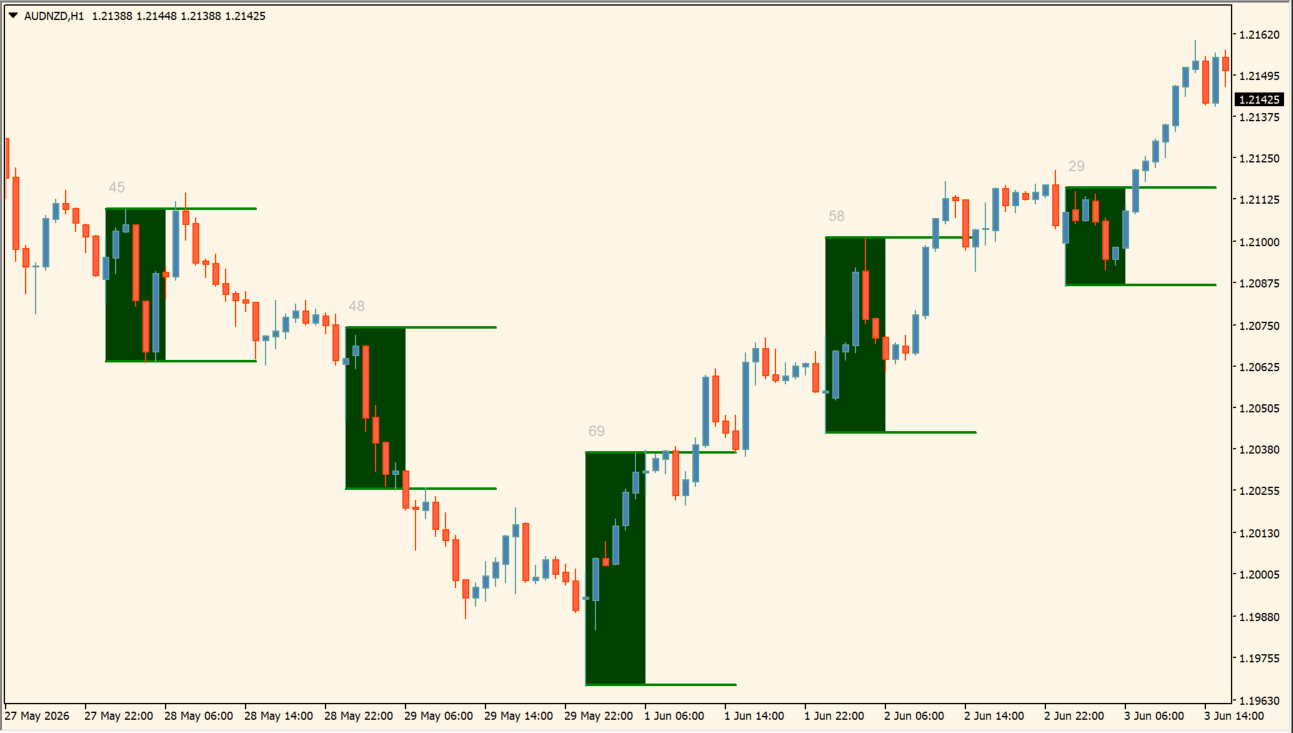
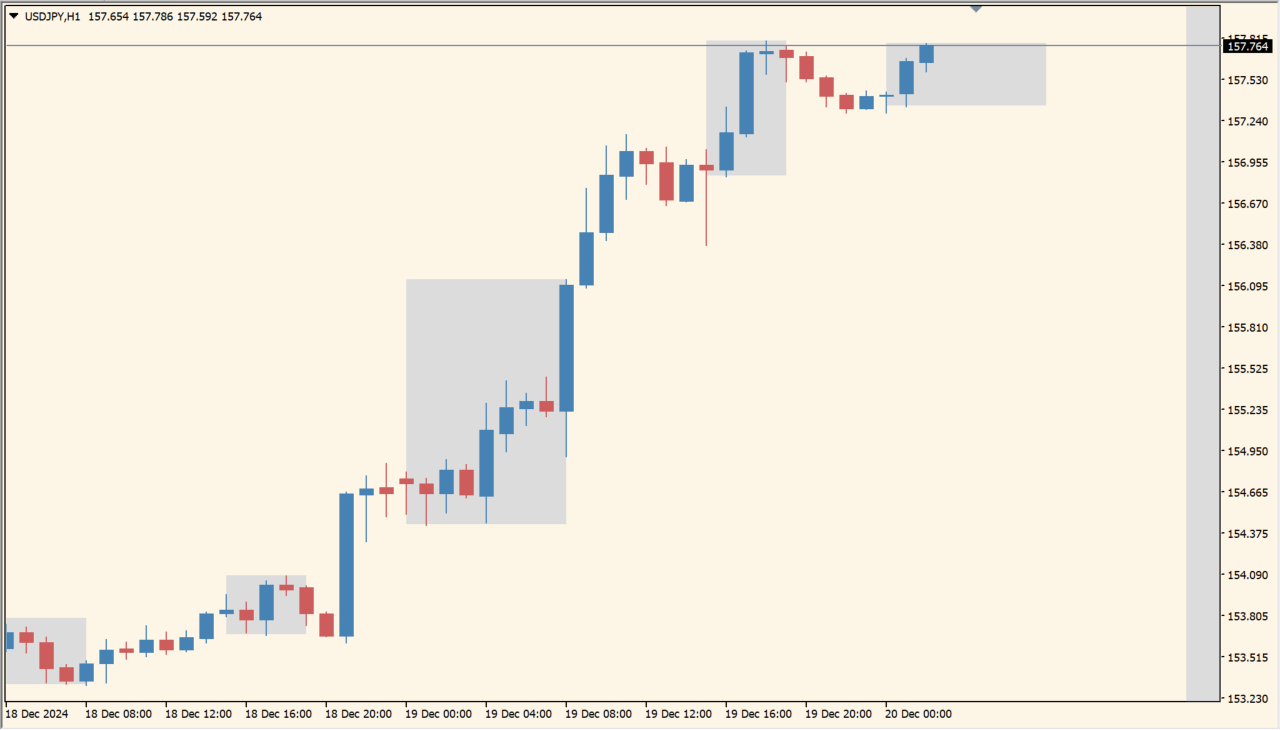 こちらは1時間足に表示したところ
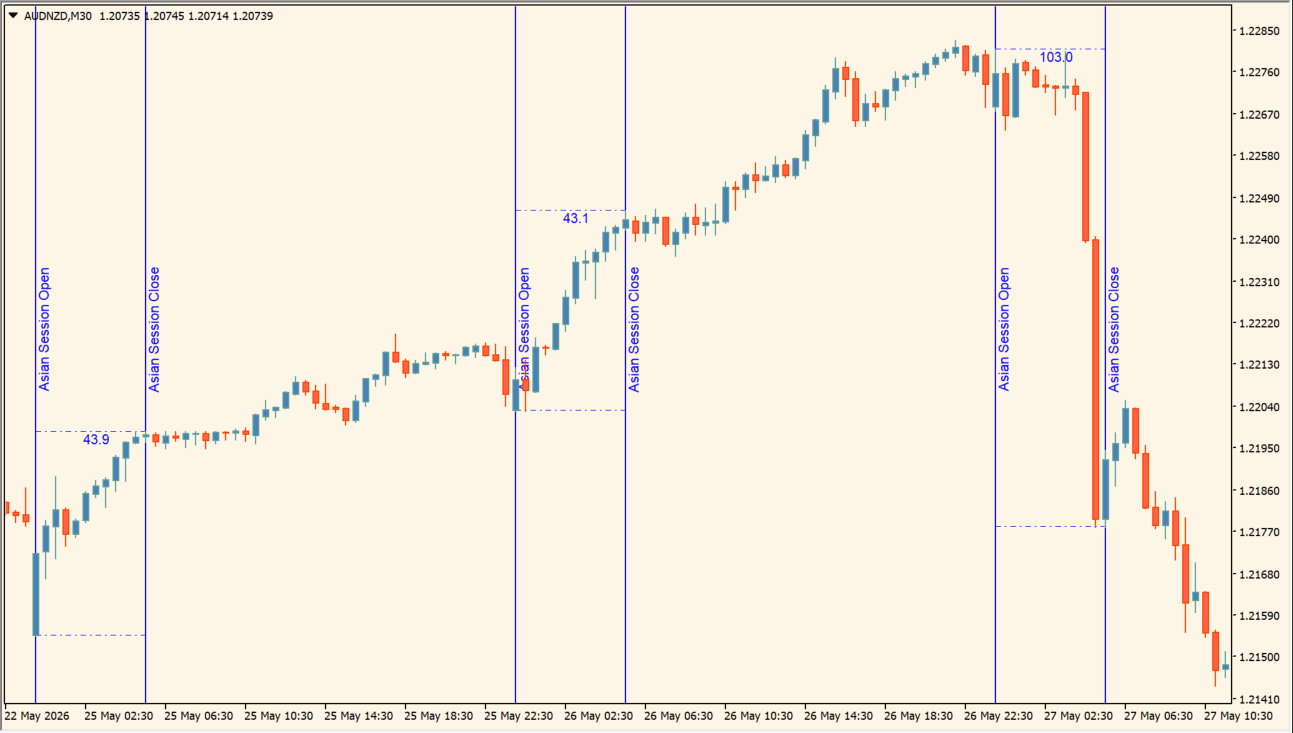
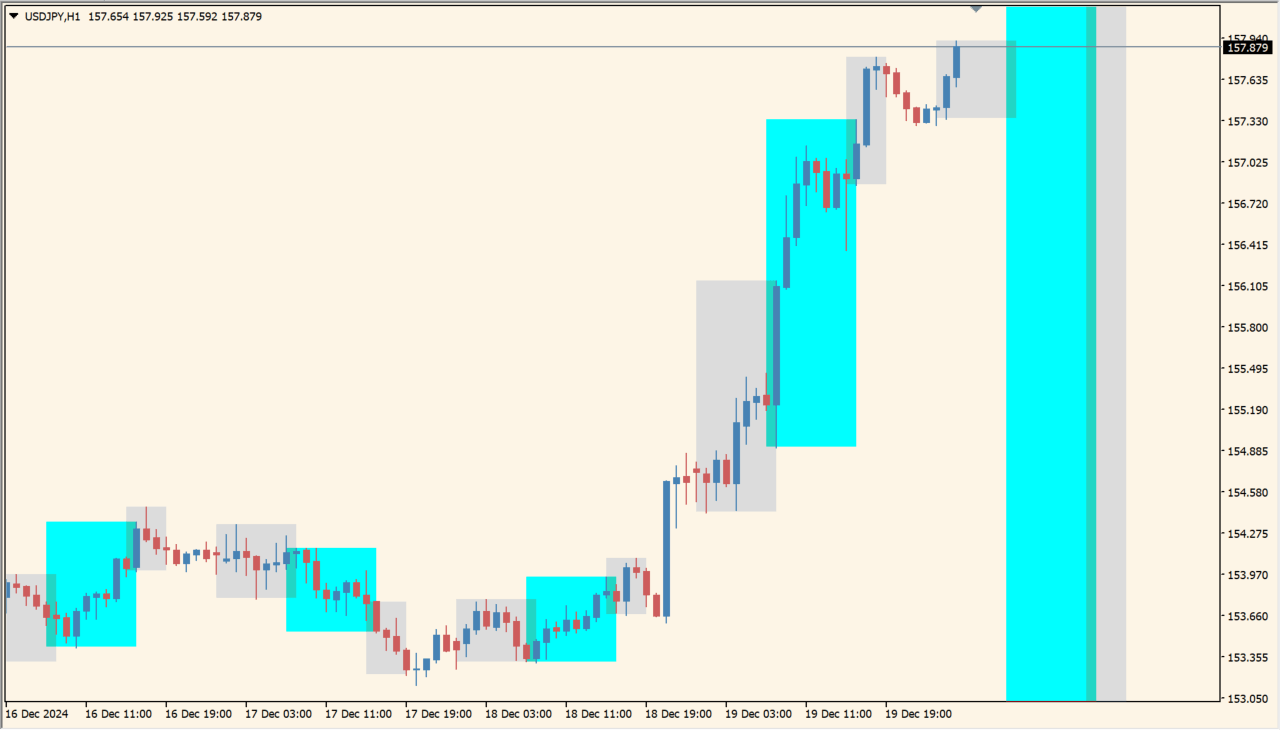 こちらは欧州時間を表示させたところ
i-Sessionsは市場を、指定した時間ごとにボックスで区切ってくれます。市場の切り替わり時はボラティリティが突然大きくなったり、それまでの流れが突然変わったりもしますので、短期売買時などに便利なインジケーターです。
初期設定ではEU時間(7:00~16:00)は無効になっているので、必要な場合はパラメータから背景色を指定してください。
また、セッションの開始・終了時間がプラットフォームのサーバー時間に基づいて設定されています。通常のFX業者ですとアジアセッション(東京セッション)の時間帯は日本時間で09:00~17:45となります。
これは一般的な東京市場の取引時間(09:00~15:00)よりもやや広くカバーしています。

亀吉
市場時間を可視化するインジケーターはこちらにも色々ありますよ

たつお
なるべくチャート分析の邪魔にならないものがおすすめです!
XMとか使ってると手数料がめちゃめちゃ引かれてる話
 【暴露】EAがバックテスト通りに勝てない原因は「XMのスプレッド」でした|Titan FXで解決
MT4のパラメータ設定
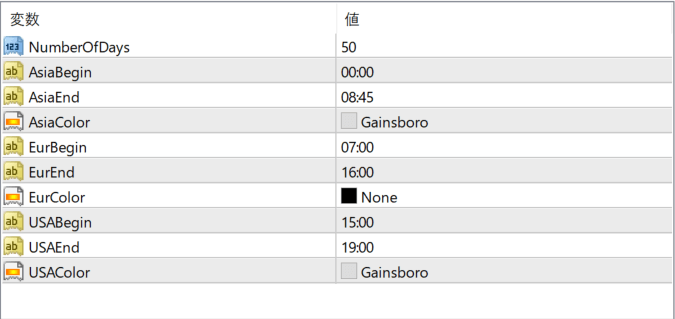
NumberOfDays:過去何日分のセッションをチャートに表示するかを設定します。
AsiaBegin / AsiaEnd:アジア(東京)セッションの開始と終了時間。
EurBegin / EurEnd: 欧州(ロンドン)セッションの開始と終了時間。
EurColor: 欧州セッションの背景色。デフォルトでは「None」なので、背景色は無効になっています。
USABegin / USAEnd: アメリカ(ニューヨーク)セッションの開始と終了時間。
ガイドMT4インジケーター
MT4にインストールする方法
- 01ZIPファイルを展開する
- 02MT4 →「ファイル」→「データフォルダを開く」
- 03MQL4 → Indicators に配置する
- 04MT4を再起動、またはナビゲーターを更新