上位足のO/H/L/Cライン可視化「Bigger TF OCLH dvl w Arrows」
サインなし サポレジ系
ファイル形式 .mq4
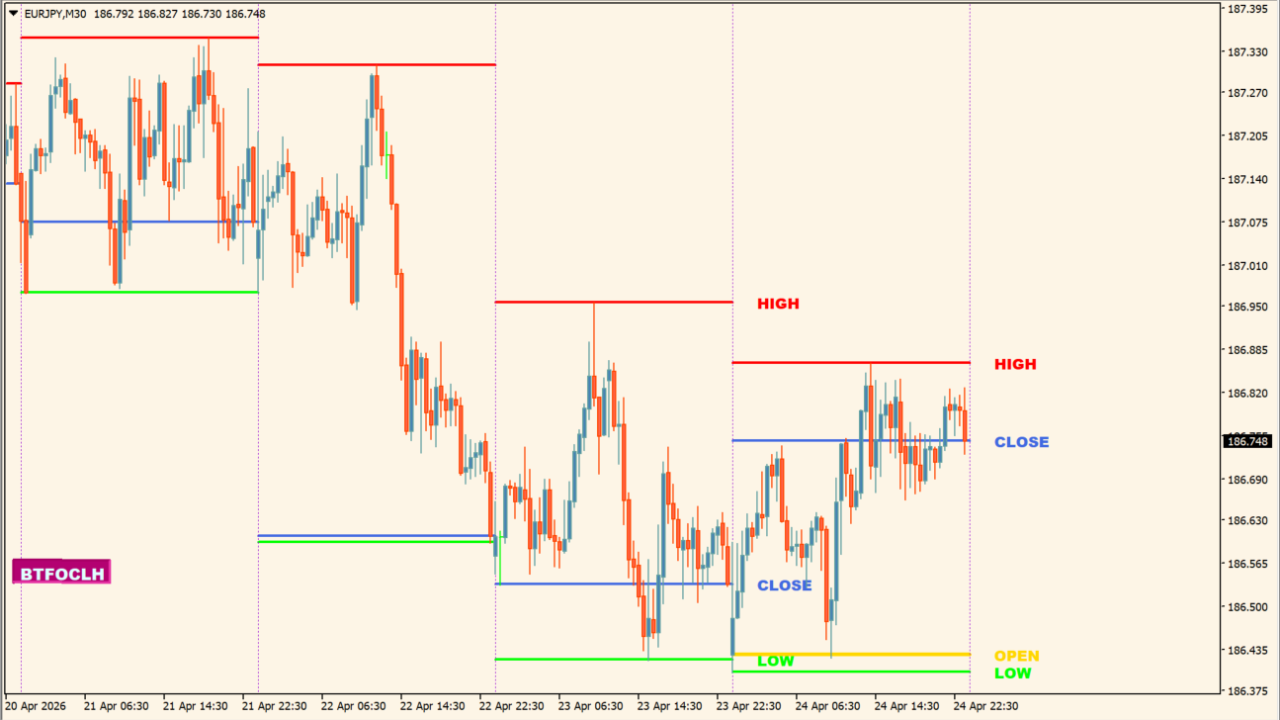
上位タイムフレームの始値・高値・安値・終値(O/H/L/C)を現在のチャートに水平ラインとして表示するインジケーターです。
日足や週足の重要価格帯を下位足で把握でき、相場の節目や反発ポイントの視認性が向上します。ライン色分けや表示範囲も細かく調整可能です。
Bigger TF OCLH dvl w Arrowsインジケーターの利用方法
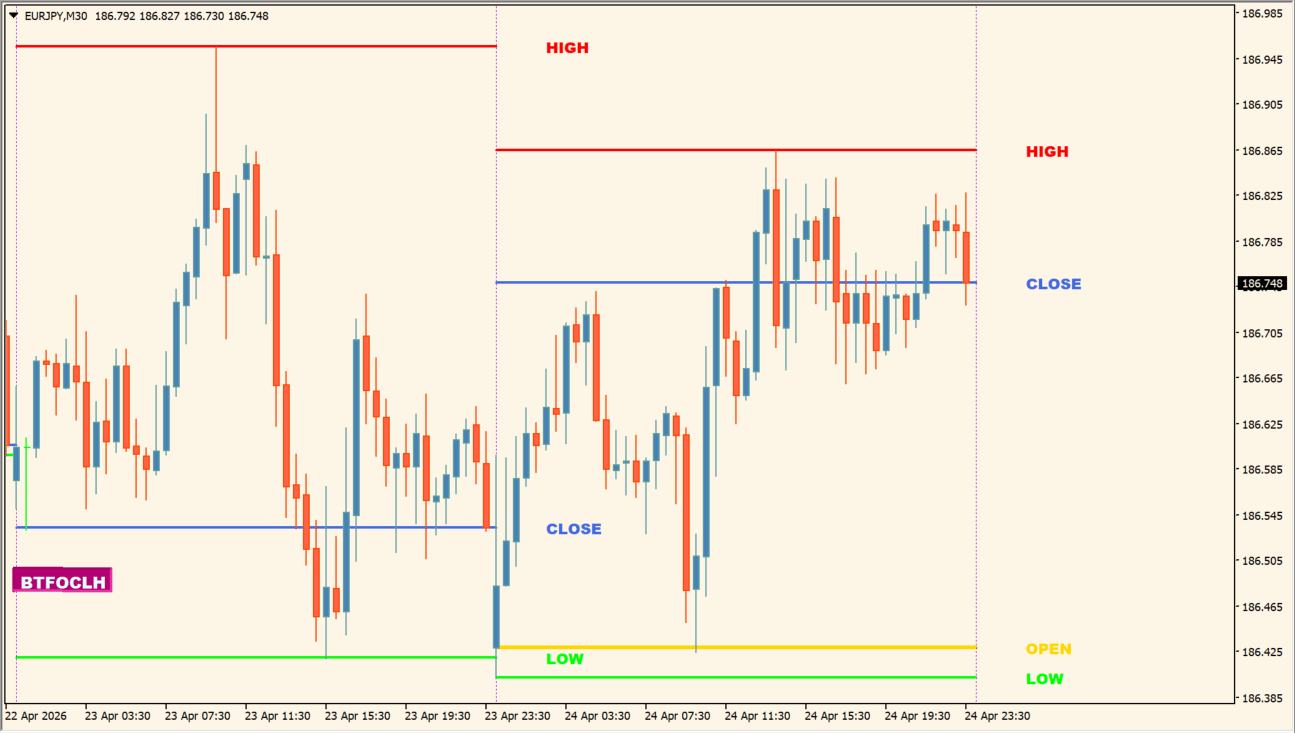 初期設定では日足の4本値が水平ラインで表示されます
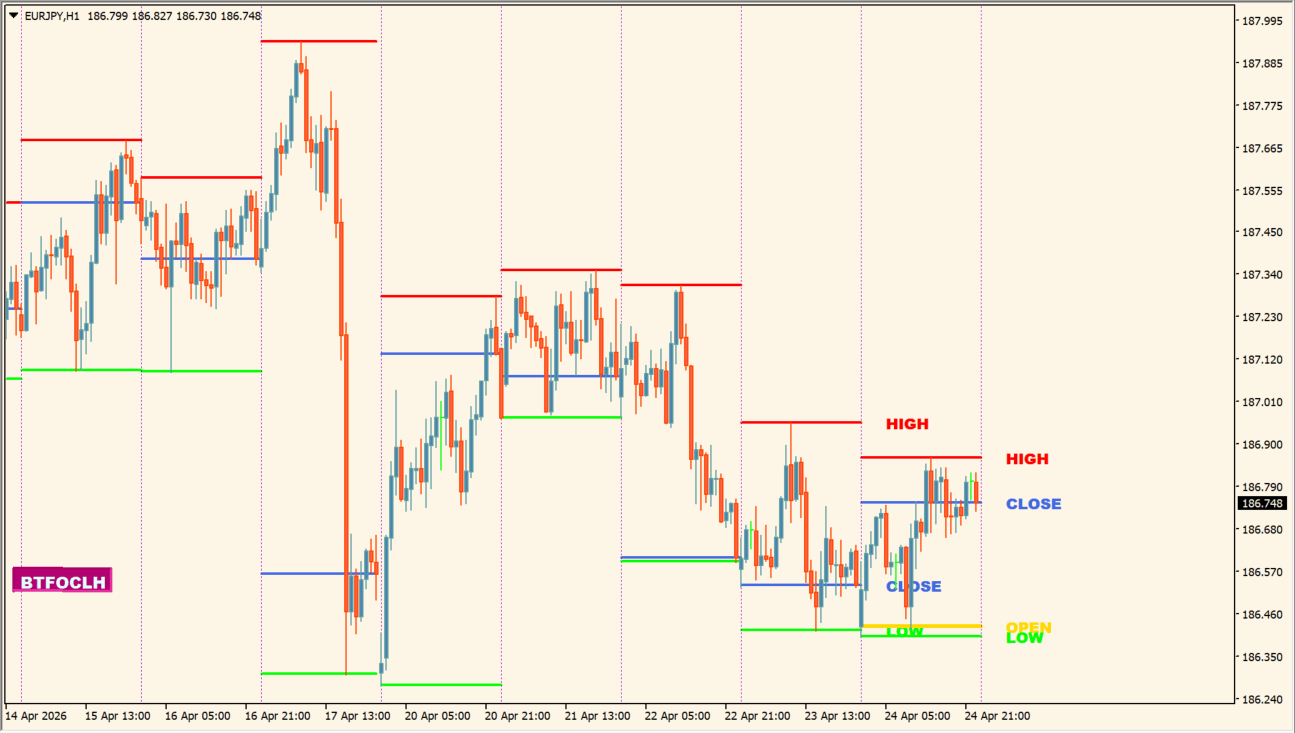 垂直線は1日ごとに区切られます
このインジケーターは、指定した上位足(例:日足)のO/H/L/Cを現在のチャートに重ねて表示します。例えば1時間足で表示すれば、日足の高値・安値・終値などが常に見えるため、環境認識とエントリー判断を同時に行えます。
特に高値(High)と安値(Low)はレジスタンス・サポートとして機能しやすく、ブレイクや反発の判断に有効です。終値(Close)はトレンドの基準として活用され、始値(Open)は当日の方向性確認に使えます。
表示本数(CountTF)を増やすことで過去のレベルも確認可能ですが、増やしすぎると視認性が落ちるため注意が必要です。
また、矢印機能を有効にすればシグナル的な使い方もできますが、基本は水平ライン分析として使うのが効果的です。



MT4のパラメータ設定
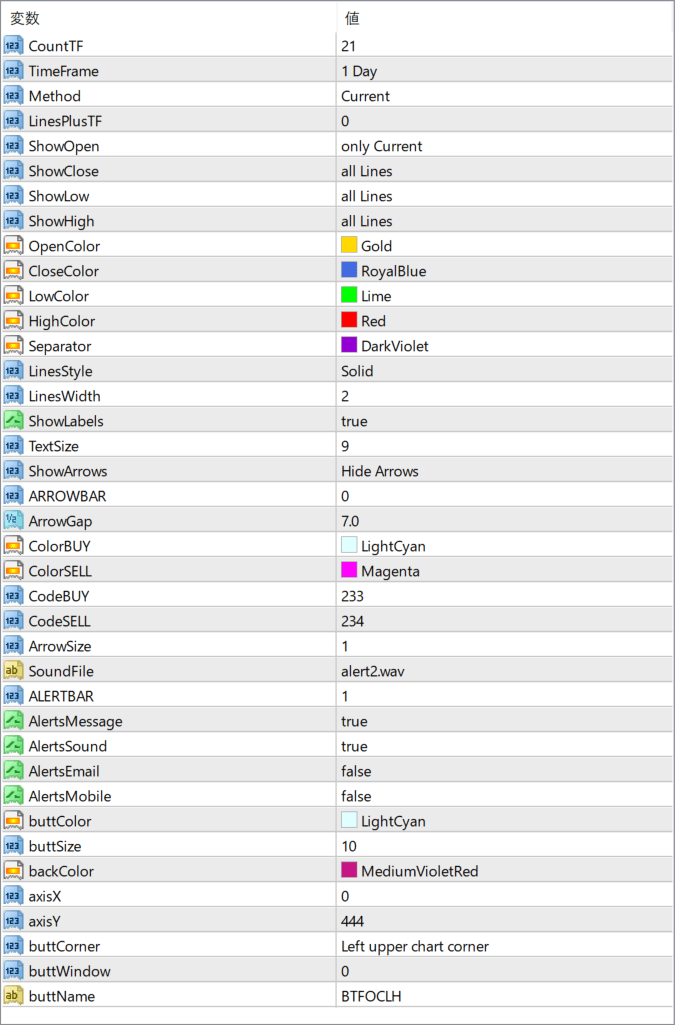
CountTF
表示する上位足の本数を指定
TimeFrame
参照する上位タイムフレームを設定
Method
現在足基準か確定足基準かを選択
LinesPlusTF
追加ラインの表示制御
ShowOpen
始値ラインの表示設定
ShowClose
終値ラインの表示設定
ShowLow
安値ラインの表示設定
ShowHigh
高値ラインの表示設定
OpenColor
始値ラインの色を指定
CloseColor
終値ラインの色を指定
LowColor
安値ラインの色を指定
HighColor
高値ラインの色を指定
Separator
区切りラインの色を指定
LinesStyle
ラインのスタイルを設定
LinesWidth
ラインの太さを設定
ShowLabels
HIGHやLOWなどのラベル表示の有無
TextSize
ラベルの文字サイズを設定
ShowArrows
矢印シグナルの表示設定
ARROWBAR
矢印を表示するバー位置
ArrowGap
矢印とローソク足の距離
ColorBUY
買い矢印の色
ColorSELL
売り矢印の色
CodeBUY
買い矢印の種類コード
CodeSELL
売り矢印の種類コード
ArrowSize
矢印サイズを設定
SoundFile
アラート音ファイルの指定
ALERTBAR
アラートを出すバー位置
AlertsMessage
メッセージ通知の有無
AlertsSound
音声アラートの有無
AlertsEmail
メール通知の有無
AlertsMobile
モバイル通知の有無
buttColor
ボタンの色設定
buttSize
ボタンサイズを設定
backColor
背景色の設定
axisX
ボタンのX座標位置
axisY
ボタンのY座標位置
buttCorner
ボタンの表示位置(角)
buttWindow
表示ウィンドウの指定
buttName
ボタン名の設定

インジケーターをMT4にインストールする方法
①インジケーターをダウンロードするとzipファイルでPCに保存されますので、そのフォルダを右クリックしてファイルを『展開』しておきます。
②フォルダの中に『mq4ファイル』または『ex4ファイル』がはいっていることを確認します。
③MT4を開いて、画面上部の『ファイル』→『データフォルダを開く』→『MQL4』→『Indicators』フォルダに②のファイルをいれます。(この時必ずフォルダからファイルをだして、ファイル単体でいれてください。)
④MT4を再起動すればMT4のナビゲータウィンドウに追加したインジケーターが表示されているので、チャートに適用すれば完了です。