流動性スイープをゾーン表示「Liquidity Sweeps」
サイン:なし
タイプ:サポレジ・相場環境認識
ファイル形式:.ex4
Liquidity Sweepsとは?
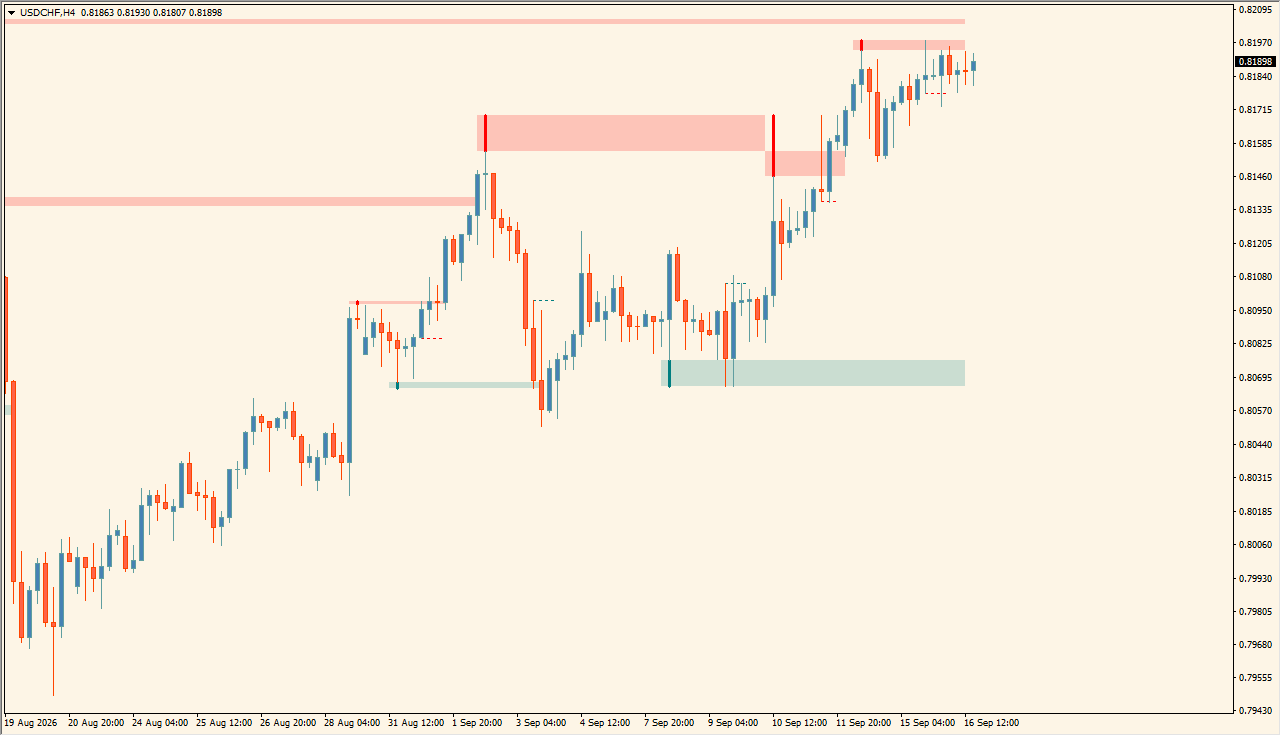
Liquidity Sweepsは、直近の高値・安値周辺で価格が一度抜けたあとに戻る「流動性スイープ」を見つけやすくするインジケーターです。
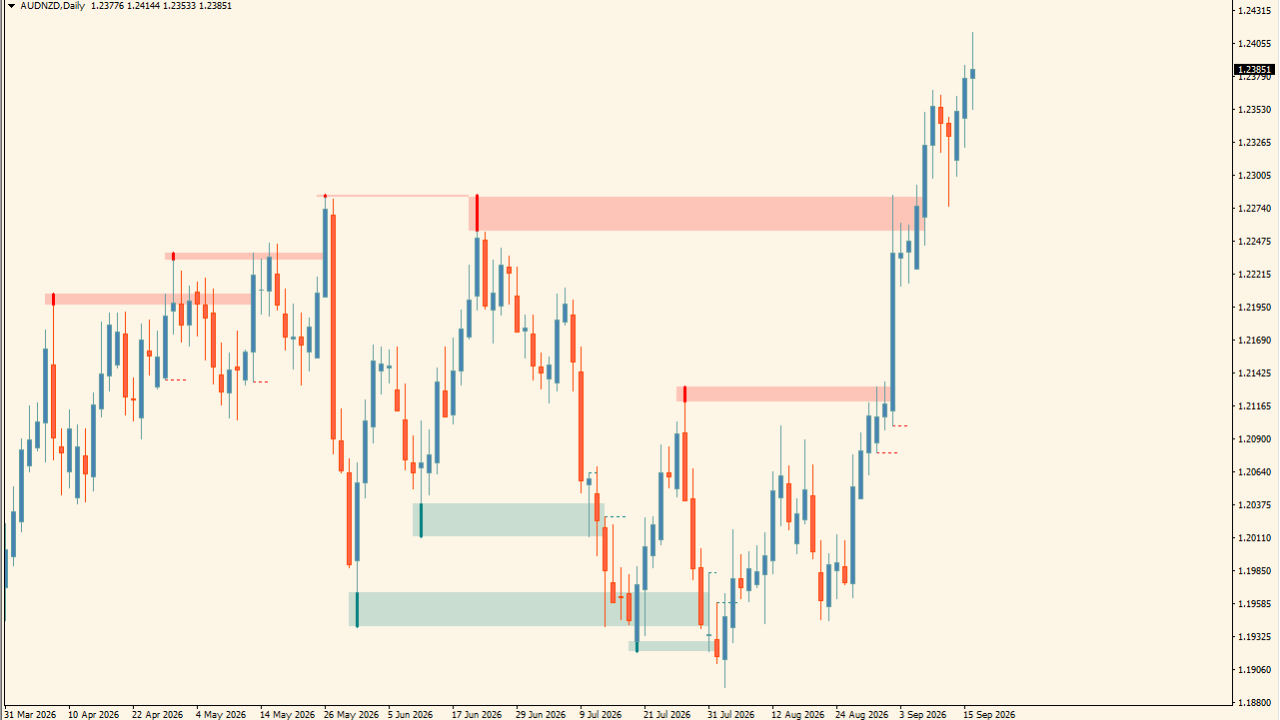
画像では上側の候補が赤色、下側の候補が青緑色のゾーンとして表示され、過去に反応した価格帯が右方向へ残ります。単純な水平線ではなく一定の幅を持ったゾーンで確認できるため、ヒゲによる一時的な抜けと、その後の価格反応をまとめて観察しやすいのが特徴です。

Liquidity Sweepsの利用方法
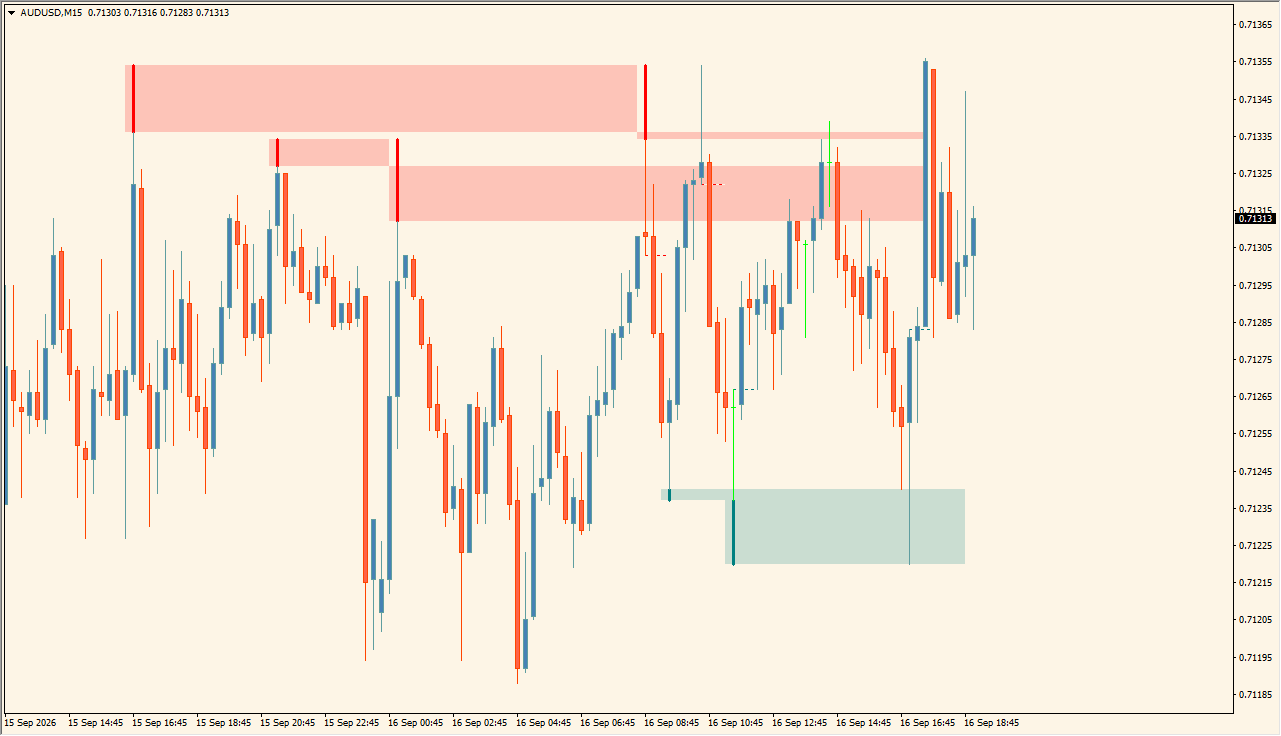
おすすめは、赤・青緑のゾーンへ価格が入り、ヒゲで一度抜けたあとにゾーン内へ戻る動きを確認してから反転候補として見る使い方です。画像では、過去の高値側に赤いゾーン、安値側に青緑のゾーンが表示されており、どこに流動性が集まりやすい価格帯があったのかを確認できます。
上側の赤いゾーンでは、価格が高値を更新するように一度上へ抜けても、その後すぐゾーン内へ戻るかを確認します。反対に下側の青緑ゾーンでは、安値を一時的に下抜けたあと、再びゾーン内へ戻る動きを確認します。
設定の「Options」は画像ではOnly Wicksとなっているため、実体のブレイクよりもヒゲによる抜けを重視した表示として使いやすい設定です。
大切なのは、ゾーンへ触れただけで逆張りしないことです。「スイング高値・安値から作られたゾーン」「ヒゲによる一時的な抜け」「その後のゾーン内への戻りやローソク足の反応」までを1セットとして確認することで、このインジケーターの表示を活かしやすくなります。
Liquidity Sweepsが便利なところ
高値・安値のダマシ抜けを確認したい人
価格が一度ゾーン外へ出たあとに戻る動きを見やすいため、ブレイクへすぐ飛び乗るのではなく、その後の反応まで待つ判断材料になります。
押し目・戻り目の候補をゾーンで見たい人
過去のスイング周辺が一定の幅を持った価格帯として残るため、点ではなくゾーンとして引きつける場所を確認できます。
ヒゲの反応を重視している人
画像ではOptionsがOnly Wicksに設定されており、高値・安値をヒゲで抜けた場面を中心に観察したい場合に使いやすくなっています。

MT4のパラメータ設定
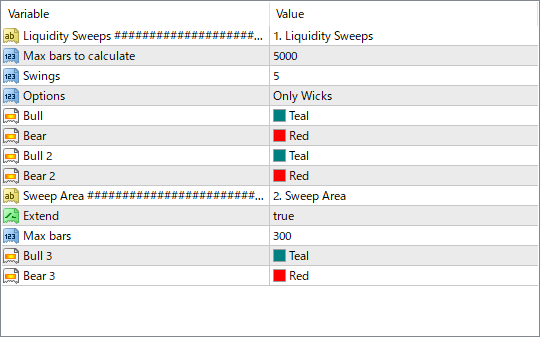
このインジケーターで設定できる主なパラメータは以下の通りです。
Liquidity Sweeps ########################
Liquidity Sweepsに関する設定項目の区切りです。
Max bars to calculate
計算対象とする過去バー数を設定します。画像の初期値は5000です。
Swings
スイングの判定に使用する設定です。画像の初期値は5です。具体的な内部判定方法は画像から確認できないため、変更時はゾーンの表示数や位置を見ながら調整します。
Options
Liquidity Sweepの表示条件を選択する項目です。画像ではOnly Wicksが指定されています。
Bull
Bull側の表示色を設定します。画像ではTealが指定されています。
Bear
Bear側の表示色を設定します。画像ではRedが指定されています。
Bull 2
Bull側で使用される別の表示要素の色を設定します。画像ではTealが指定されています。
Bear 2
Bear側で使用される別の表示要素の色を設定します。画像ではRedが指定されています。
Sweep Area ########################
Sweep Areaの表示に関する設定項目の区切りです。
Extend
検出されたSweep Areaを右方向へ延長表示するか設定します。画像ではtrueになっています。
Max bars
Sweep Areaを表示するバー数に関係する設定です。画像の初期値は300です。
Bull 3
Sweep AreaのBull側で使用される表示色を設定します。画像ではTealが指定されています。
Bear 3
Sweep AreaのBear側で使用される表示色を設定します。画像ではRedが指定されています。

インジケーターをMT4にインストールする方法

zipファイルを展開してMT4へ入れる方法
①ダウンロードしたzipファイルを右クリックして展開します。
②MT4を開き、画面上部の『ファイル』→『データフォルダを開く』をクリックします。
③データフォルダ内の『MQL4』フォルダを開きます。
④インジケーターのex4ファイルまたはmq4ファイルは、『MQL4』→『Indicators』フォルダへ入れます。
⑤EAファイルが同梱されている場合は、『MQL4』→『Experts』フォルダへ入れます。
⑥Librariesフォルダ内のファイルが同梱されている場合は、『MQL4』→『Libraries』フォルダへ入れます。
⑦tplファイルが同梱されている場合は、データフォルダ内の『templates』フォルダへ入れます。
⑧ファイルを入れ終わったらMT4を再起動します。再起動後、ナビゲータの『インディケータ』に追加されていれば、チャートへドラッグして使えます。