複数のトレンドラインを自動で引いてくれるインジケーター「Grail-Indic」
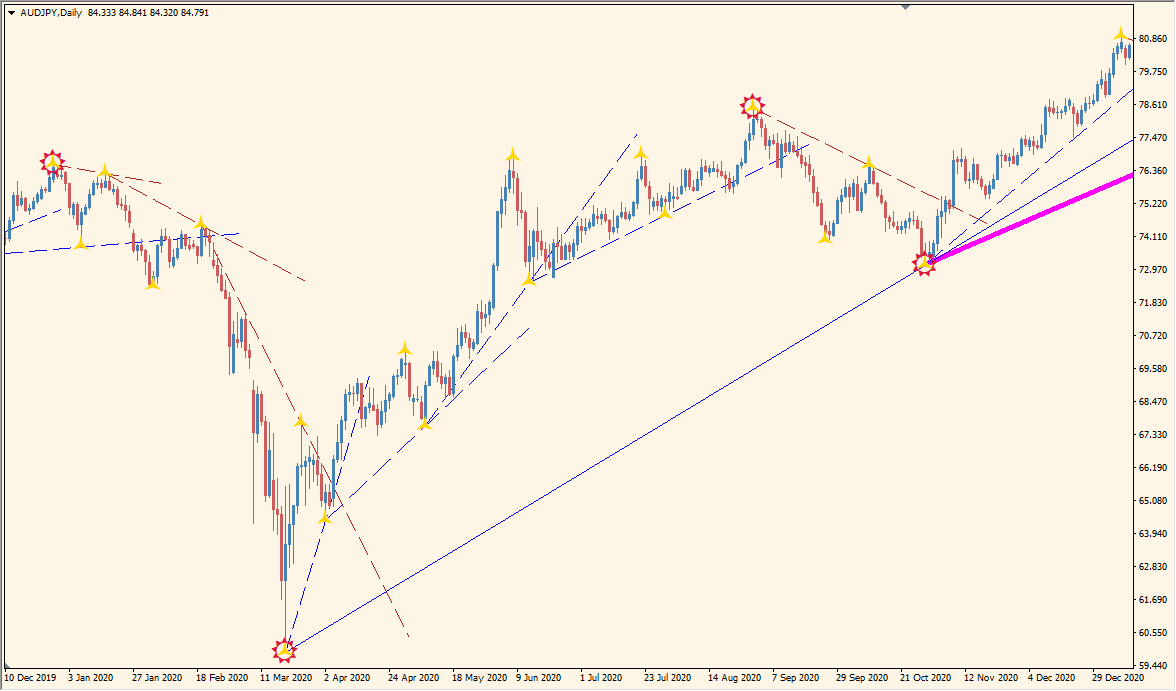
フラクタルをベースにしたトレンドラインを自動で引いてくれるインジケーターです。波のサイズによって色分けもしてくれます。
FXの裁量トレードで使えるサインがでますが、トレンドライン系のサインはどんどん更新されていきますのでエントリー用のサインではありません。
バイナリーオプションの自動売買化などはされないように気をつけてくださいね。
スポンサーリンク
Grail-Indicインジケーターの利用方法
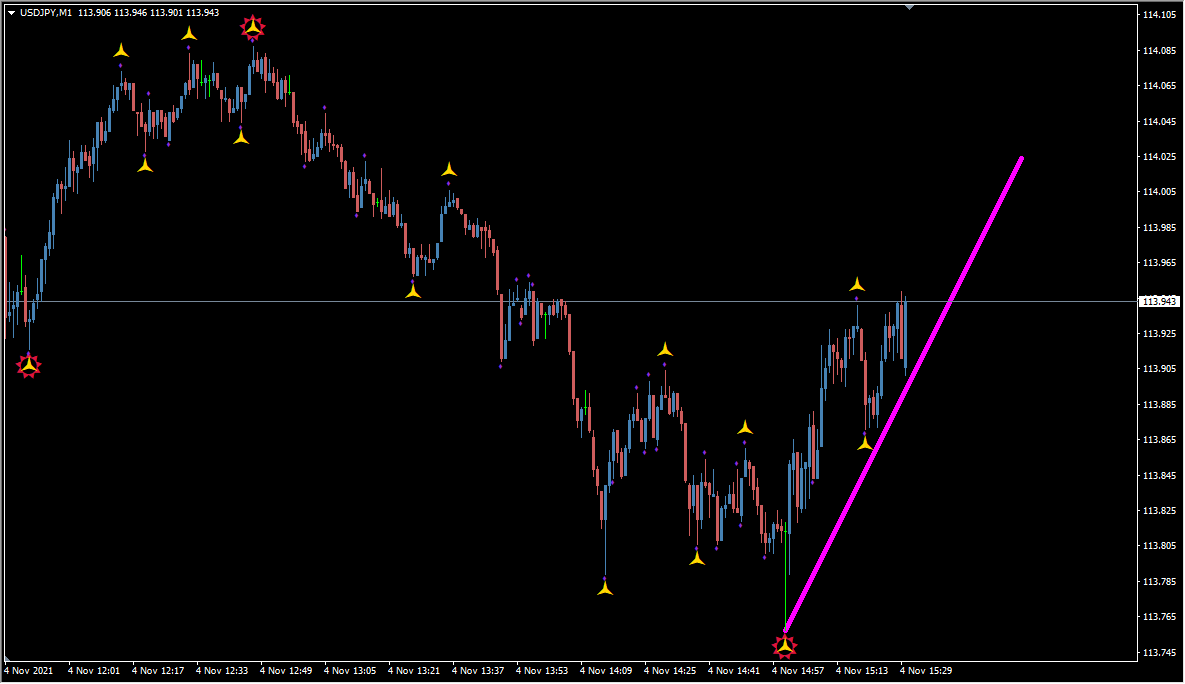 デフォルトでは最新の足のみにラインが引かれます
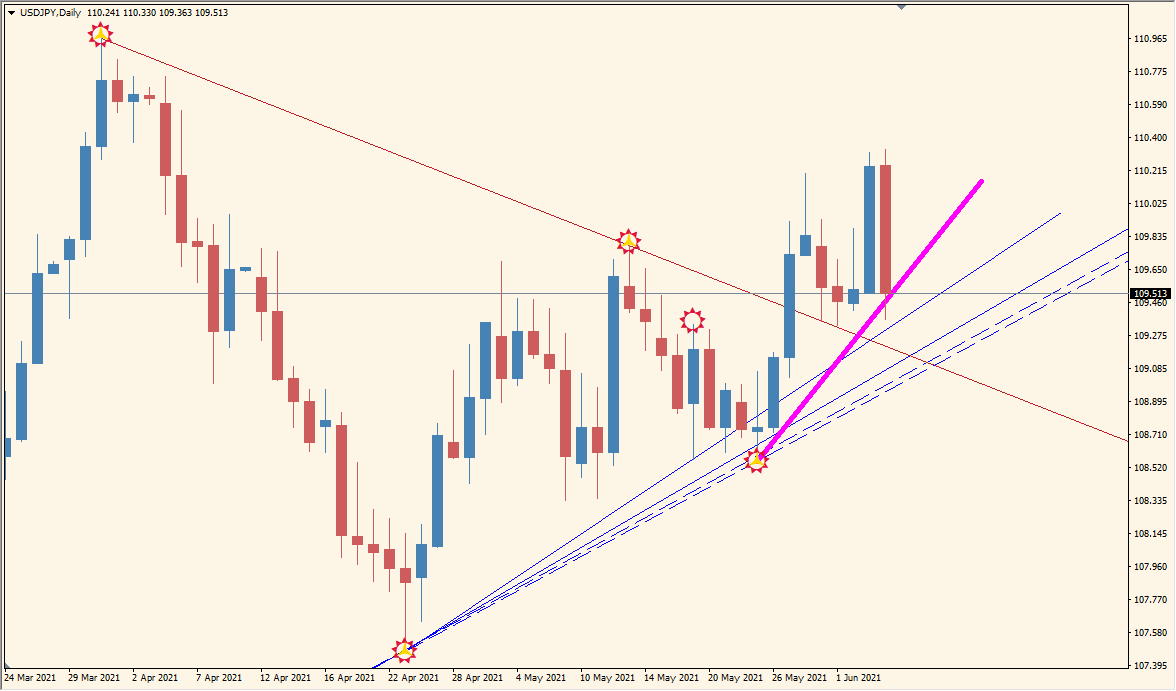 こちらはパラメータで小さい波にもラインを表示するようにしたもの
Grail-Indicで引かれるラインには複数種類がありまして、ピンクの一番太いものは現在作られている最新の波に引かれるトレンドラインです。
また下降のトレンドラインが赤、上昇のトレンドラインは青で描写されます。
表示されているフラクタルの中で、太陽マークみたいなものは上位足のフラクタルで、下位足のフラクタルは黄色い矢印のみで表示されます。


たつお
トレンドラインって引き方のルールがちゃんと決まってますからね!

【MT4】FXフィボナッチ自動描画インジケーターおすすめ|押し目買い・戻り売りで意識されるラインを表示
...
MT4のパラメータ設定
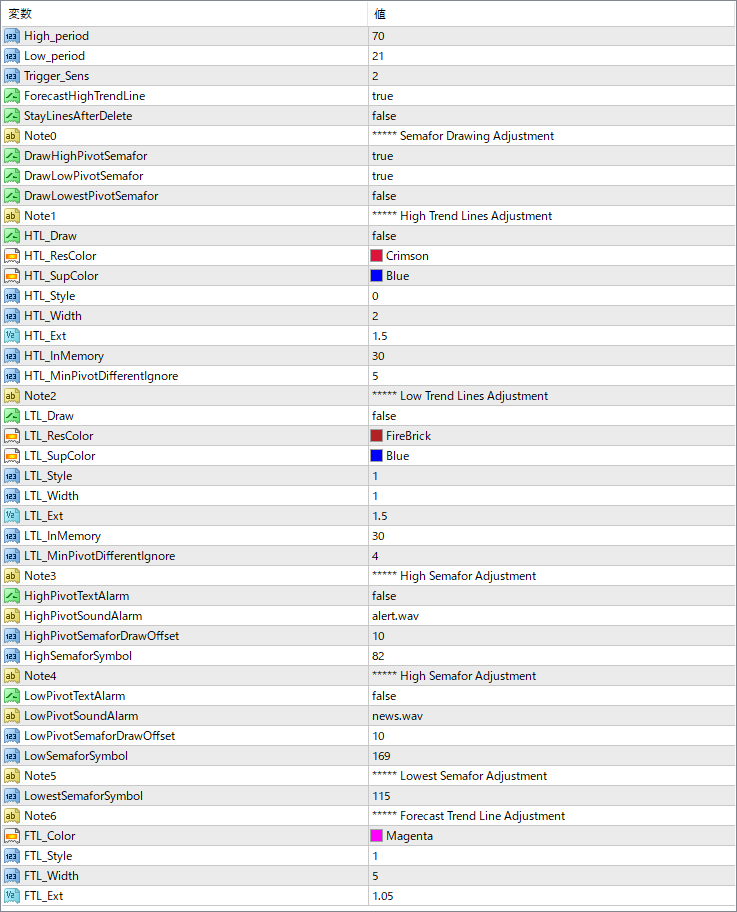
デフォルトでは最新のトレンドラインしか引かれませんので、『HTL Draw』と『LTL Draw』の項目をtrueにすれば、小さな波のトレンドラインも表示されるようになります。
FX自動売買にVPSは必要?2026年最新|初心者向け仕組み・選び方とおすすめ5社FX自動売買(EA)の24時間安定稼働に欠かせないVPS選びを徹底解説。MT4に最適なシン・クラウドデスクトップやお名前.comAなどの人気サービスを比較し、スペックやコスト、約定力に直結するサーバーの選び方を提示します。あなたのEA環境を最強にするためのおすすめVPS厳選ガイドです。...
自動でラインを引いてくれる関連インジケーター
★正しくトレンドラインを引いてくれるインジケーター「True_TL_button」インナー・ミドル・アウター3種類のトレンドラインを引いてくれるインジケーターです。
なんとなく気になる高値安値をつなげて適当に引くトレンドラインツールとは違って、当サイトに寄稿してくださっているフィボ太郎さんが解説している「正しいトレンドラインの引き方(前半無料部分)」の手法に沿って引いてくれるインジケーターです。...
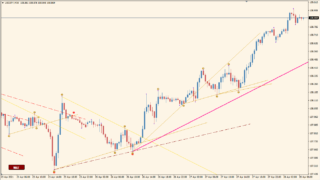
自動でトレンドラインを引いてくれるインジケーター「WATL」自動で複数のトレンドラインを引いてくれるインジケータです。
WATLはWave Auto Trendlinesの略で、自動トレンドライン系としては非常に有名で、亜種もたくさん存在します。
これは左下に表示のオンオフができ、トレンドラインもスタンダードで使いやすいものですが、さらに多くの線を細かく引けるものなども存在します。...
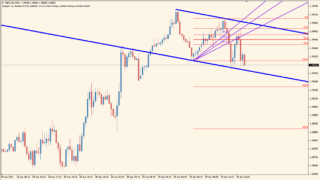
4種類のラインを自動で引いてくれるインジケーター「AutoTrend AutoFib」フィボナッチリトレースメント、トレンドライン・チャネルライン・フィボナッチファンの4種類を、直近の波に自動で引いてくれるインジケーターです。...
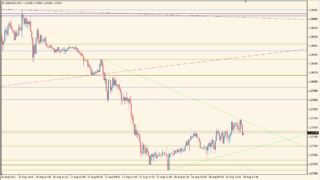
水平線とトレンドラインを自動描写するインジケーター「U_MTF_SRtrend_v2」
サインなし 抵抗帯描写
BO自動売買不可能
ファイル形式 .ex4
U_MTF_SRtrend_v2はマ...
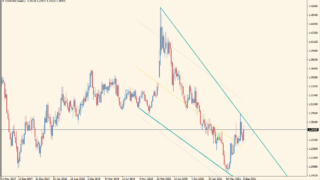
ウェッジパターンを自動で描写するインジケーター「Wedges」
サインなし トレンド判断
BO自動売買不可能
ファイル形式 .ex4
トレンドラインが収縮し、次のトレン...

MT4のトレンドラインを自動表示するおすすめインジケーター特集【裁量と併用OK】MT4でトレンドラインを自動表示できるインジケーターを厳選紹介。手動との違い、仕組み、使えないと言われる理由や注意点まで実例付きで解説します。...
インジケーターをMT4にインストールする方法
①インジケーターをダウンロードするとzipファイルでPCに保存されますので、そのフォルダを右クリックしてファイルを『展開』しておきます。
②フォルダの中に『mq4ファイル』または『ex4ファイル』がはいっていることを確認します。
③MT4を開いて、画面上部の『ファイル』→『データフォルダを開く』→『MQL4』→『Indicators』フォルダに②のファイルをいれます。
④MT4を再起動すればMT4のナビゲータウィンドウに追加したインジケーターが表示されているので、チャートに適用すれば完了です。
スポンサーリンク
スポンサーリンク