DR/IDRを表示「DR IDR Candles」
サイン:なし
タイプ:市場時間・ライン系
ファイル形式: .ex4
DR IDR Candlesとは?
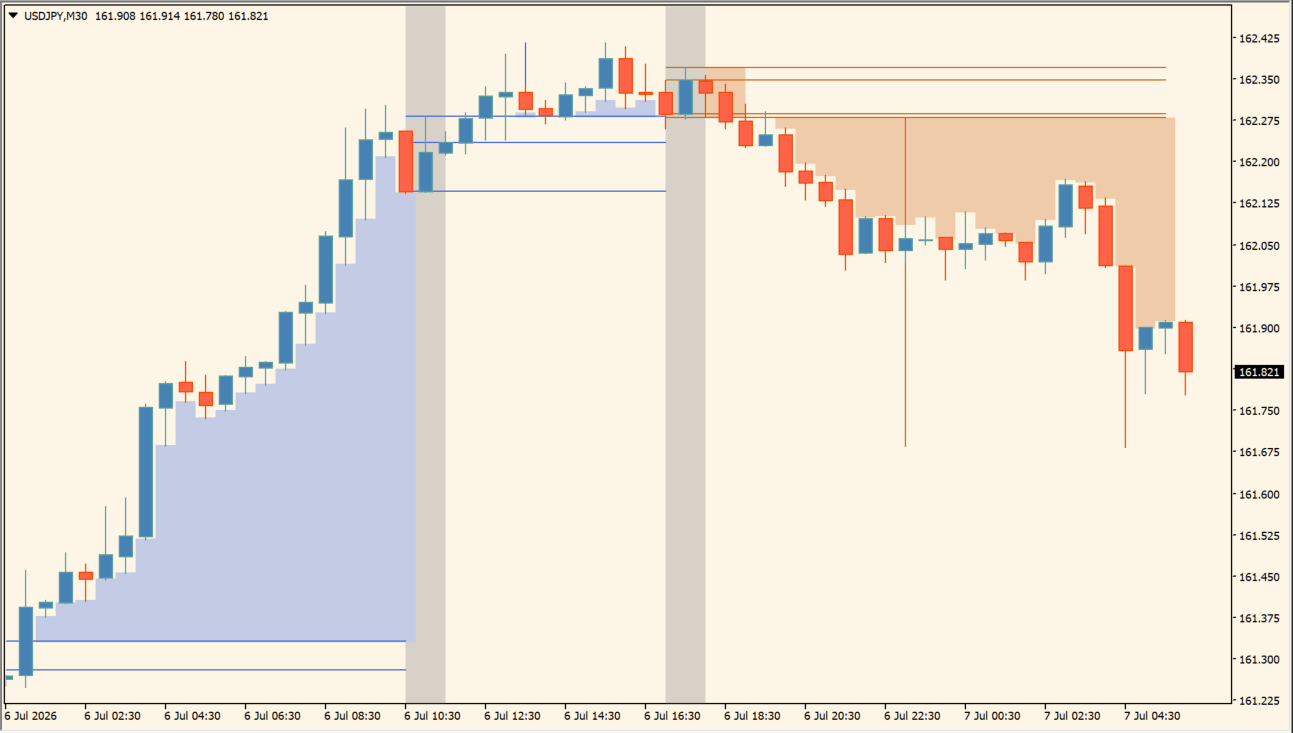 DR IDR Candlesは、指定した時間帯に作られたDR・IDRの価格レンジをMT4チャート上へ表示するインジケーターです。
チャートには青やオレンジの水平ライン、価格帯を色で塗ったゾーン、灰色の縦帯が表示されます。水平ラインでレンジの上限・下限を確認し、色付きのゾーンで価格がレンジの上側と下側のどちらへ展開しているのかを見やすくした構成です。
時間帯ごとの値幅や、その後に価格がどちらへ動いたのかを整理したい場面で使えます。

DR IDR Candlesの利用方法
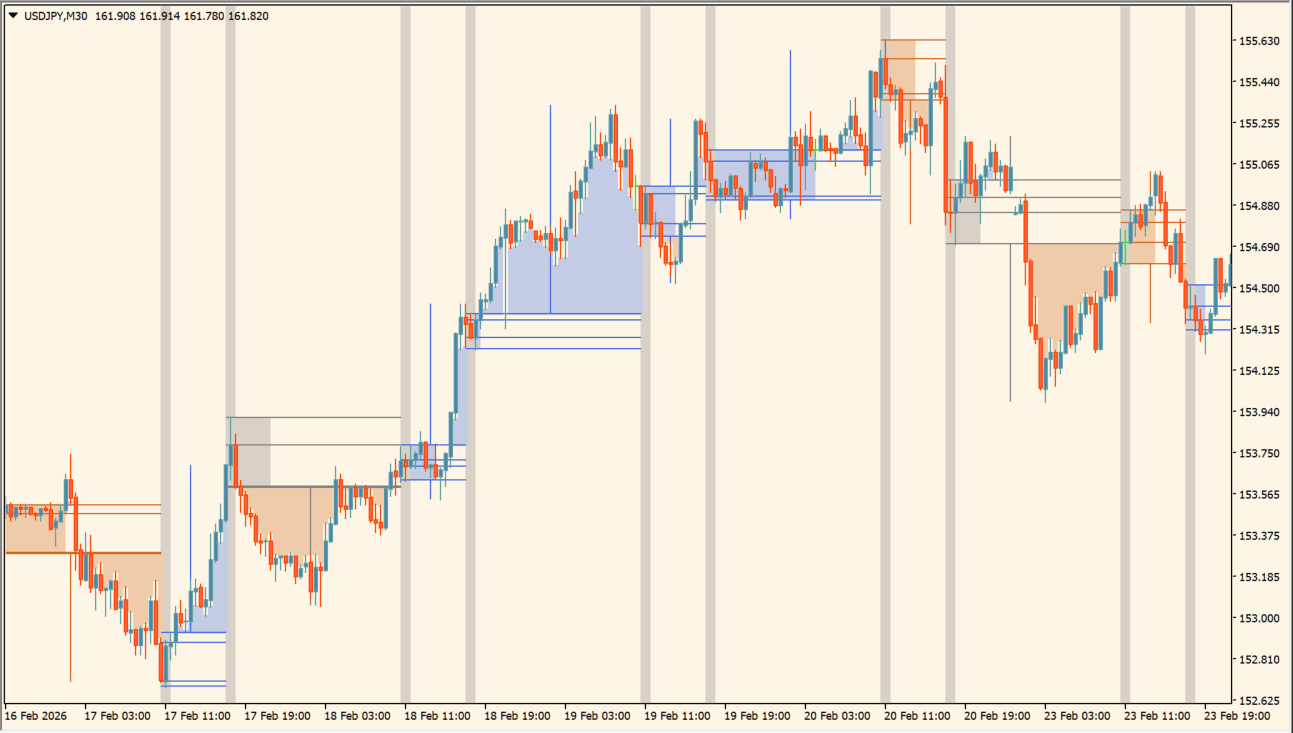
DR IDR Candlesをチャートへ入れると、指定したセッションで作られた価格レンジが水平ラインで表示されます。
DRはローソク足の高値・安値を含む外側の値幅、IDRはローソク足の実体を基準にした内側の値幅を見るためのレンジです。画像では複数の水平ラインが近い価格に並んでおり、外側のレンジと内側のレンジを同時に確認できるようになっています。
チャートに表示される青系やオレンジ系の塗りつぶしゾーンは、基準となるDR・IDRレンジに対して、その後の価格がどちら側へ展開したのかを見やすくするための表示です。
画像では価格が上側へ伸びている場面で青系のゾーン、下側へ伸びている場面でオレンジ系のゾーンが表示されています。色付きの部分そのものを売買サインとして見るのではなく、レンジを抜けた後の値動きが上方向と下方向のどちらへ続いているのかを視覚的に確認するために使います。
チャート上の灰色の縦帯は、パラメータで設定したセッション時間帯を示すハイライトです。「Regular Session Start」「Regular Session End」「Overnight Session Start」「Overnight Session End」で指定した時間が灰色の帯で表示されるため、DR・IDRのレンジを作る基準時間帯をチャート上で確認できます。
実際に使うときは、灰色の縦帯で設定した時間帯を確認し、その時間に作られたDR・IDRの上限・下限を水平ラインで見ます。価格がレンジの上側または下側へ抜けた後、ライン付近へ戻ったときのローソク足の反応を見ることで、反発候補やレンジ内へ戻る動きを確認できます。
矢印や売買サインは表示されないため、ライン突破だけで判断せず、直近高値・安値やローソク足の反応とあわせて使います。DR・IDRの上限・下限は、利確候補や損切り位置を整理する目安としても確認できます。
DR IDR Candlesが便利なところ
DR IDR Candlesの便利なところは、指定した時間帯、そこで作られた価格レンジ、その後の値動きの方向を1つのチャートで確認できる点です。自分でセッションごとの高値・安値やローソク足の実体位置を確認して水平線を引く場合と比べ、DR・IDRの範囲を視覚的に整理しやすくなります。特に、時間帯ごとのレンジを基準にブレイク後の値動きを観察したい人には使いやすい表示です。
時間帯ごとのレンジを確認したい人
灰色の縦帯で基準となるセッションを確認しながら、その時間帯に作られたDR・IDRの上限と下限を見ることができます。どの時間帯の値幅を基準にしているのか分からなくなりにくいのが便利です。
レンジ突破後の方向を見たい人
青系とオレンジ系の塗りつぶしによって、基準レンジから価格が上側と下側のどちらへ展開しているのかを見分けやすくなります。ブレイク後の値動きを追うときに、現在の方向を整理しやすくなります。
DRとIDRをチャート上で比較したい人
ローソク足の高値・安値を含む外側のレンジと、実体を基準にした内側のレンジを水平ラインで確認できます。ライン同士の位置を見ながら、価格がどの範囲を抜けたのかを細かく確認したい人に向いています。

MT4のパラメータ設定
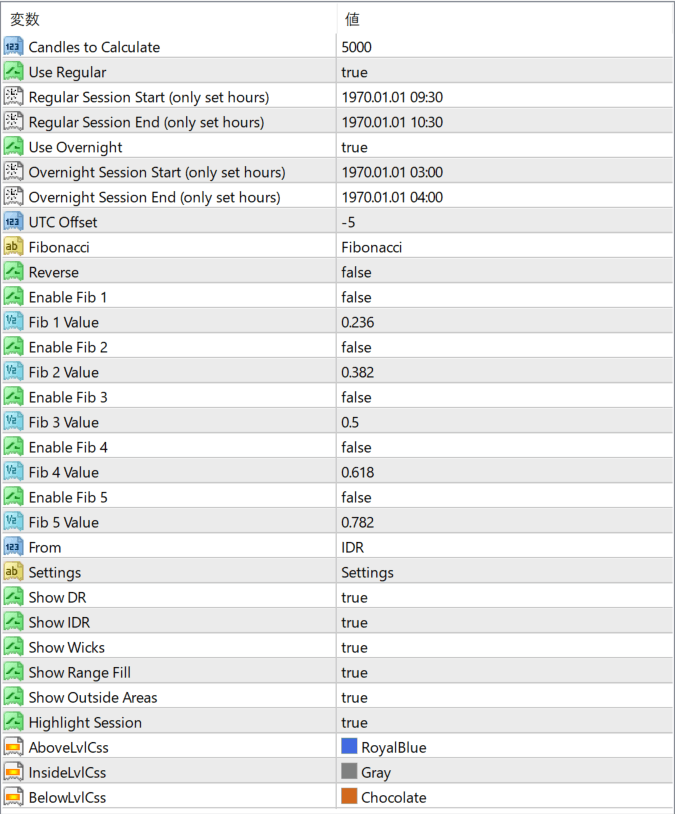
このインジケーターで設定できる主なパラメータは以下の通りです。
Candles to Calculate
計算対象にするローソク足の本数を設定します。画像では初期値が「5000」になっています。
Use Regular
Regular Sessionを使用するかどうかを設定します。画像では「true」になっています。
Regular Session Start (only set hours)
Regular Sessionの開始時間を設定します。画像では「1970.01.01 09:30」になっています。
Regular Session End (only set hours)
Regular Sessionの終了時間を設定します。画像では「1970.01.01 10:30」になっています。
Use Overnight
Overnight Sessionを使用するかどうかを設定します。画像では「true」になっています。
Overnight Session Start (only set hours)
Overnight Sessionの開始時間を設定します。画像では「1970.01.01 03:00」になっています。
Overnight Session End (only set hours)
Overnight Sessionの終了時間を設定します。画像では「1970.01.01 04:00」になっています。
UTC Offset
セッション時間を調整するUTCオフセットを設定します。画像では「-5」になっています。
Fibonacci
フィボナッチ関連の設定項目です。
Reverse
フィボナッチレベルの向きを反転するかどうかを設定します。画像では「false」になっています。
Enable Fib 1
Fib 1のレベルを表示するかどうかを設定します。画像では「false」になっています。
Fib 1 Value
Fib 1の値を設定します。画像では「0.236」になっています。
Enable Fib 2
Fib 2のレベルを表示するかどうかを設定します。画像では「false」になっています。
Fib 2 Value
Fib 2の値を設定します。画像では「0.382」になっています。
Enable Fib 3
Fib 3のレベルを表示するかどうかを設定します。画像では「false」になっています。
Fib 3 Value
Fib 3の値を設定します。画像では「0.5」になっています。
Enable Fib 4
Fib 4のレベルを表示するかどうかを設定します。画像では「false」になっています。
Fib 4 Value
Fib 4の値を設定します。画像では「0.618」になっています。
Enable Fib 5
Fib 5のレベルを表示するかどうかを設定します。画像では「false」になっています。
Fib 5 Value
Fib 5の値を設定します。画像では「0.782」になっています。
From
フィボナッチレベルをどのレンジから表示するか設定します。画像では「IDR」になっています。
Settings
チャート上の表示に関する設定項目です。
Show DR
DRのラインを表示するかどうかを設定します。画像では「true」になっています。
Show IDR
IDRのラインを表示するかどうかを設定します。画像では「true」になっています。
Show Wicks
ローソク足のヒゲを含むDRの表示を使用するかどうかを設定します。画像では「true」になっています。
Show Range Fill
レンジに関連する色付きの塗りつぶし表示を使うかどうかを設定します。画像では「true」になっています。
Show Outside Areas
基準レンジの外側に展開したエリアを表示するかどうかを設定します。画像では「true」になっています。
Highlight Session
セッション時間帯をハイライト表示するかどうかを設定します。画像では「true」になっており、チャート上では灰色の縦帯として確認できます。
AboveLvlCss
基準レンジより上側に展開した表示の色を設定します。画像では「RoyalBlue」になっています。
InsideLvlCss
基準レンジ内のレベル表示に使う色を設定します。画像では「Gray」になっています。
BelowLvlCss
基準レンジより下側に展開した表示の色を設定します。画像では「Chocolate」になっています。

インジケーターをMT4にインストールする方法

zipファイルを展開してMT4へ入れる方法
①ダウンロードしたzipファイルを右クリックして展開します。
②MT4を開き、画面上部の『ファイル』→『データフォルダを開く』をクリックします。
③データフォルダ内の『MQL4』フォルダを開きます。
④インジケーターのex4ファイルまたはmq4ファイルは、『MQL4』→『Indicators』フォルダへ入れます。
⑤EAファイルが同梱されている場合は、『MQL4』→『Experts』フォルダへ入れます。
⑥Librariesフォルダ内のファイルが同梱されている場合は、『MQL4』→『Libraries』フォルダへ入れます。
⑦tplファイルが同梱されている場合は、データフォルダ内の『templates』フォルダへ入れます。
⑧ファイルを入れ終わったらMT4を再起動します。再起動後、ナビゲータの『インディケータ』に追加されていれば、チャートへドラッグして使えます。