通貨強弱を一覧で可視化できる分析ツール 「currency-heatmap」
サインなし 相場環境認識系
ファイル形式 .ex4
複数通貨の強弱をヒートマップ形式で表示するインジケーターです。通貨同士の力関係を色で直感的に把握でき、どの通貨が強くどれが弱いかを一目で判断可能。
複数時間足にも対応しており、環境認識から通貨ペア選定までを効率化します。
currency-heatmapインジケーターの利用方法
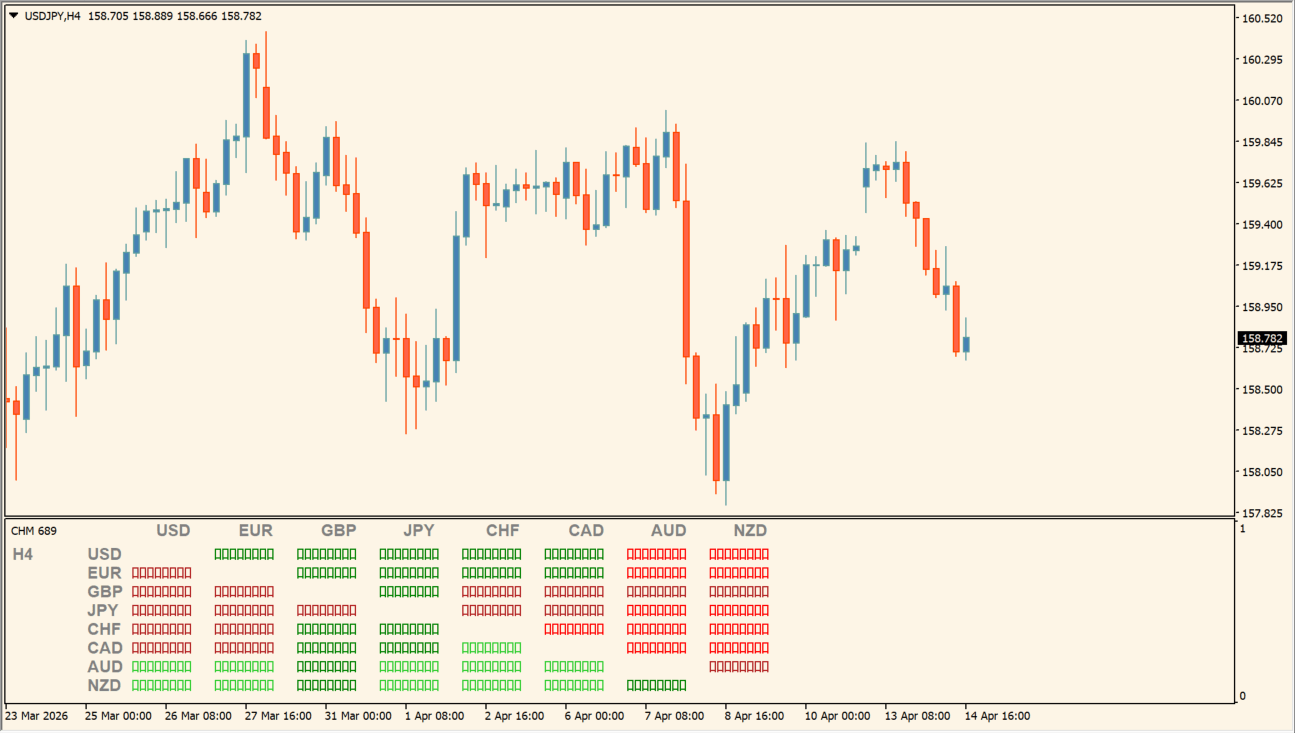 こちらはH4時間の通貨の強さを表示したところ
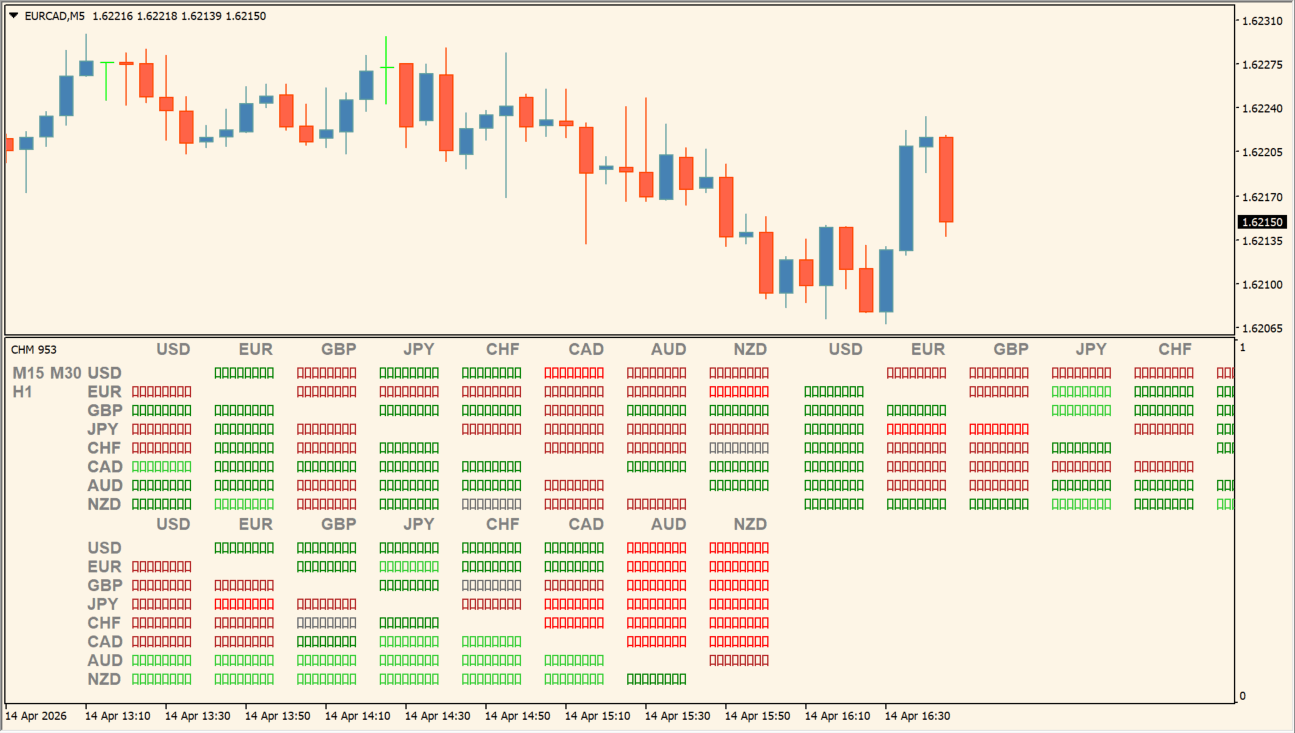 こちらはM15,M30、H1の強さを表示したところ、ごちゃまぜになりやすいので注意
このインジケーターは、USD・EUR・GBPなど主要通貨の強弱をマトリクス形式で表示し、緑は強さ、赤は弱さを示します。横軸と縦軸の組み合わせにより、通貨同士の相対的な強弱が可視化され、どの通貨ペアがトレンドを形成しやすいかを判断できます。
基本的な使い方は、強い通貨×弱い通貨の組み合わせを探すことです。例えばUSDが強くJPYが弱い場合、USDJPYの買いが優位と判断できます。
デフォルトでは複数時間足(例:H4とD1)を表示しており、同じ方向に強弱が揃っているとより信頼度の高いトレンドと判断可能です。逆に時間足ごとにバラバラな場合はレンジの可能性が高まります。エントリー前の通貨選定ツールとして非常に有効です。


MT4のパラメータ設定
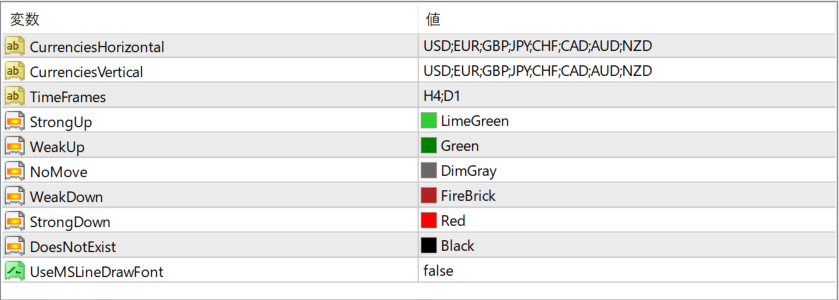
CurrenciesHorizontal
横軸に表示する通貨を指定します。並び順もここで調整できます。
CurrenciesVertical
縦軸に表示する通貨を指定します。基本は横軸と同じに設定します。
TimeFrames
強弱を判定する時間足を指定します。複数指定でマルチタイム分析が可能です。
StrongUp
強い上昇を示す色を設定します。
WeakUp
弱い上昇を示す色を設定します。
NoMove
方向感がない状態の色を設定します。
WeakDown
弱い下降を示す色を設定します。
StrongDown
強い下降を示す色を設定します。
DoesNotExist
データが存在しない場合の表示色を設定します。
UseMSLineDrawFont
フォント描画方式の切り替え設定です。表示の互換性に影響します。

インジケーターをMT4にインストールする方法
①インジケーターをダウンロードするとzipファイルでPCに保存されますので、そのフォルダを右クリックしてファイルを『展開』しておきます。
②フォルダの中に『mq4ファイル』または『ex4ファイル』がはいっていることを確認します。
③MT4を開いて、画面上部の『ファイル』→『データフォルダを開く』→『MQL4』→『Indicators』フォルダに②のファイルをいれます。(この時必ずフォルダからファイルをだして、ファイル単体でいれてください。)
④MT4を再起動すればMT4のナビゲータウィンドウに追加したインジケーターが表示されているので、チャートに適用すれば完了です。