トレンドの強さを可視化「Braid filter (+eAverages) 1.2」
サインあり 相場環境認識系
ファイル形式 .ex4
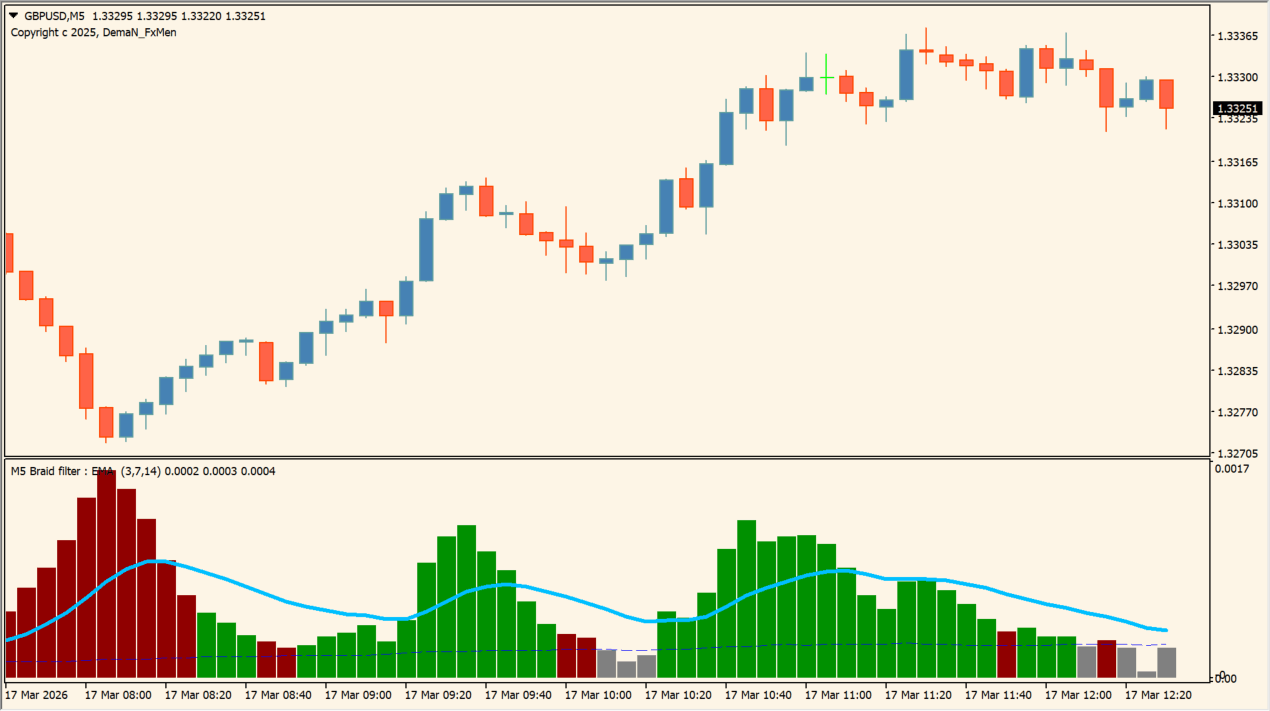
相場のトレンドの強さと方向をヒストグラムで表示するインジケーターです。複数の移動平均を組み合わせて市場の勢いを分析し、上昇・下降・レンジ状態を視覚的に判断できます。
ATRを利用したレベル判定機能も備えており、トレンドの有効性をフィルターする補助インジケーターとして活用できます。
Braid filter (+eAverages) 1.2インジケーターの利用方法
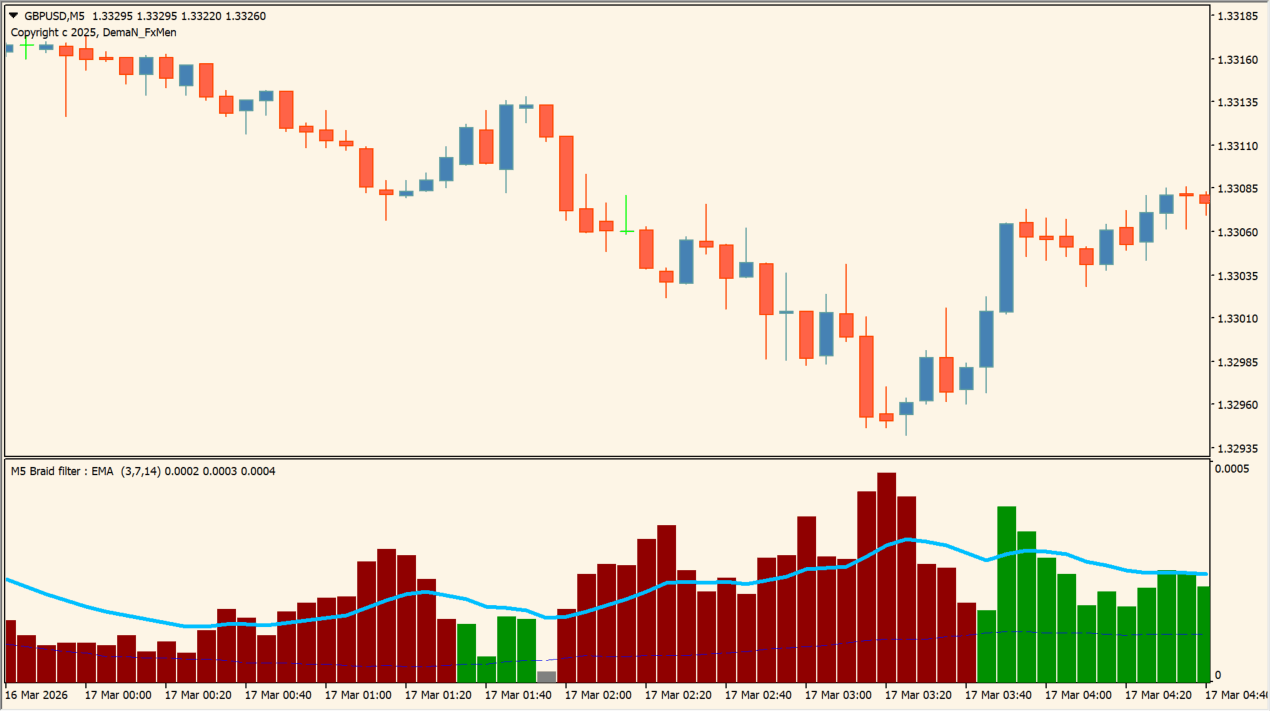 ボリュームと色でトレンド方向と強さを判断します
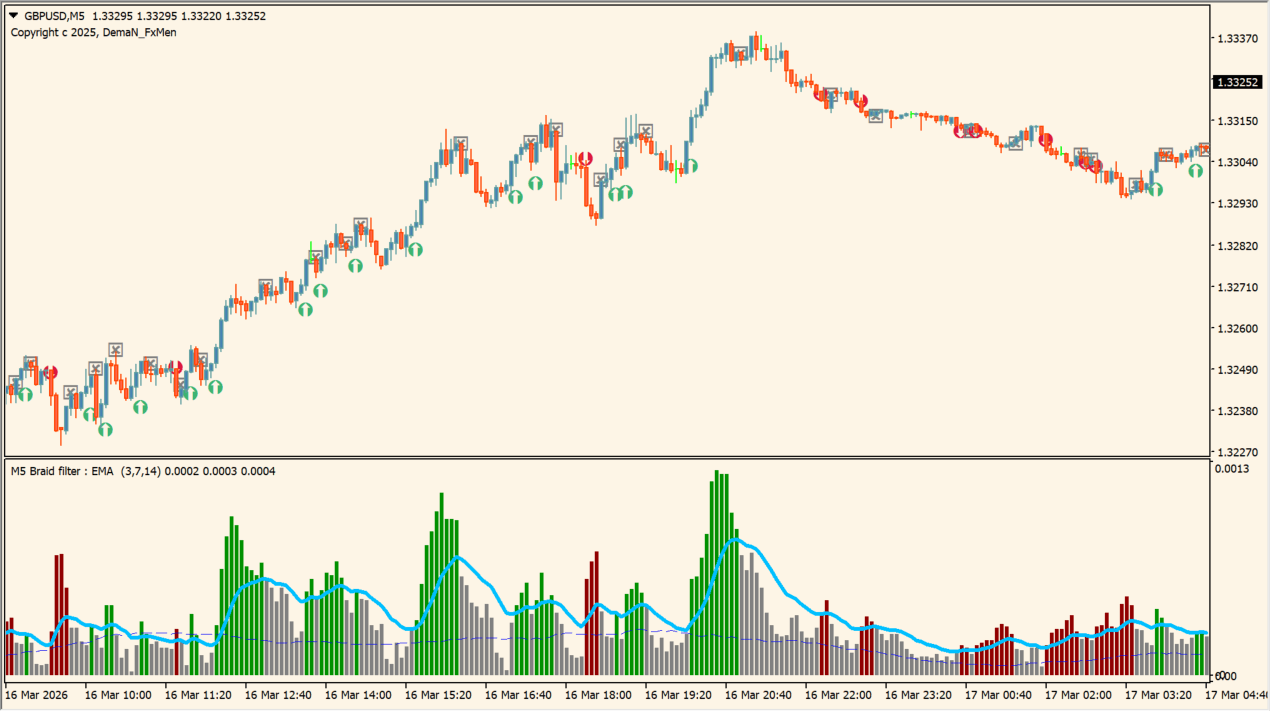 エントリー目安のサインを表示することも可能です
このインジケーターは、複数の移動平均を利用してトレンドの強さを測定し、ヒストグラムで表示するトレンド系オシレーターです。
インジケーターウィンドウにはヒストグラムとシグナルラインが表示され、緑色のバーは上昇圧力、赤色のバーは下降圧力を示します。バーの高さが大きくなるほどトレンドの勢いが強い状態を意味します。
さらにATRを利用したレベルラインが設定できるため、一定以上の勢いがある場合のみトレンドとして判断するフィルターとして使用できます。これにより、レンジ相場でのダマシを減らし、トレンド相場だけを狙うトレード戦略に活用できます。
また、シグナルラインとのクロスやヒストグラムの色変化をエントリーの参考として利用することも可能です。スキャルピングからデイトレードまで幅広い時間足で使用できます。



MT4のパラメータ設定
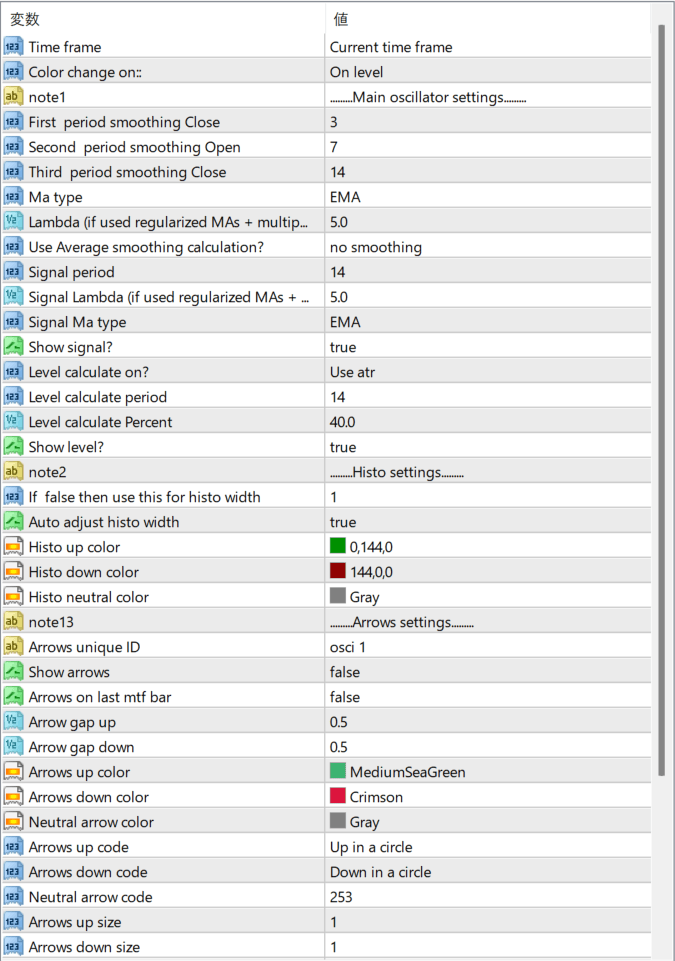
Time frame
インジケーターを計算する時間足を設定します
Color change on
色が変化する条件を設定します
First period smoothing Close
1つ目の平滑化期間を設定します
Second period smoothing Open
2つ目の平滑化期間を設定します
Third period smoothing Close
3つ目の平滑化期間を設定します
Ma type
使用する移動平均の種類を設定します
Lambda (if used regularized MAs + multipliers)
正則化移動平均を使用する場合の調整値を設定します
Use Average smoothing calculation
平均化計算の平滑化方法を設定します
Signal period
シグナルラインの計算期間を設定します
Signal Lambda (if used regularized MAs)
シグナルライン用の正則化パラメータを設定します
Signal Ma type
シグナルラインの移動平均タイプを設定します
Show signal
シグナルラインの表示をオンオフします
Level calculate on
レベルラインの計算方法を設定します
Level calculate period
レベル計算に使用する期間を設定します
Level calculate Percent
レベル判定に使用する割合を設定します
Show level
レベルラインの表示をオンオフします
If false then use this for histo width
ヒストグラム幅の固定値を設定します
Auto adjust histo width
ヒストグラム幅の自動調整をオンオフします
Histo up color
上昇ヒストグラムの色を設定します
Histo down color
下降ヒストグラムの色を設定します
Histo neutral color
ニュートラル状態のヒストグラム色を設定します
Arrows unique ID
表示する矢印シグナルの識別IDを設定します
Show arrows
売買シグナル矢印の表示をオンオフします
Arrows on last mtf bar
マルチタイムフレームの最新バーに矢印を表示するか設定します
Arrow gap up
上向き矢印の表示位置の間隔を調整します
Arrow gap down
下向き矢印の表示位置の間隔を調整します
Arrows up color
上昇シグナル矢印の色を設定します
Arrows down color
下降シグナル矢印の色を設定します
Neutral arrow color
ニュートラル状態の矢印色を設定します
Arrows up code
上向き矢印の表示コードを設定します
Arrows down code
下向き矢印の表示コードを設定します
Neutral arrow code
ニュートラル矢印の表示コードを設定します
Arrows up size
上向き矢印のサイズを設定します
Arrows down size
下向き矢印のサイズを設定します

インジケーターをMT4にインストールする方法
①インジケーターをダウンロードするとzipファイルでPCに保存されますので、そのフォルダを右クリックしてファイルを『展開』しておきます。
②フォルダの中に『mq4ファイル』または『ex4ファイル』がはいっていることを確認します。
③MT4を開いて、画面上部の『ファイル』→『データフォルダを開く』→『MQL4』→『Indicators』フォルダに②のファイルをいれます。(この時必ずフォルダからファイルをだして、ファイル単体でいれてください。)
④MT4を再起動すればMT4のナビゲータウィンドウに追加したインジケーターが表示されているので、チャートに適用すれば完了です。