★ AB=CDを自動検出するハーモニックパターンインジケーター「AB=CD Dashboard」
サイン:なし
タイプ:ハーモニック・マルチタイムフレーム(MTF)
ファイル形式:.ex4
AB=CDパターン検出インジケーターとは?
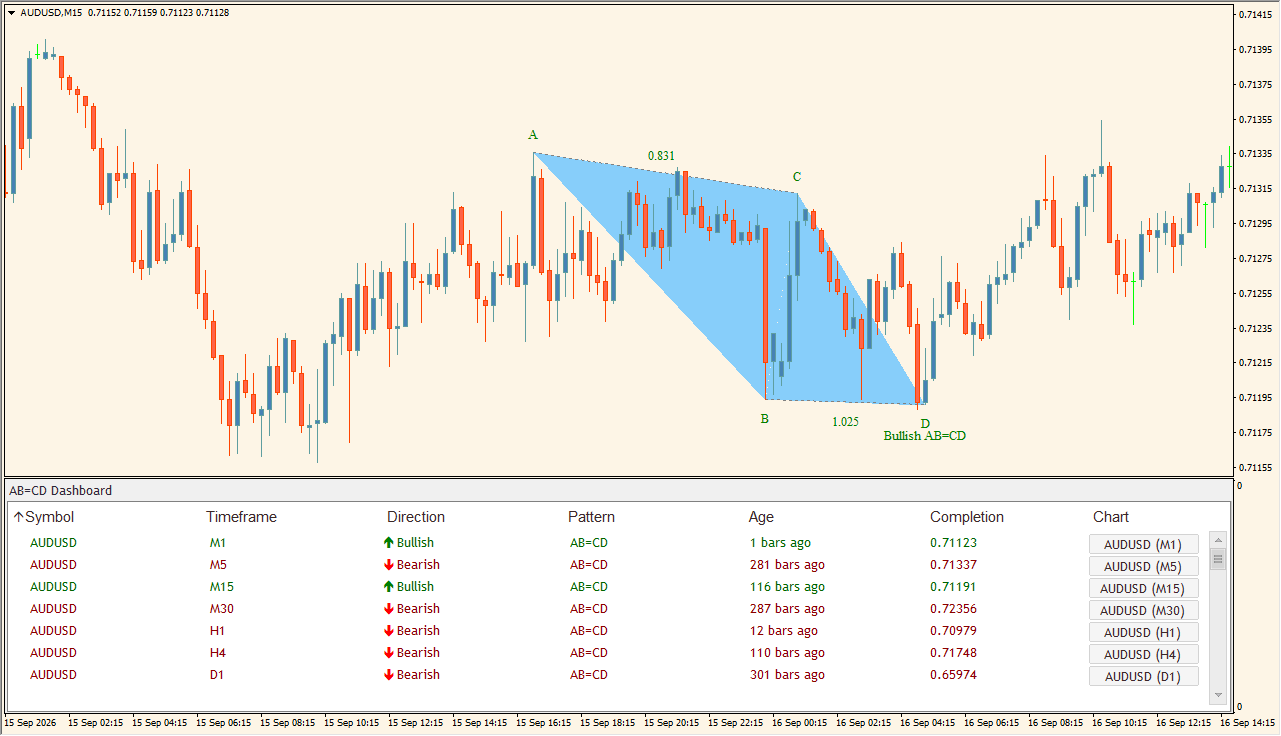 このインジケーターは、チャートからAB=CDパターンを自動で探し、A・B・C・Dの各ポイントとパターン形状を描画するインジケーターです。
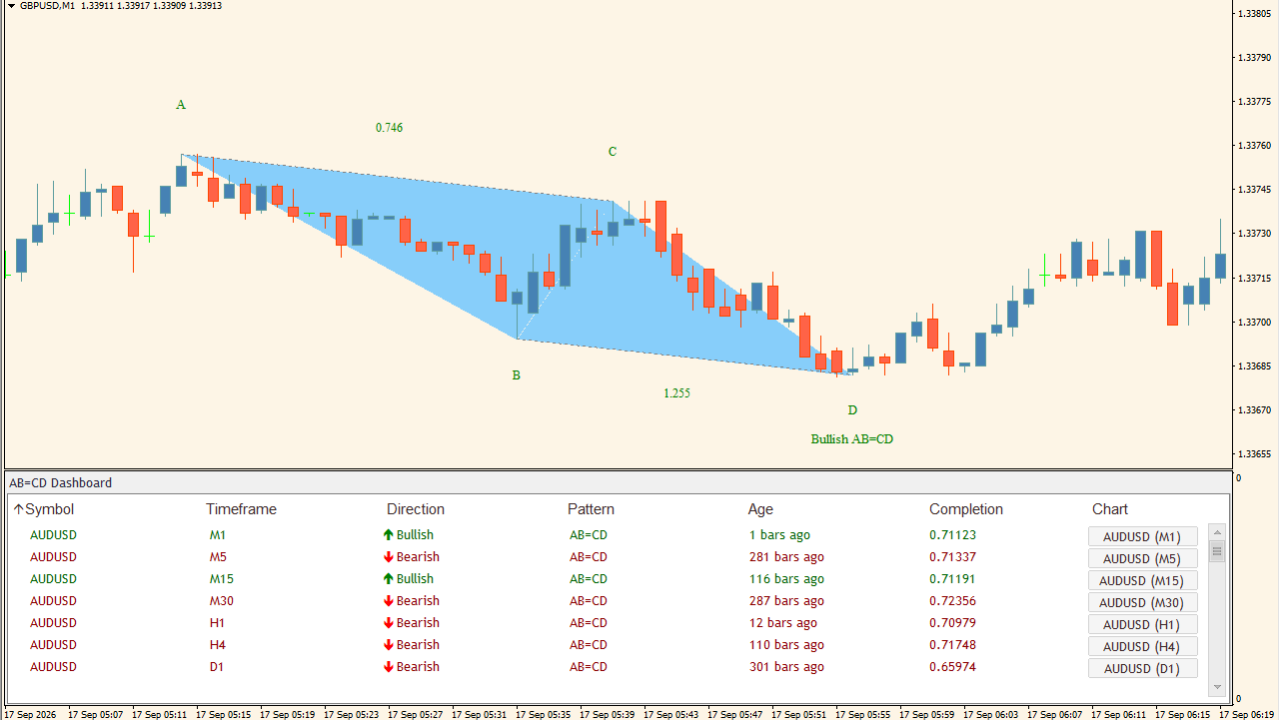
Bullishパターンは水色系、Bearishパターンは赤系で表示され、画像では各波の比率も数値で確認できます。さらに画面下にはAB=CD Dashboardがあり、複数の通貨ペアと時間足をまとめて監視できるため、チャートを1枚ずつ開いてパターンを探す手間を減らせるのが大きな特徴です。


AB=CDパターン検出インジケーターの利用方法
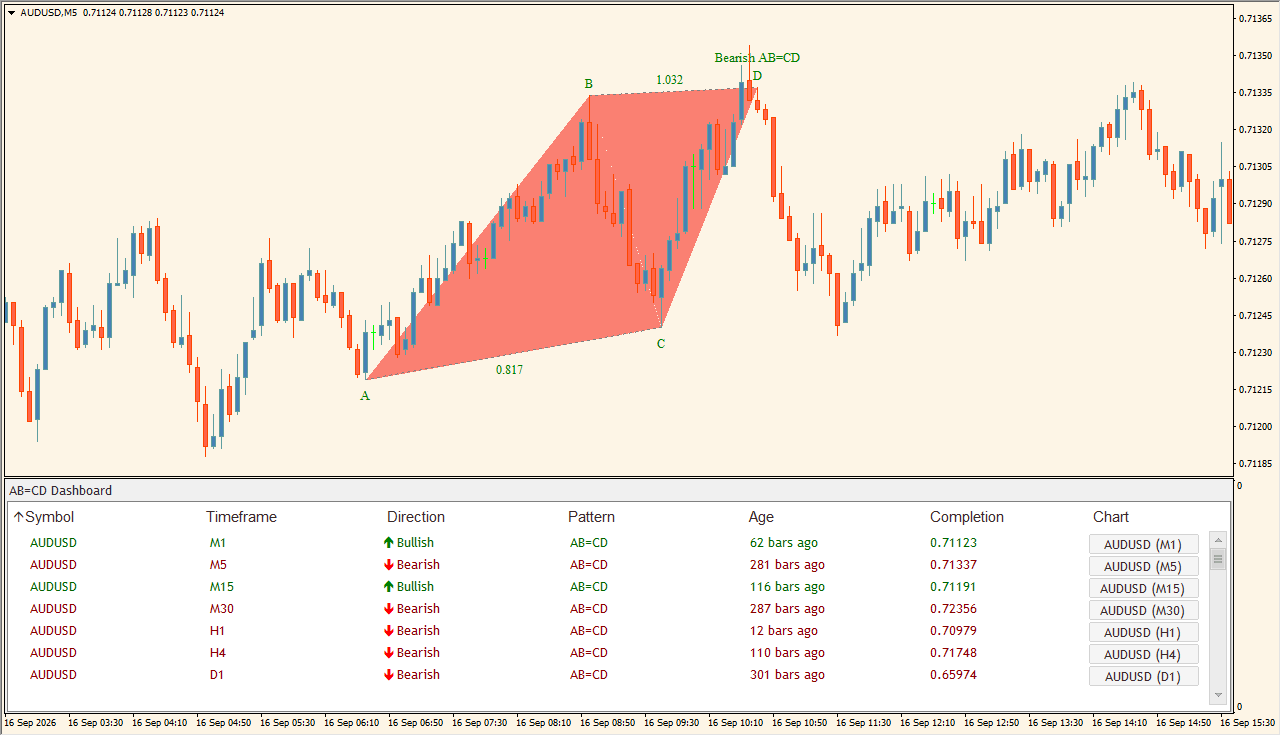
おすすめは、まずAB=CD Dashboardで新しいパターンを探し、対象チャートへ切り替えてA・B・C・Dの形と比率を確認してから反転候補として見る使い方です。
チャート上ではA・B・C・Dが表示され、パターン全体が色付きで描画されます。Bearish AB=CDなら赤系、Bullish AB=CDなら水色系で表示されるため、どちら向きのパターンとして検出されたのかも一目で確認できます。
画面下のDashboardには「Symbol」「Timeframe」「Direction」「Pattern」「Age」「Completion」「Chart」が並びます。DirectionではBullish・Bearish、Ageでは検出から何本経過したか、CompletionではDポイントにあたる完成価格を確認できます。
さらにChart列のボタンをクリックすると、その通貨ペアと時間足のチャートへ自動で切り替わるため、複数の候補を順番に確認するときに便利です。
AB=CDパターン検出インジケーターが便利なところ
AB=CDを手作業で探すのが大変な人
A・B・C・Dのポイントとパターン形状を自動で描画するため、複数のチャートからAB=CD候補を探す作業を減らせます。
複数通貨・複数時間足を監視したい人
Dashboardにパターン候補が一覧表示され、Chartボタンから対象チャートへ直接切り替えられるため、候補を効率よく確認できます。
パターンの形だけでなく比率も確認したい人
チャート上にはA・B・C・Dだけでなく比率も表示できるため、検出されたパターンの形状を数値と一緒に確認できます。

MT4のパラメータ設定
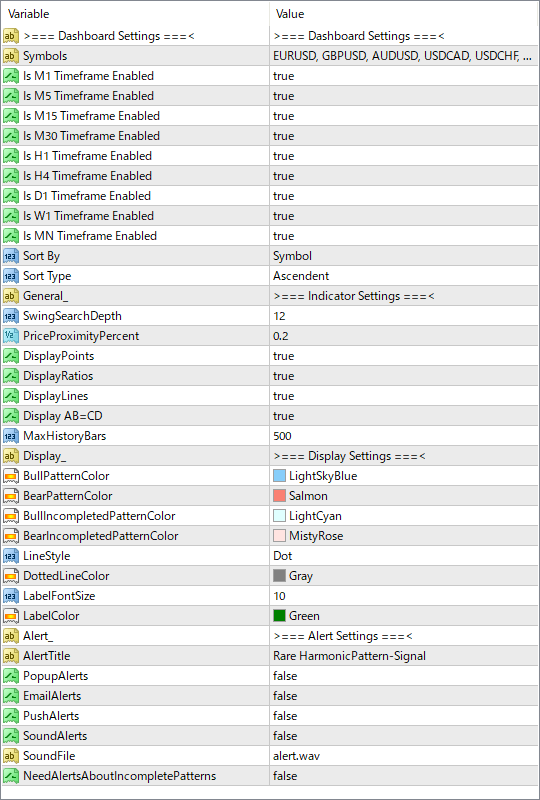
このインジケーターで設定できる主なパラメータは以下の通りです。
>=== Dashboard Settings ===<
Dashboardに関する設定項目の区切りです。
Symbols
AB=CDパターンを検索する通貨ペアを指定します。監視対象を絞ることで、必要な通貨ペアだけをDashboardへ表示できます。
Is M1 Timeframe Enabled
M1時間足を検索対象にするか設定します。
Is M5 Timeframe Enabled
M5時間足を検索対象にするか設定します。
Is M15 Timeframe Enabled
M15時間足を検索対象にするか設定します。
Is M30 Timeframe Enabled
M30時間足を検索対象にするか設定します。
Is H1 Timeframe Enabled
H1時間足を検索対象にするか設定します。
Is H4 Timeframe Enabled
H4時間足を検索対象にするか設定します。
Is D1 Timeframe Enabled
D1時間足を検索対象にするか設定します。
Is W1 Timeframe Enabled
W1時間足を検索対象にするか設定します。
Is MN Timeframe Enabled
月足を検索対象にするか設定します。
Sort By
Dashboardの一覧をどの項目を基準に並べ替えるか設定します。
Sort Type
Dashboardの並び順を設定します。
General_
インジケーター本体の検出に関する設定項目の区切りです。
SwingSearchDepth
AB=CDを探す際のスイング検索範囲に関係する設定です。変更すると、パターンとして拾われる値動きの細かさが変わる可能性があります。
PriceProximityPercent
価格同士を近いと判断するための許容範囲に関係する設定です。
DisplayPoints
チャート上にA・B・C・Dなどのポイント名を表示するか設定します。
DisplayRatios
パターン上に比率を表示するか設定します。
DisplayLines
A・B・C・Dを結ぶラインを表示するか設定します。
Display AB=CD
AB=CDパターン本体の描画を表示するか設定します。
MaxHistoryBars
過去のどこまで遡ってパターンを検索するかに関係する設定です。大きくすると検索範囲が広がる一方、環境によっては処理が重くなる場合があります。
Display_
パターンの色やラインなど、チャート上の見た目に関する設定項目の区切りです。
BullPatternColor
完成したBullish AB=CDパターンの表示色を設定します。
BearPatternColor
完成したBearish AB=CDパターンの表示色を設定します。
BullIncompletePatternColor
未完成のBullish AB=CDパターンに使用する色を設定します。
BearIncompletePatternColor
未完成のBearish AB=CDパターンに使用する色を設定します。
LineStyle
パターンを構成するラインの種類を設定します。
DottedLineColor
点線表示に使用する色を設定します。
LabelFontSize
A・B・C・Dや比率などのラベル文字サイズを設定します。
LabelColor
チャート上に表示されるラベルの色を設定します。
Alert_
パターン検出時の通知に関する設定項目の区切りです。
AlertTitle
アラート通知に表示するタイトルを設定します。
PopupAlerts
MT4上でポップアップ通知を表示するか設定します。
EmailAlerts
メールによる通知を使用するか設定します。
PushAlerts
スマートフォンなどへのプッシュ通知を使用するか設定します。
SoundAlerts
パターン検出時にサウンド通知を使用するか設定します。
SoundFile
サウンド通知で使用する音声ファイルを指定します。
NeedAlertsAboutIncompletePatterns
まだ完成していないAB=CDパターンについても通知するか設定します。

インジケーターをMT4にインストールする方法
zipファイルを展開してMT4へ入れる方法
①ダウンロードしたzipファイルを右クリックして展開します。
②MT4を開き、画面上部の『ファイル』→『データフォルダを開く』をクリックします。
③データフォルダ内の『MQL4』フォルダを開きます。
④インジケーターのex4ファイルまたはmq4ファイルは、『MQL4』→『Indicators』フォルダへ入れます。
⑤EAファイルが同梱されている場合は、『MQL4』→『Experts』フォルダへ入れます。
⑥Librariesフォルダ内のファイルが同梱されている場合は、『MQL4』→『Libraries』フォルダへ入れます。
⑦tplファイルが同梱されている場合は、データフォルダ内の『templates』フォルダへ入れます。
⑧ファイルを入れ終わったらMT4を再起動します。再起動後、ナビゲータの『インディケータ』に追加されていれば、チャートへドラッグして使えます。