リスクリワードを簡単表示「risk-reward-ratio」
サイン:なし
タイプ:チャート操作補助・相場環境認識
ファイル形式:.mq4
risk-reward-ratioとは?
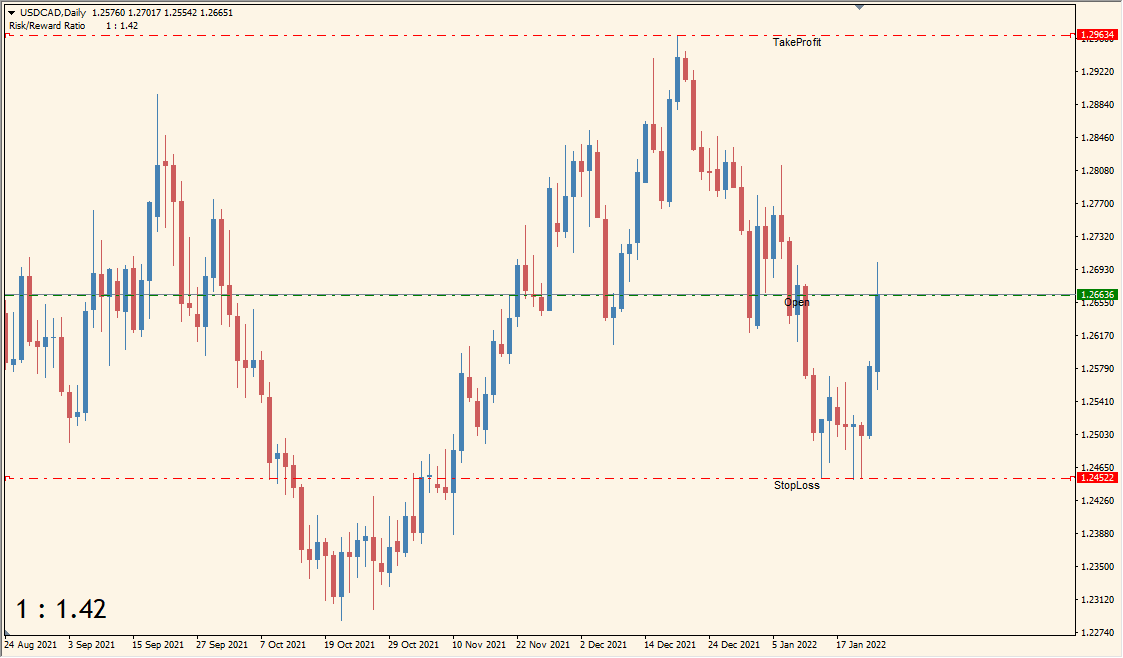
risk-reward-ratioは、MT4チャート上にエントリー位置、利確位置、損切り位置のラインを表示し、損失幅と利益幅の比率を確認できるインジケーターです。Open、Take Profit、Stoplossのラインを動かすことで、エントリー前にリスクリワードを見やすく整理できます。
ほかのリスクリワード系インジケーターも比較したい場合は、MT4リスクリワードインジケーターおすすめ7選で目的別にまとめています。このページでは、risk-reward-ratioの使い方に絞って紹介します。


risk-reward-ratioの利用方法
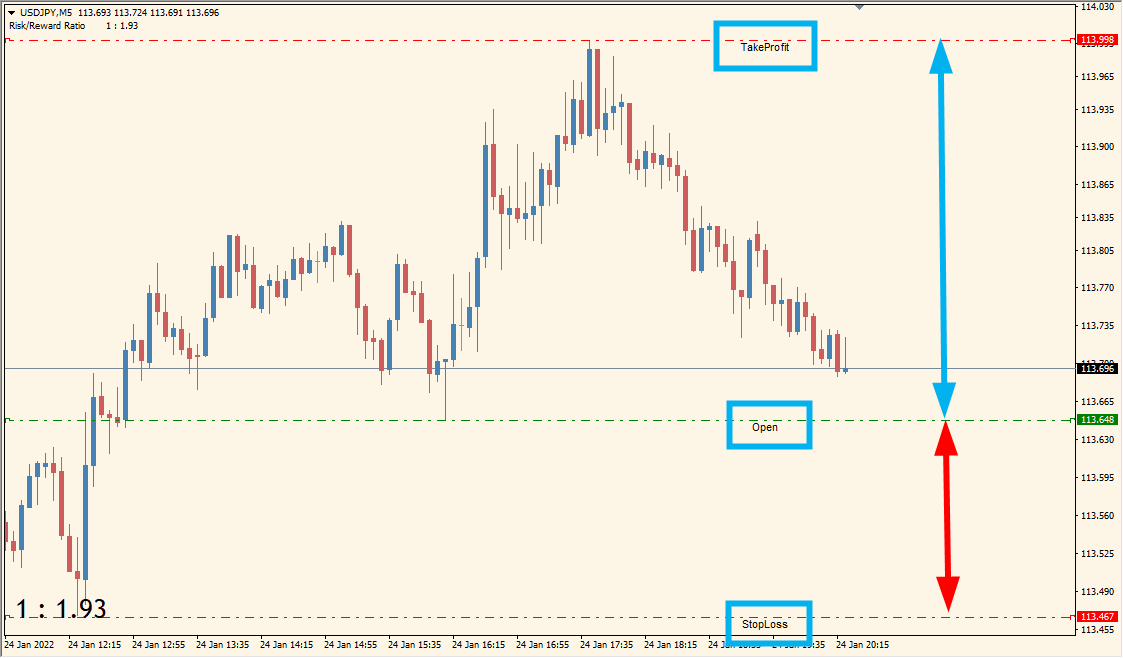
Open、Take Profit、Stoplossのラインを動かして損益比率を確認します
risk-reward-ratioをチャートに入れると、Open、Take Profit、Stoplossのラインが表示されます。
Openはエントリー位置、Take Profitは利確位置、Stoplossは損切り位置です。ラインはダブルクリックでアクティブにでき、チャート上で自由に移動できます。
エントリー位置を決めたあと、損切り位置と利確位置を動かすと、左下に損失と利益の比率が表示されます。
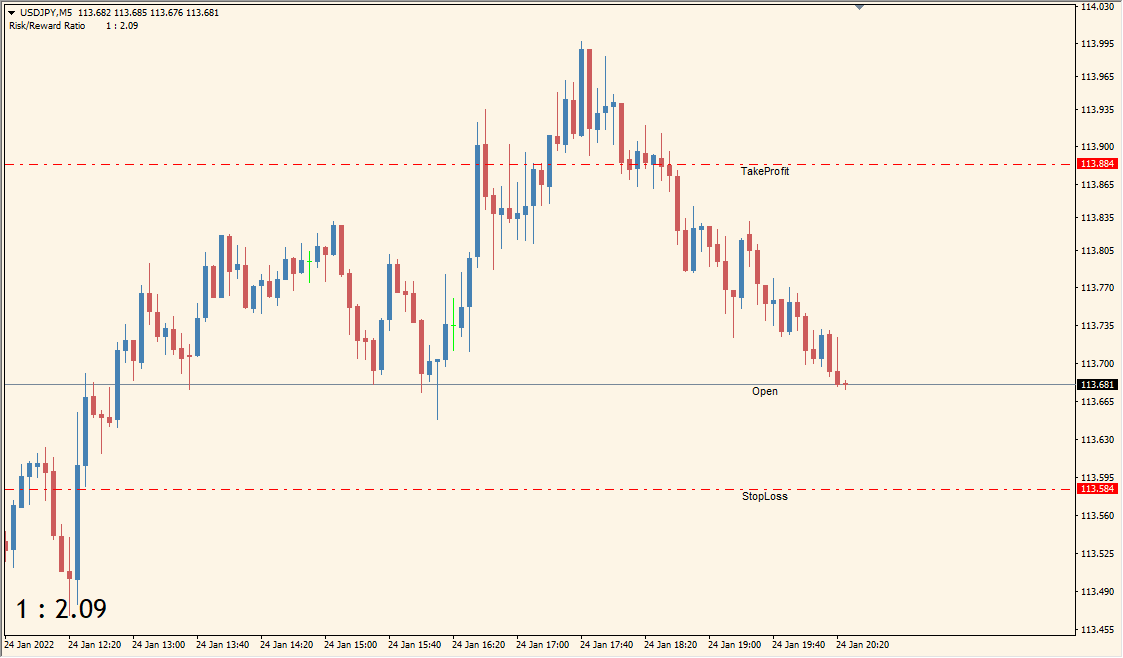
Openの位置は現在価格に合わせることもできます
普段リスクリワードをあまり確認せずにエントリーしている場合、このインジケーターを入れるだけでも、損切り幅と利確幅のバランスを見直しやすくなります。
たとえば、損切り幅に対して利確幅がかなり小さい場合、少し勝率が高そうに見える場面でも、トータルでは伸びにくくなります。反対に、利確位置を遠くしすぎると、今度は届かずに戻されることもあります。
risk-reward-ratioは、そうした「入る前のバランス」をチャート上で確認するための補助ツールとして使うのが自然です。
risk-reward-ratioが便利なところ
risk-reward-ratioの便利なところは、エントリー前にOpen、Take Profit、Stoplossを同じチャート上で確認できる点です。損切り幅と利確幅を目で見ながら調整できるので、なんとなく入ってから出口を考えるトレードを減らしやすくなります。
損切りが深くなりがちな人
Stoplossの位置を動かしながら、どれくらいの損失幅になるのかを先に確認できます。損切りを後回しにしがちな人ほど、エントリー前の確認に使いやすいです。
利確位置を近く置きすぎる人
Take Profitの位置を動かすことで、損切り幅に対して利確幅がどれくらいあるか確認できます。利確が浅くなりやすい人は、入る前にリスクリワードを見直しやすくなります。
水平線やサポレジを見ながら判断したい人
高値安値、水平線、サポートレジスタンスの位置に合わせて利確・損切りを置き、リスクリワードが悪くないか確認できます。抵抗帯が近い場所での無理なエントリーを避ける目安にもなります。
似たタイプのインジケーターとして、RiskReward_Ratio_TradingViewやATR-Risk-Calculator-Indicatorもあります。見た目や使い方が違うので、実際にチャートへ入れて比べると選びやすいです。

MT4のパラメータ設定
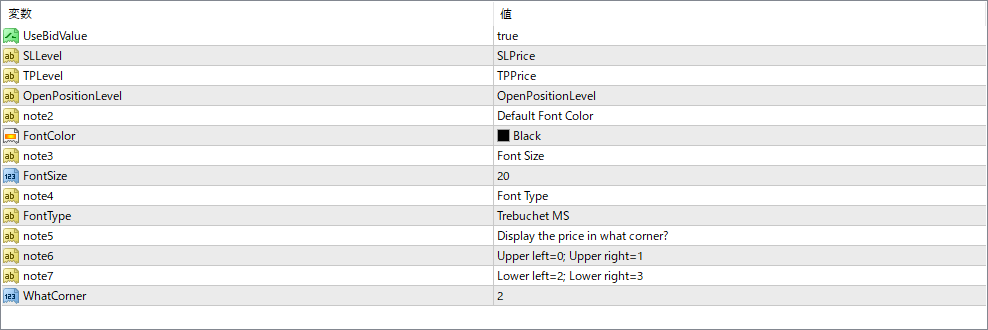
risk-reward-ratioのパラメータ設定画面
このインジケーターで設定できる主なパラメータは以下の通りです。
UseBidValue
trueにすると、Openラインを現在価格基準で表示します。現在のレートを基準に、利確位置と損切り位置をすぐ確認したい場合に使います。
SLLevel
損切りラインの表示名を設定します。初期値では「SLPrice」と表示されています。
TPLevel
利確ラインの表示名を設定します。初期値では「TPPrice」と表示されています。
OpenPositionLevel
エントリー位置の表示名を設定します。初期値では「OpenPositionLevel」と表示されています。
FontColor
チャート上に表示される文字の色を変更します。初期値ではBlackになっています。背景色と重なって見づらい場合は、見やすい色へ変更します。
FontSize
表示文字のサイズを変更します。初期値は20です。文字が大きく感じる場合は小さめに、見づらい場合は大きめに調整します。
FontType
表示文字のフォントを変更します。初期値ではTrebuchet MSになっています。
WhatCorner
リスクリワード表示をチャートのどの角に出すかを設定します。0が左上、1が右上、2が左下、3が右下です。初期値は2なので、左下に表示されます。

インジケーターをMT4にインストールする方法
zipファイルを展開してMT4へ入れる方法
①ダウンロードしたzipファイルを右クリックして展開します。
②MT4を開き、画面上部の『ファイル』→『データフォルダを開く』をクリックします。
③データフォルダ内の『MQL4』フォルダを開きます。
④インジケーターのex4ファイルまたはmq4ファイルは、『MQL4』→『Indicators』フォルダへ入れます。
⑤EAファイルが同梱されている場合は、『MQL4』→『Experts』フォルダへ入れます。
⑥Librariesフォルダ内のファイルが同梱されている場合は、『MQL4』→『Libraries』フォルダへ入れます。
⑦tplファイルが同梱されている場合は、データフォルダ内の『templates』フォルダへ入れます。
⑧ファイルを入れ終わったらMT4を再起動します。再起動後、ナビゲータの『インディケータ』に追加されていれば、チャートへドラッグして使えます。