RSIとMAのクロスを表示「RSIOMA_v2HHLSX」
サイン:なし
タイプ:RSI・ストキャスティクス・サブチャート
ファイル形式:.mq4
RSIOMA_v2HHLSXとは?
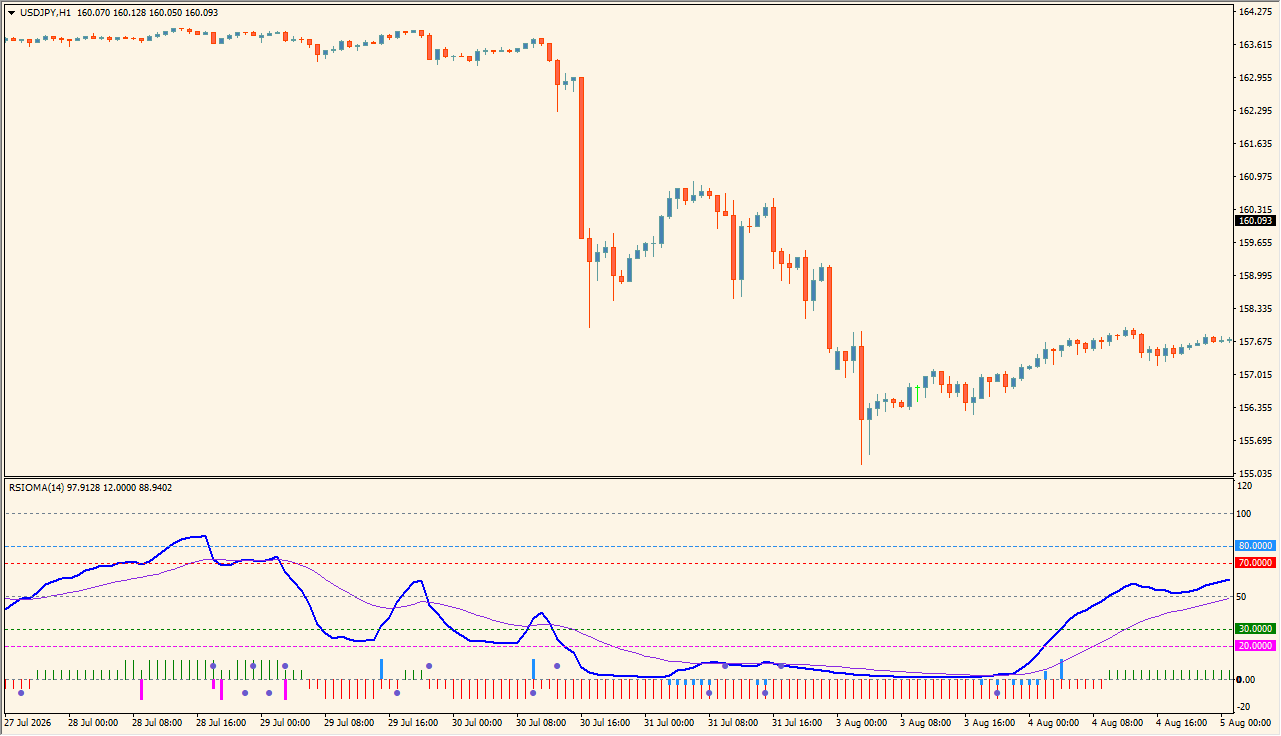 RSIOMA_v2HHLSXは、RSIをベースに複数の情報をサブチャートへまとめて表示するMT4インジケーターです。
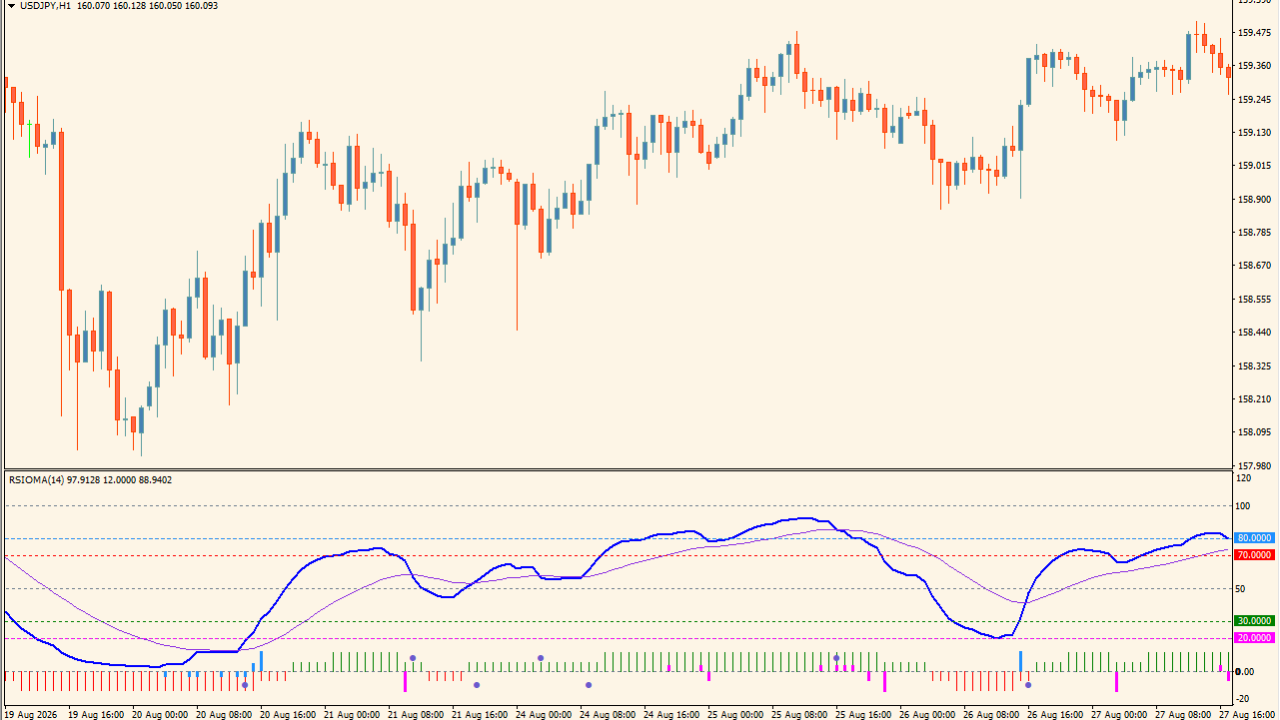
青色のRSIラインと紫色の移動平均線に加えて、両ラインがクロスした付近にはドットが表示されます。さらに下部には緑色・赤色を中心としたヒストグラムがあり、ラインの位置だけでは分かりにくい相場の方向を確認できます。
20・30・70・80などの基準ラインも表示されるため、クロス、RSIの水準、ヒストグラムを組み合わせて相場の変化を見るのが特徴です。


RSIOMA_v2HHLSXの利用方法
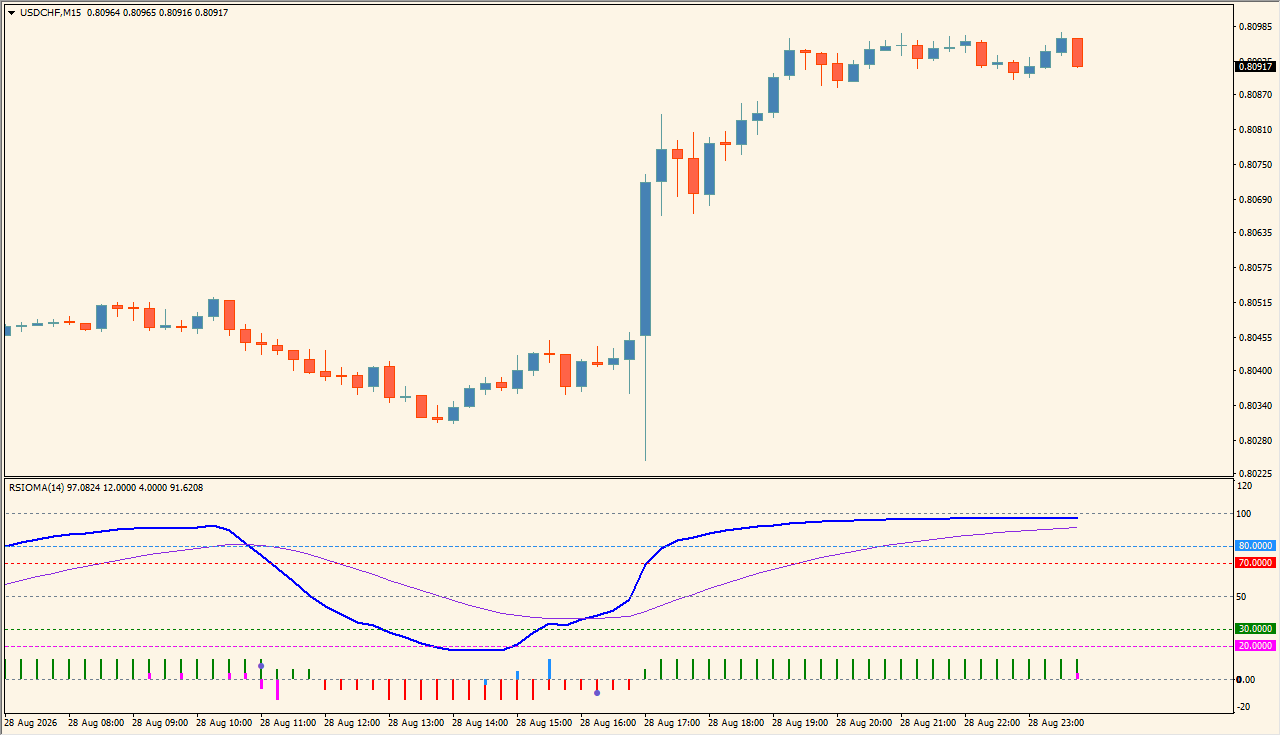
このインジケーターは、青色のRSIラインと紫色の移動平均線、クロス時に表示されるドット、下部のヒストグラムを1セットとして見る使い方がおすすめです。
まず青色ラインでRSIの動きを確認します。画像では20・30・70・80の水平ラインが表示されており、RSIが現在どの水準にあるのかを視覚的に判断できます。そのうえで紫色の移動平均線との位置関係を確認します。
青色と紫色のラインがクロスした付近にはドットが表示されるため、2本の関係が切り替わった場所を後からでも見つけやすくなっています。実際のチャートでは、RSIが大きく低下したあとに反転して紫色ラインを上抜く場面や、高い水準から青色ラインが下向きになって紫色ラインへ接近・クロスする場面が確認できます。
さらに下部のヒストグラムも同時に確認します。画像では主に緑色のバーと赤色のバーが0ラインを挟んで表示されており、緑色が続く局面と赤色が続く局面に分かれています。また、切り替わり付近では別色のバーが見られる場面もあります。内部の判定式までは画像だけでは判断できませんが、相場の方向が継続しているのか、切り替わりに近づいているのかを確認する補助表示として利用できます。
RSIOMA_v2HHLSXが便利なところ
RSIのクロスを見逃しやすい人
青色と紫色のラインだけでなく、クロス付近にドットが表示されるため、ラインの位置関係が変化したポイントを探しやすくなります。
RSIを70・30だけで判断したくない人
20・30・70・80の水準に加えて、移動平均線とのクロスやヒストグラムも確認できるため、単純な買われすぎ・売られすぎだけに頼らず相場を判断できます。
転換とその後の方向をまとめて確認したい人
クロスとドットで変化したポイントを確認し、その後にヒストグラムがどのように推移しているかを見ることで、転換候補を見つけて終わりではなく、その後の方向まで継続して観察できます。

MT4のパラメータ設定
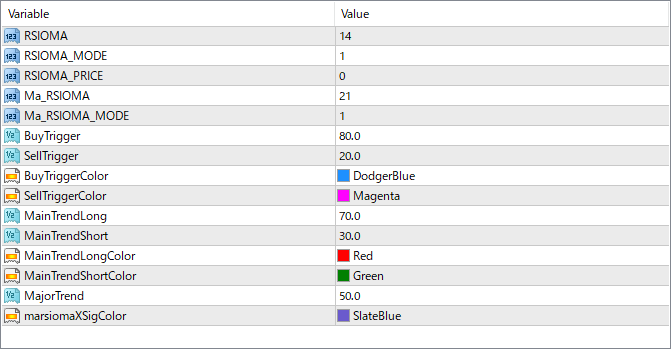
このインジケーターで設定できる主なパラメータは以下の通りです。
RSIOMA
RSIOMAの計算期間を設定します。画像では14に設定されています。
RSIOMA_MODE
RSIOMAの計算に使用するモードを設定する項目です。画像では1に設定されています。
RSIOMA_PRICE
RSIOMAの計算に使用する価格に関する設定です。画像では0に設定されています。
Ma_RSIOMA
RSIOMAに組み合わせて表示される移動平均線の期間を設定します。画像では21に設定されています。
Ma_RSIOMA_MODE
RSIOMAの移動平均線に使用する計算モードを設定します。画像では1に設定されています。
BuyTrigger
上側のトリガー水準を設定します。画像では80.0に設定されており、サブチャートにも80の水平ラインが表示されています。
SellTrigger
下側のトリガー水準を設定します。画像では20.0に設定されており、サブチャートにも20の水平ラインが表示されています。
BuyTriggerColor
BuyTriggerの表示色を設定します。画像ではDodgerBlueに設定されています。
SellTriggerColor
SellTriggerの表示色を設定します。画像ではMagentaに設定されています。
MainTrendLong
上側のトレンド判定に使用される水準を設定します。画像では70.0に設定されています。
MainTrendShort
下側のトレンド判定に使用される水準を設定します。画像では30.0に設定されています。
MainTrendLongColor
MainTrendLongに対応する表示色を設定します。画像ではRedに設定されています。
MainTrendShortColor
MainTrendShortに対応する表示色を設定します。画像ではGreenに設定されています。
MajorTrend
中央の基準となる水準を設定します。画像では50.0に設定されています。
marsinomaXSigColor
サインに関連する表示色を設定する項目です。画像ではSlateBlueに設定されています。

インジケーターをMT4にインストールする方法
zipファイルを展開してMT4へ入れる方法
①ダウンロードしたzipファイルを右クリックして展開します。
②MT4を開き、画面上部の『ファイル』→『データフォルダを開く』をクリックします。
③データフォルダ内の『MQL4』フォルダを開きます。
④インジケーターのex4ファイルまたはmq4ファイルは、『MQL4』→『Indicators』フォルダへ入れます。
⑤EAファイルが同梱されている場合は、『MQL4』→『Experts』フォルダへ入れます。
⑥Librariesフォルダ内のファイルが同梱されている場合は、『MQL4』→『Libraries』フォルダへ入れます。
⑦tplファイルが同梱されている場合は、データフォルダ内の『templates』フォルダへ入れます。
⑧ファイルを入れ終わったらMT4を再起動します。再起動後、ナビゲータの『インディケータ』に追加されていれば、チャートへドラッグして使えます。