価格帯別出来高を表示「!!!VP-Premium-TV!!! BT」
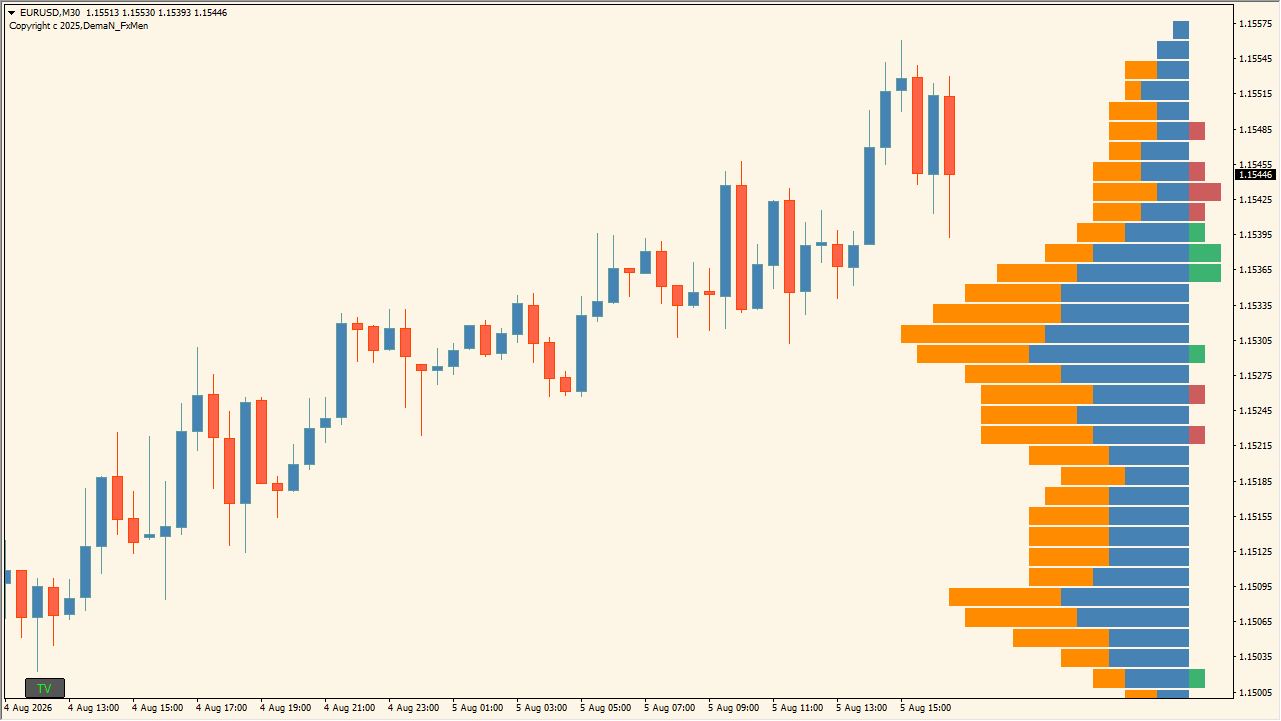
サイン:なし
タイプ:出来高・ボラティリティ系
ファイル形式:.mq4
!!!VP-Premium-TV!!! BTとは?
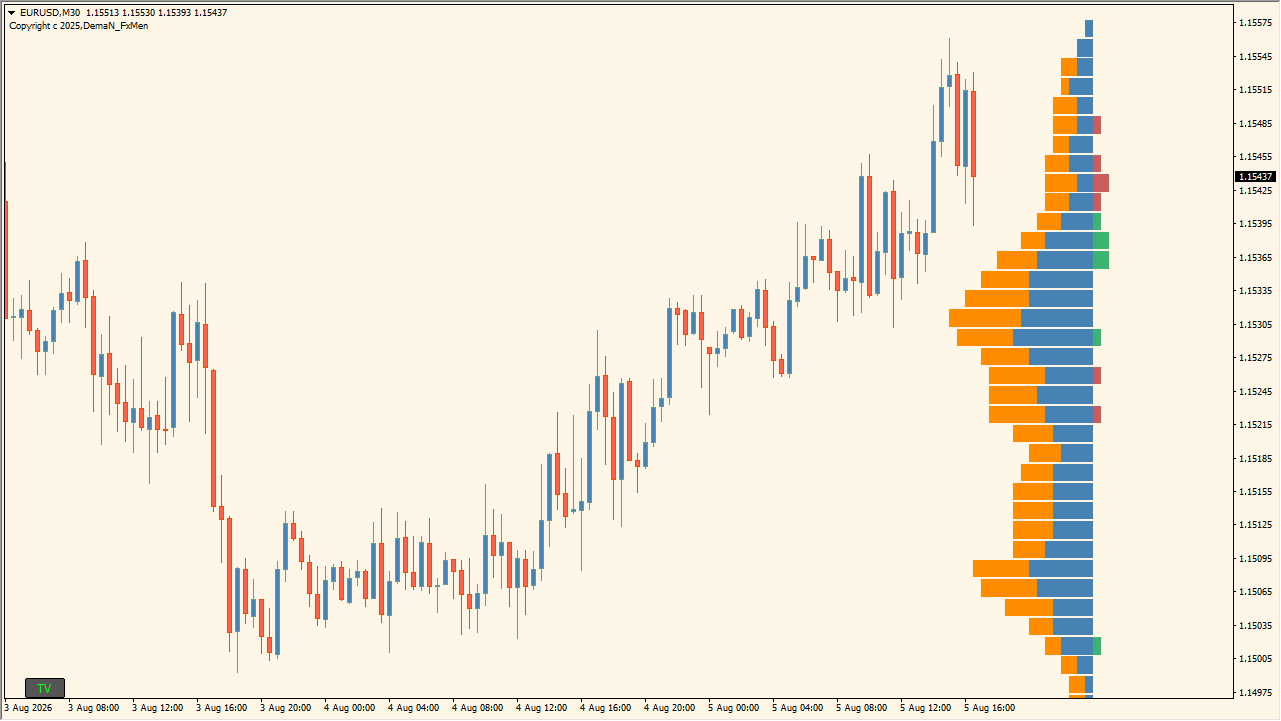
!!!VP-Premium-TV!!! BTは、指定した過去期間における価格帯ごとの取引出来高を集計し、メインチャート上に水平ヒストグラム(ボリュームプロファイル)として描画するMT4用インジケーターです。
チャート上には、買い出来高(青系)・売り出来高(オレンジ系)に加え、買い優勢(緑系)・売り優勢(赤系)を示す差分が色分け表示され、商いが集中している価格帯と市場の勢い方向を一目で確認できます。また、チャート左下には表示のON/OFFを切り替えられる「TV」ボタンが配置されています。

どの価格帯で取引がたくさん行われたかだけでなく、右端の緑とエンジのバーで「買いと売りのどちらが強かったか」まで分かるのがすごいですね!
!!!VP-Premium-TV!!! BTの利用方法
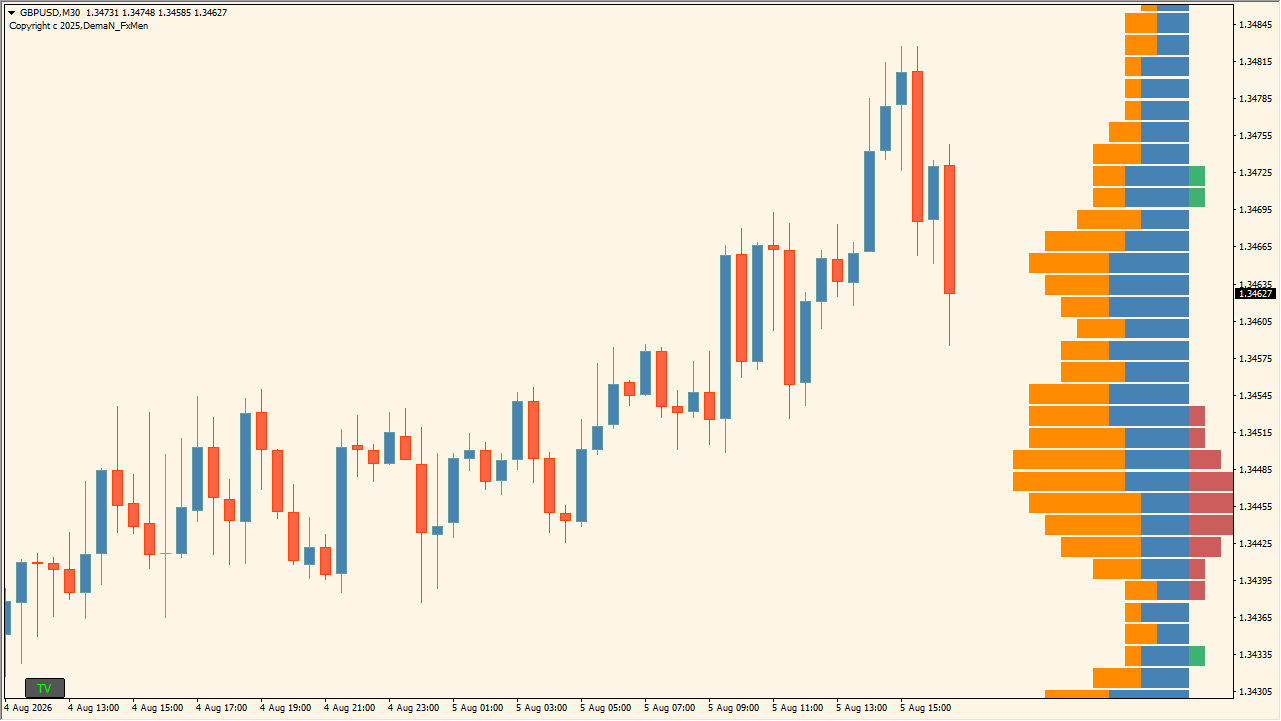 基本は、チャート右側に描画される出来高プロファイルのバーの長さや4色の色分け分布をもとに、厚みのある価格帯や売買勢力を分析します。
画像での各色の意味および使い方は以下の通りです。
1. ヒストグラムの4色のバーの解説
・青色バー(SteelBlue / 買い出来高):その価格帯で形成された陽線由来の買い取引量(ボリューム)を示します。
・オレンジ色バー(DarkOrange / 売り出来高):その価格帯で形成された陰線由来の売り取引量(ボリューム)を示します。
・緑色バー(MediumSeaGreen / 買い優勢差分):買い出来高が売り出来高を上回った分(デルタ差分)をプロファイル右端へ突き出る形で示します。
・エンジ色バー(IndianRed / 売り優勢差分):売り出来高が買い出来高を上回った分(デルタ差分)をプロファイル右端へ突き出る形で示します。
2. 出来高の厚みとサポート・レジスタンスの判断
ヒストグラムのバーが右側に長く伸びている価格帯は、過去に多くの取引が行われた「高出来高ゾーン」です。注文が集まりやすいため、価格が接近した際のサポートやレジスタンス候補、あるいは押し目・戻り目の目安として捉えることができます。また、右端に緑色バーが多く出ている価格帯は買い勢力が優位に立ったポイントとして確認できます。
3. 左下の「TV」ボタンによる表示切替
チャートの左下に配置された「TV」ボタンをクリックすることで、ボリュームプロファイルの一括表示・非表示を即座に切り替えられます。チャート分析をすっきり行いたい場面や、他のラインと重ねて確認したい場面で活用できます。
!!!VP-Premium-TV!!! BTが便利なところ
!!!VP-Premium-TV!!! BTは、ローソク足だけでは見えにくい「本当に取引が集中した価格帯」と「売買勢力の偏り」を色分けで同時に可視化し、ワンクリックでチャート整理ができる点が便利です。
商いが集中した価格帯(サポレジ候補)を視覚的に把握したい人
過去の取引ボリュームが多く集まっているゾーンが横バーの長さで示されるため、意識されやすい価格帯をピンポイントで確認したいスタイルに向いています。
買いと売りの勢力差(デルタ)をグラフィカルに確認したい人
基本の買い(青)・売り(オレンジ)の比率に加えて、右端に突き出る緑(買優勢)とエンジ(売優勢)の差分バーにより、どちらの圧力が強かったのかを直感的に把握したい人におすすめです。
チャート画面の表示切替をスムーズに行いたい人
左下のボタン(TV)を押すだけで簡単に出来高プロファイルの描画を消去・再表示できるため、必要な時だけ呼び出して使いたい人に使いやすい仕様です。

MT4のパラメータ設定
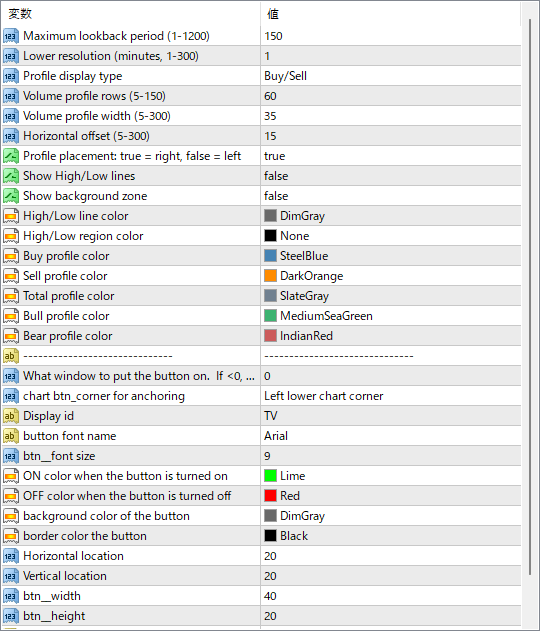
このインジケーターで設定できる主なパラメータは以下の通りです。
Maximum lookback period (1-1200)
出来高の集計対象とする過去バーの最大数を設定する項目です。
Lower resolution (minutes, 1-300)
計算に使用する下位足の解像度(分単位)を設定する項目です。
Profile display type
プロファイルの表示タイプ(Buy/Sellでの色分け、またはTotalでの一括表示)を選択する項目です。
Volume profile rows (5-150)
ボリュームプロファイルの行数(縦方向の分解能)を設定する項目です。
Volume profile width (5-300)
プロファイルバーの横方向の表示幅を設定する項目です。
Horizontal offset (5-300)
プロファイルの水平方向のオフセット(配置位置の余白)を設定する項目です。
Profile placement: true = right, false = left
プロファイルの配置位置を設定する項目です(trueで右側、falseで左側)。
Show High/Low lines
最高値および最安値のラインを表示するかどうかを設定する項目です。
Show background zone
集計対象エリアの背景ゾーンを描画するかどうかを設定する項目です。
High/Low line color
最高値・最安値ラインの表示色を設定する項目です。
High/Low region color
背景ゾーンの表示色を設定する項目です。
Buy profile color
買い出来高プロファイル(青系)の表示色を設定する項目です。
Sell profile color
売り出来高プロファイル(オレンジ系)の表示色を設定する項目です。
Total profile color
合計出来高(Total表示時)の表示色を設定する項目です。
Bull profile color
買い優勢差分バー(緑系)の表示色を設定する項目です。
Bear profile color
売り優勢差分バー(赤・エンジ系)の表示色を設定する項目です。
What window to put the button on. If <0, …
ボタンを配置するウィンドウ番号(0はメインチャート)を設定する項目です。
chart btn_corner for anchoring
ボタンの配置基準となるコーナー(アンカー位置)を設定する項目です。
Display id
ボタン上に表示するテキスト文字列を設定する項目です。
button font name
ボタンテキストのフォント名を設定する項目です。
btn_font size
ボタンテキストのフォントサイズを設定する項目です。
ON color when the button is turned on
ボタンON時のテキスト色を設定する項目です。
OFF color when the button is turned off
ボタンOFF時のテキスト色を設定する項目です。
background color of the button
ボタンの背景色を設定する項目です。
border color the button
ボタンの枠線色を設定する項目です。
Horizontal location
ボタンの水平位置(X方向の距離)を設定する項目です。
Vertical location
ボタンの垂直位置(Y方向の距離)を設定する項目です。
btn_width
ボタンの横幅を設定する項目です。
btn_height
ボタンの縦幅を設定する項目です。

インジケーターをMT4にインストールする方法

MT4へのインストールは、ダウンロードしたファイルをデータフォルダへ手動で配置するのが基本ですぞ
具体的な手順を確認して、正しくフォルダへ配置しましょう!
インジケーターの配置手順
①ダウンロードしたzipファイルを右クリックして解凍(展開)します。
②フォルダ内に『.ex4』または『.mq4』ファイルが入っていることを確認します。
③MT4を起動し、メニューバーの『ファイル』→『データフォルダを開く』の順にクリックします。
④開いたフォルダ内の『MQL4』フォルダを開き、さらにその中にある『Indicators』フォルダを開きます。
⑤『Indicators』フォルダ内に、解凍した『.ex4』または『.mq4』ファイルを貼り付けます。
⑥MT4を再起動するか、ナビゲーターウィンドウ内で右クリックして『更新』を選択します。ナビゲーター一覧に追加されたインジケーターをチャートへドラッグ&ドロップすれば完了です。