ブレイクを捉える「Fibonacci Progression With Breaks」
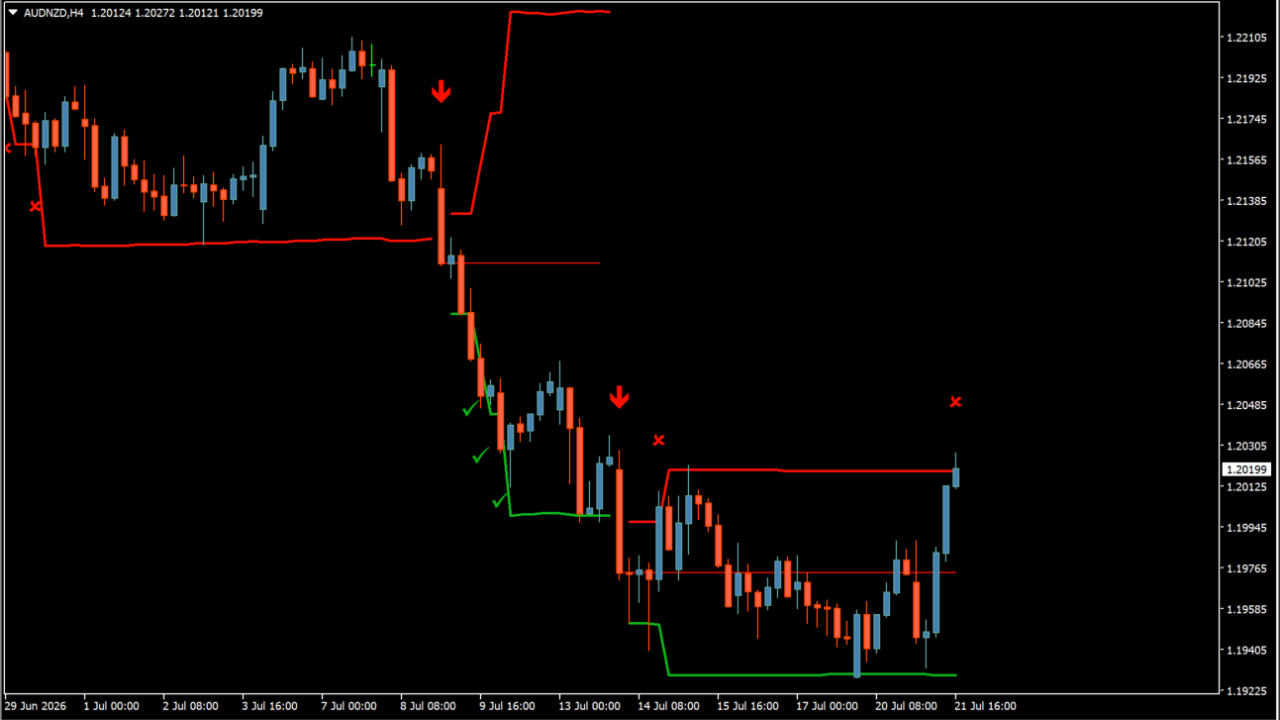
サイン:あり
タイプ:フィボナッチ・ライン系
ファイル形式:.ex4
Fibonacci Progression With Breaksとは?
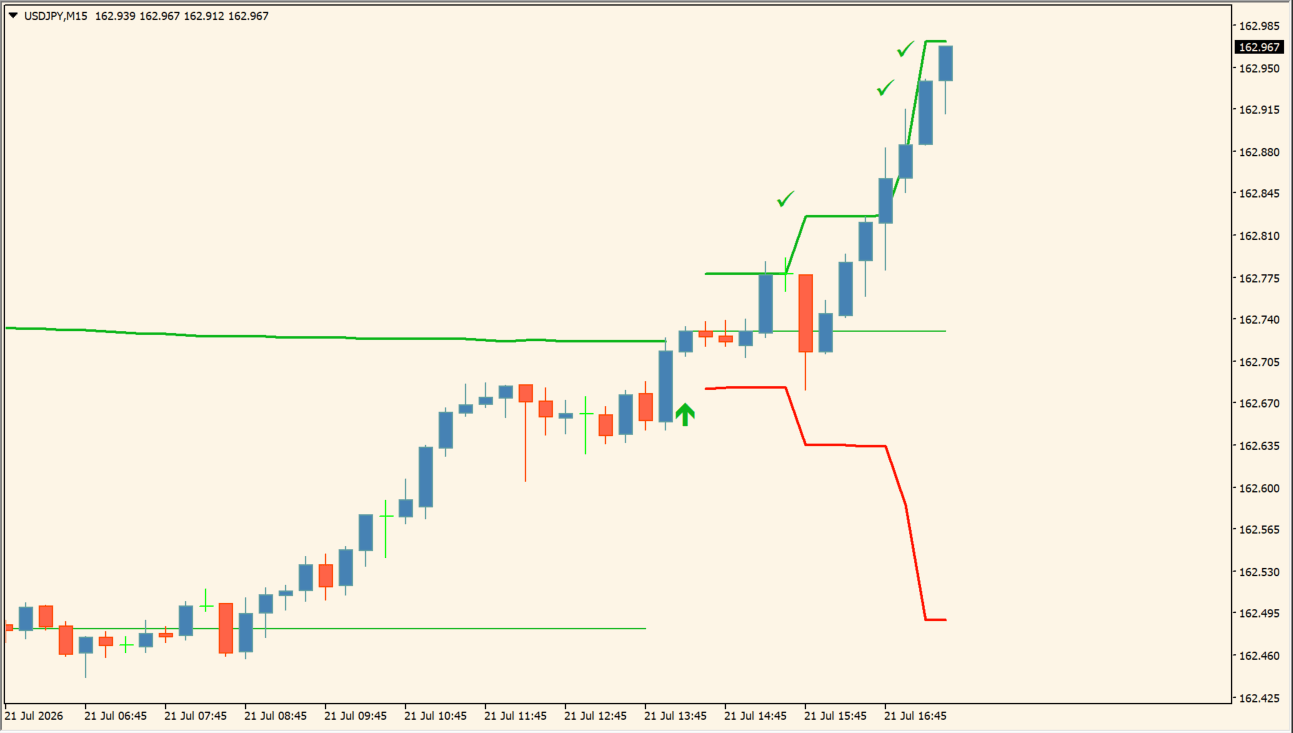 Fibonacci Progression With Breaksは、ボラティリティ(ATRなど)とフィボナッチ数列の概念を組み合わせて、チャート上にブレイクラインやエントリーサインを表示するインジケーターです。
一定の価格帯を超えると緑や赤のステップ状ラインが伸び、トレンド追従やブレイクアウトの狙い目を視覚的に捉えやすくしてくれます。

Fibonacci Progression With Breaksの利用方法
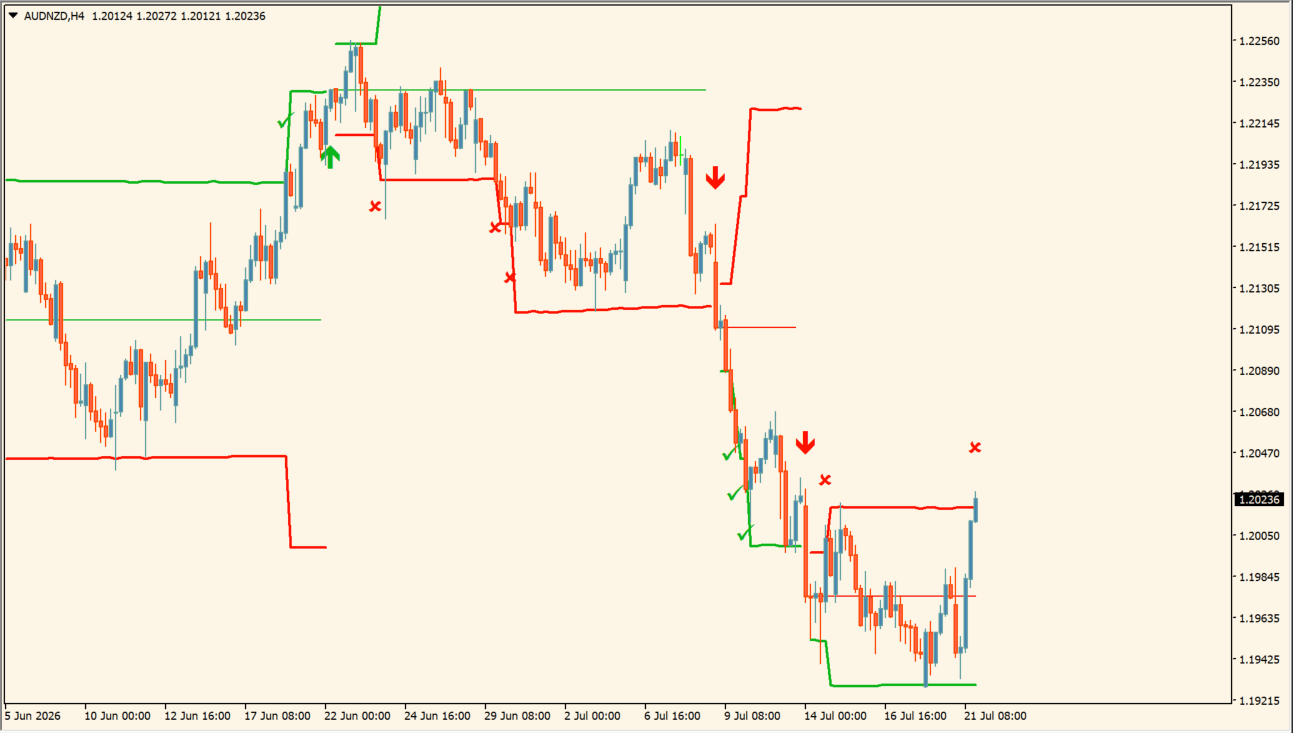
Fibonacci Progression With Breaksの主なロジックは、ATRなどで計測したボラティリティを基準に、フィボナッチ数列に従った幅で上下の価格ラインを設定する仕組みです。価格がこの計算領域を抜けると、トレンドの発生や強まりを判定してブレイクアウトのラインが階段状に更新されていきます。
実際のトレードでは、価格が上限ライン(緑線)を上抜けると買い検討を示す緑色の矢印が表示され、下限ライン(赤線)を下抜けると売り検討を示す赤色の矢印が表示されます。ブレイク後は、追従して切り上がる・切り下がるラインがサポートやレジスタンスの役割を果たします。
また、チャート上には緑色のチェックマーク(利確・目標到達の目安)や赤色の×マーク(撤退や節目)などの記号が表示されます。エントリー後の押し目・戻り目の確認や、トレールストップのようにラインに合わせた損切り・利確位置の調整といった裁量判断の補助として活用できます。
Fibonacci Progression With Breaksが便利なところ
単なる移動平均線や手動のフィボナッチとは異なり、ボラティリティとフィボナッチ進行(Progression)を組み合わせることで、相場のボラティリティに応じた客観的なブレイク水準を自動で算出してくれます。
ラインの更新と矢印サイン、各種マークによって、エントリーから決済までのシグナルが整理されている点が魅力です。
トレンドのブレイクアウトを狙いたい人
価格がレンジや一定水準を破ったタイミングで矢印サインとライン更新が行われるため、初動の乗り遅れを防ぎやすくなります。
フィボナッチやATRを使った環境認識を取り入れたい人
ボラティリティに応じたフィボナッチレベルが自動描画されるため、複雑な計算や手動での描画を行う手間が省けます。
エントリー後の決済や損切り位置に迷いやすい人
階段状に切り替わる追従ラインや目標到達のマークを目安にすることで、感情に左右されずにトレールや利確の判断を組み立てやすくなります。

MT4のパラメータ設定
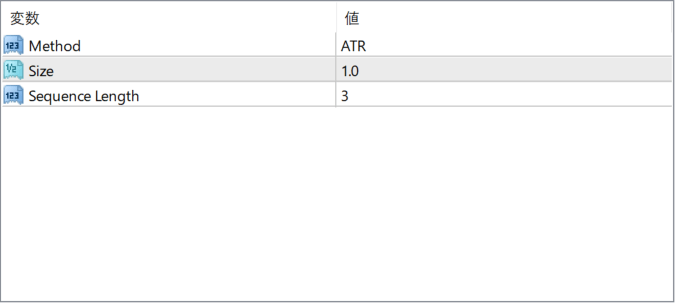
このインジケーターで設定できる主なパラメータは以下の通りです。
Method
ラインの計算に使用するボラティリティなどの算出方法を指定します(初期値:ATR)。
Size
算出されたラインの幅や感度を調整するための倍率を設定します。
Sequence Length
フィボナッチ数列に基づくラインの展開段階や展開長さを指定します。

インジケーターをMT4にインストールする方法

zipファイルを展開してMT4へ入れる方法
①ダウンロードしたzipファイルを右クリックして展開します。
②MT4を開き、画面上部の『ファイル』→『データフォルダを開く』をクリックします。
③データフォルダ内の『MQL4』フォルダを開きます。
④インジケーターのex4ファイルまたはmq4ファイルは、『MQL4』→『Indicators』フォルダへ入れます。
⑤EAファイルが同梱されている場合は、『MQL4』→『Experts』フォルダへ入れます。
⑥Librariesフォルダ内のファイルが同梱されている場合は、『MQL4』→『Libraries』フォルダへ入れます。
⑦tplファイルが同梱されている場合は、データフォルダ内の『templates』フォルダへ入れます。
⑧ファイルを入れ終わったらMT4を再起動します。再起動後、ナビゲータの『インディケータ』に追加されていれば、チャートへドラッグして使えます。