時間帯ゾーンで売買判断を可視化「fratelli-main-buy-sell-indicator」
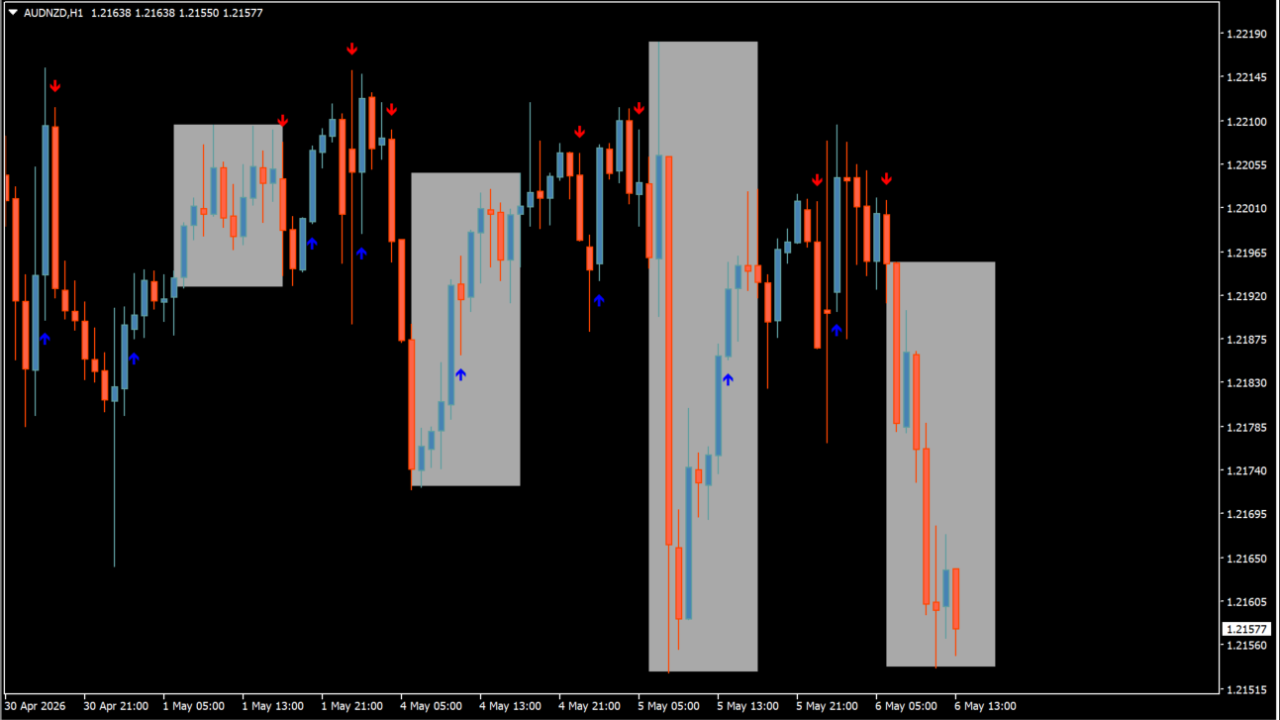
指定した時間帯の価格帯をゾーン表示し、その内部で発生する売買シグナルを矢印で知らせる裁量補助型インジケーターです。
一定時間の値動きをグレーのボックスで可視化し、買い・売りの転換候補を矢印で把握できます。短期の押し目・戻り目やレンジブレイク確認に役立ちます。
ChangeToEAなどを使ってFX取引の自動化、バイナリーオプションでしたらMixArrowForAMTでサインの合成なども可能です。
fratelli-main-buy-sell-indicatorの利用方法
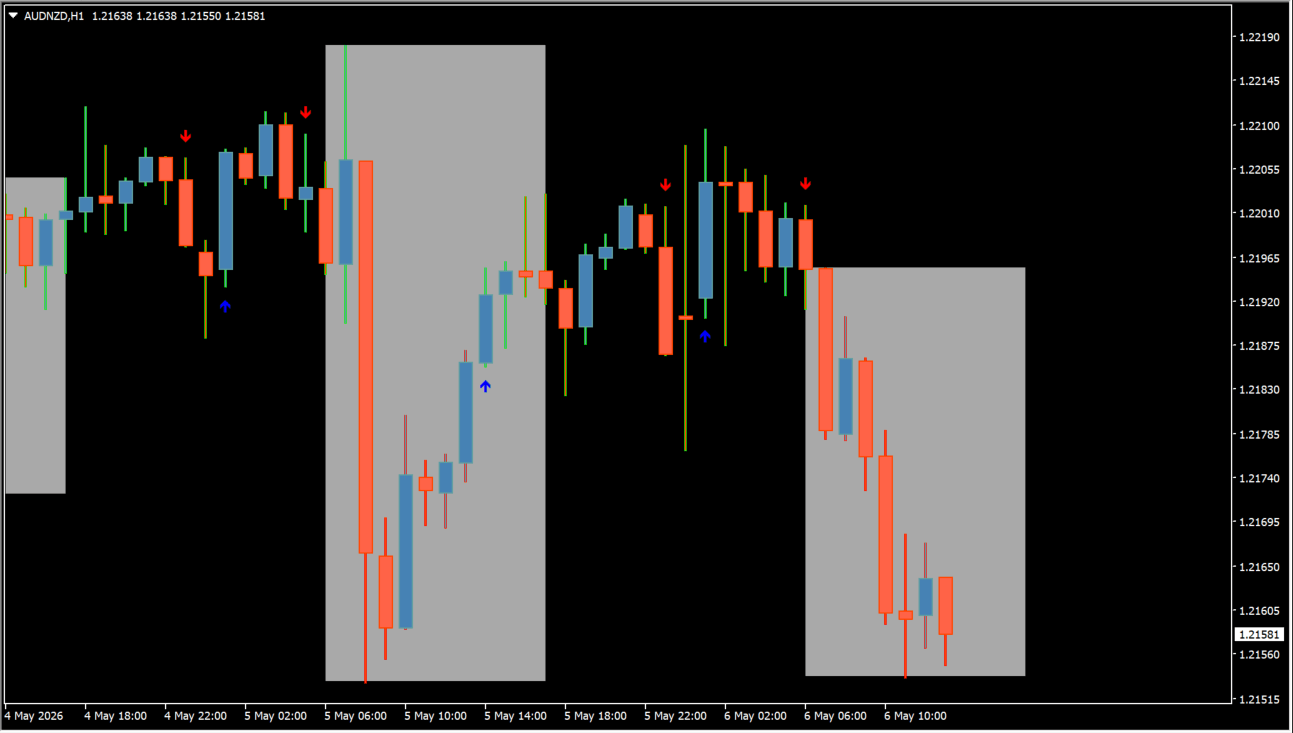 ゾーンの上下付近でのエントリーが理想
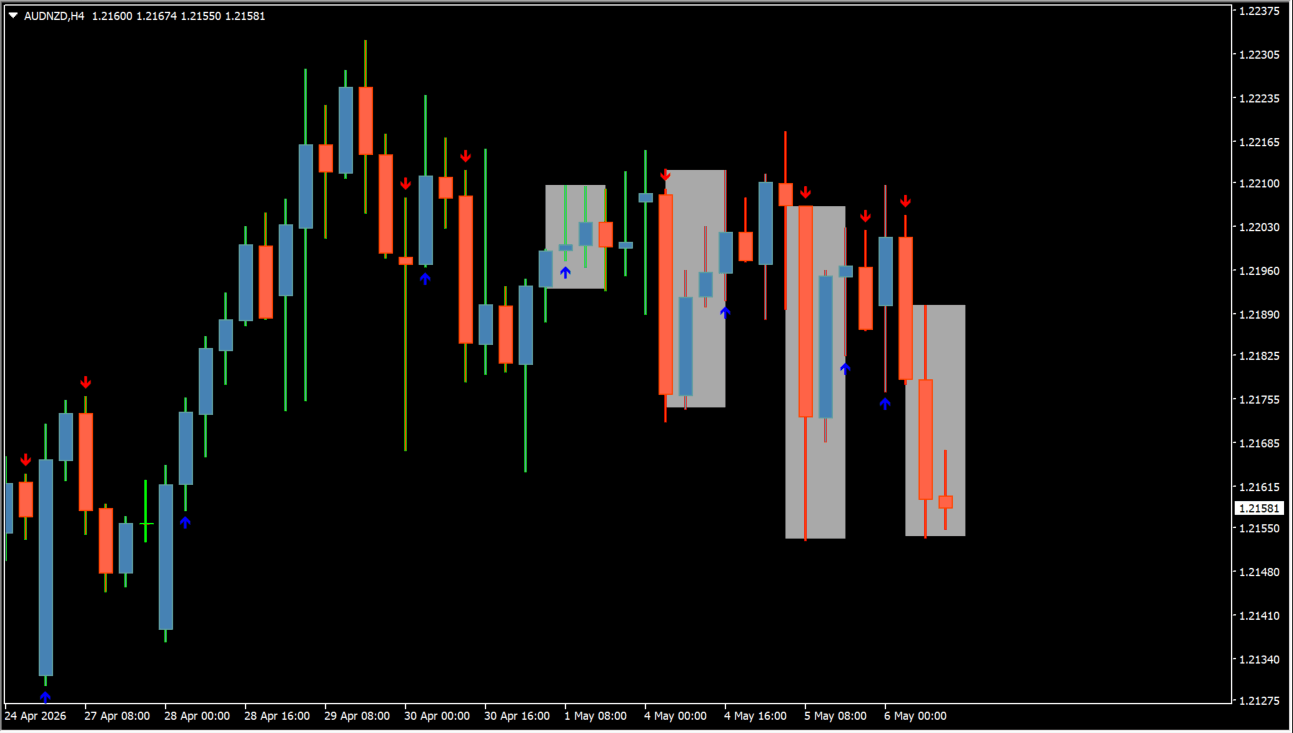 デフォルトでは5日分遡ってゾーンが表示されます
「fratelli-main-buy-sell-indicator」は、設定した時間帯(Begin~End)の価格レンジをボックス表示し、その範囲内や周辺で発生したシグナルを矢印でチャート上に表示するインジケーターです。
グレーの矩形は対象時間帯の高値・安値レンジを示し、そこを基準に反発・ブレイク・レンジ継続を判断します。青矢印は買い候補、赤矢印は売り候補を示します。
基本的な使い方は、ゾーン下限付近で買いシグナルが出た際の反発狙い、上限付近で売りシグナルが出た際の戻り売り、またはゾーン突破後の順張り確認です。
H1~H4では主要セッションの値動き確認、M15以下では短期スキャルやデイトレのエントリー補助として活用しやすいでしょう。



MT4のパラメータ設定
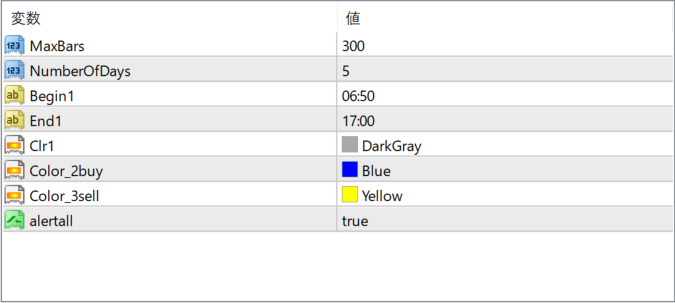
MaxBars
チャート上に計算・表示する最大バー数を設定します。数値を増やすほど過去まで表示されます。
NumberOfDays
ゾーンを表示する過去日数を指定します。大きくするとより多くの履歴を確認できます。
Begin1
ゾーン計測開始時間を設定します。分析したいセッション開始時刻を入力します。
End1
ゾーン計測終了時間を設定します。Begin1からEnd1までの価格帯がボックス表示されます。
Clr1
時間帯ゾーン(矩形ボックス)の表示色を設定します。
Color_2buy
買いシグナル矢印の表示色を設定します。視認しやすい色への変更が可能です。
Color_3sell
売りシグナル矢印の表示色を設定します。
alertall
シグナル発生時のアラート通知の有効・無効を切り替えます。trueで通知ONです。

インジケーターをMT4にインストールする方法
①インジケーターをダウンロードするとzipファイルでPCに保存されますので、そのフォルダを右クリックしてファイルを『展開』しておきます。
②フォルダの中に『mq4ファイル』または『ex4ファイル』がはいっていることを確認します。
③MT4を開いて、画面上部の『ファイル』→『データフォルダを開く』→『MQL4』→『Indicators』フォルダに②のファイルをいれます。(この時必ずフォルダから②のファイルをだして、ファイル単体をいれてください)
④MT4を再起動すればMT4のナビゲータウィンドウに追加したインジケーターが表示されているので、チャートに適用すれば完了です。