3本MAのクロスでサイン「Trend Symphony」
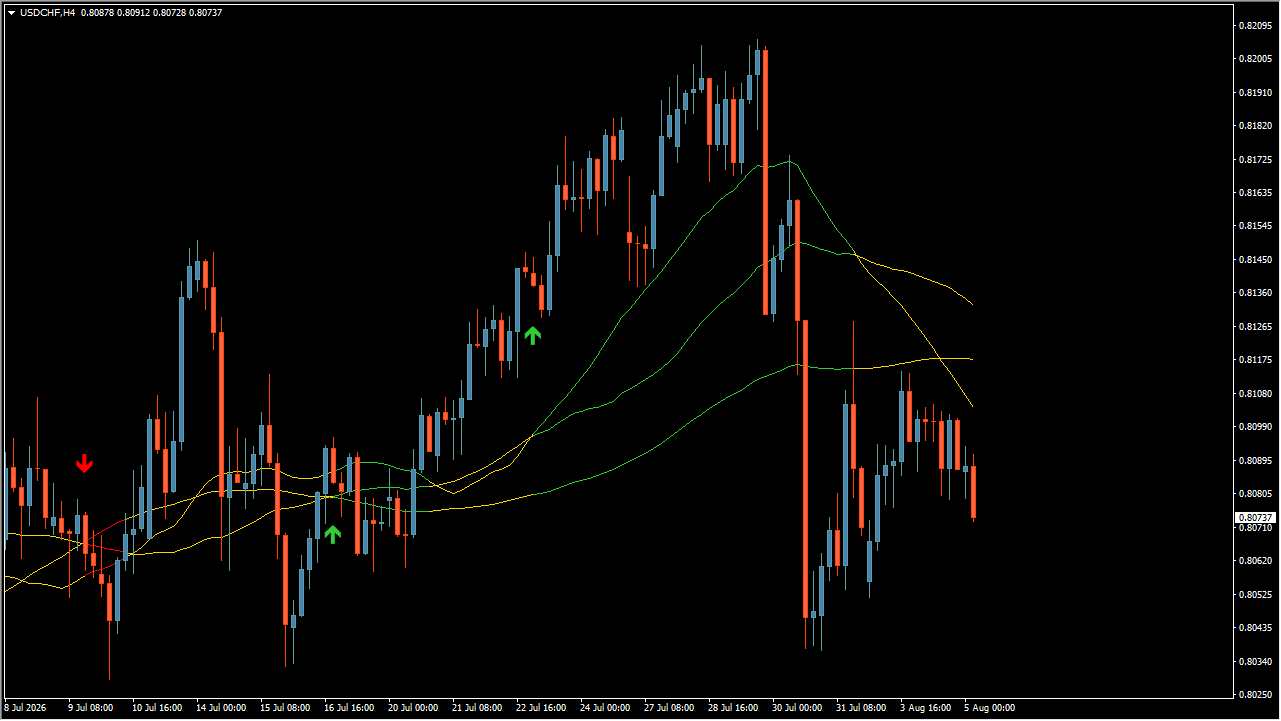
サイン:あり
タイプ:移動平均線系
ファイル形式: .ex4
Trend Symphonyとは?
 Trend Symphonyは、メインチャート上に期間の異なる3本の移動平均線(Short・Middle・Large)を描画し、ラインの色変化や交差(クロス)をもとに転換候補の矢印サインを表示するMT4用インジケーターです。
チャート上では、上昇傾向にあるラインが緑色、下降や横ばいを示すラインが黄色へ変化します。3本のラインの位置関係とカラー変化により、直近のトレンド方向と勢いを視覚的に判別できます。

3本の移動平均線が交差してラインの色が変わるポイントで矢印が出るので、トレンドの入れ替わりが分かりやすいですね!
Trend Symphonyの利用方法
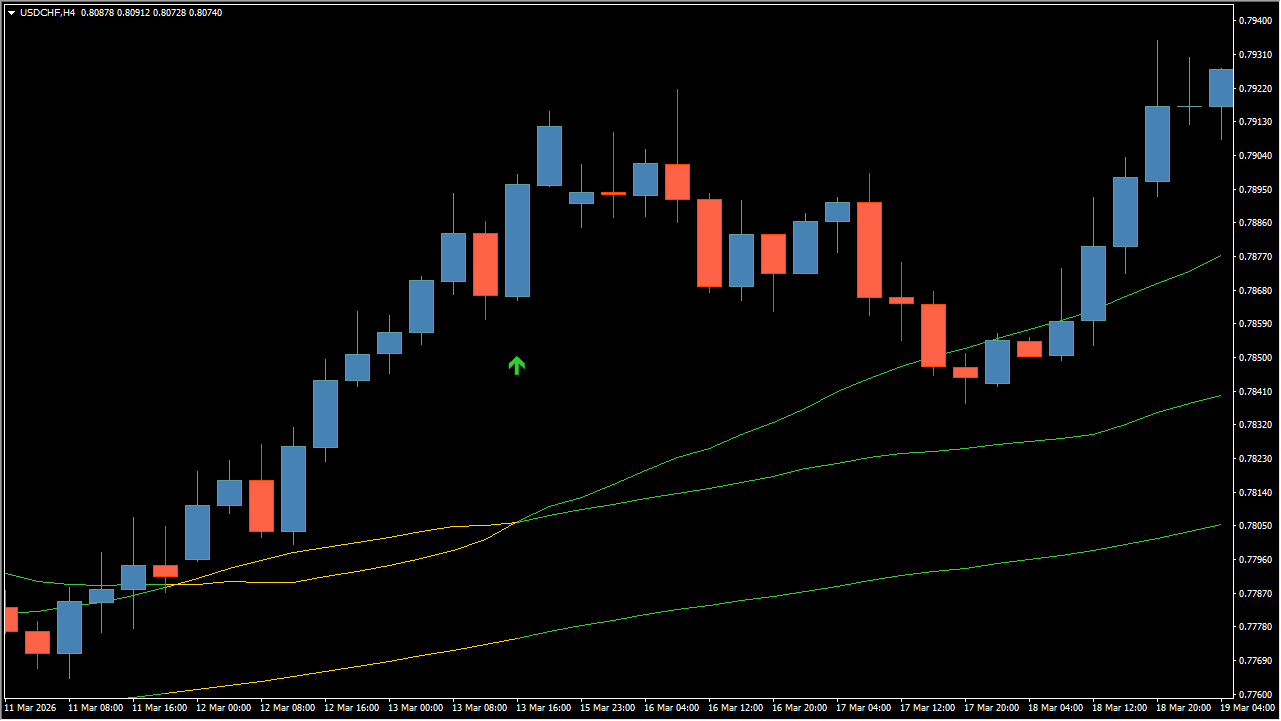
基本は、メインチャートに表示される3本の移動平均線の並び順・ラインの色変化・矢印サインの点灯位置を組み合わせて相場を分析します。
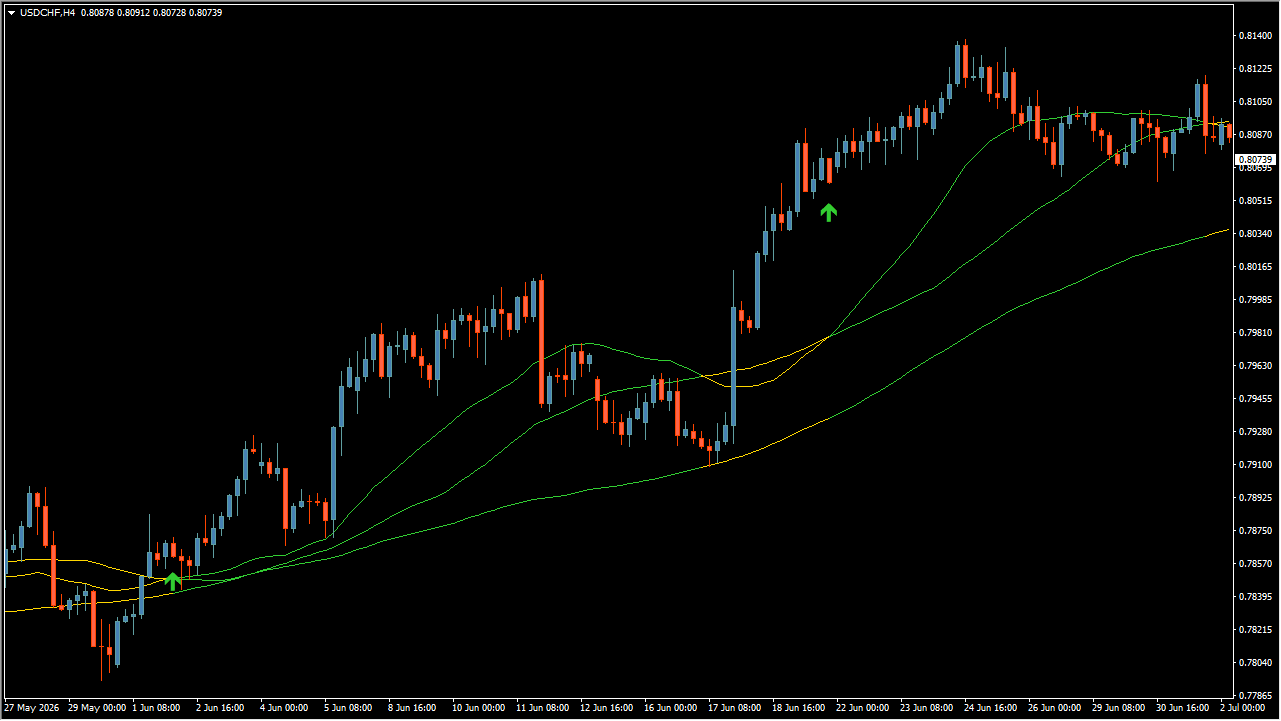
画像での反応ポイントおよびラインクロスの仕組みは以下の通りです。
1. 移動平均線のクロスと矢印サインの点灯条件
短期・中期・長期の3本のライン方向が一致+短期と中期がクロスするタイミングで矢印サインが出現します。
2. パーフェクトオーダーと押し目・戻り目の判断
3本のラインが上から「短期・中期・長期」の順で並び、すべて緑色で右肩上がりに推移している場面は強力な上昇局面です。一度ライン付近まで価格が押したあと、再び緑ラインの上側へローソク足が復帰するタイミングを押し目買いの候補として捉えることができます。
3. アラート・通知機能の活用
設定画面から「Show Alerts」「Send PUSH Notifications」「Send email Notifications」を有効にすることで、ラインのクロスによるサイン点灯時にポップアップやスマホへの通知を受け取ることができます。
Trend Symphonyが便利なところ
Trend Symphonyは、計算方式の異なるさまざまな移動平均線(SMA、EMA、SMMA、LWMA、DEMA、TEMA、KAMAなど)を自由に切り替えられ、ラインの色変化と矢印サインでトレンドの転換ポイントを同時に確認できる点が便利です。
移動平均線のゴールデンクロス・デッドクロスを根拠にしたい人
3本のラインが交差してトレンド方向が入れ替わる瞬間を、緑や赤の矢印サインで視覚的に察知したいスタイルに向いています。
ラインの傾きや色で視覚的に環境認識を行いたい人
上昇時には緑色、下降・横ばい時には黄色へラインの色が変わるため、チャートを開いた瞬間に視認性の高い分析を行いたい人におすすめです。
自分の手法に合わせてMAの種別を変更したい人
SMAやEMAだけでなく、DEMAやKAMAなど反応速度の異なる多彩な移動平均線を設定画面から選択できるため、分析精度を高めたいトレーダーに使いやすい仕様です。

MT4のパラメータ設定
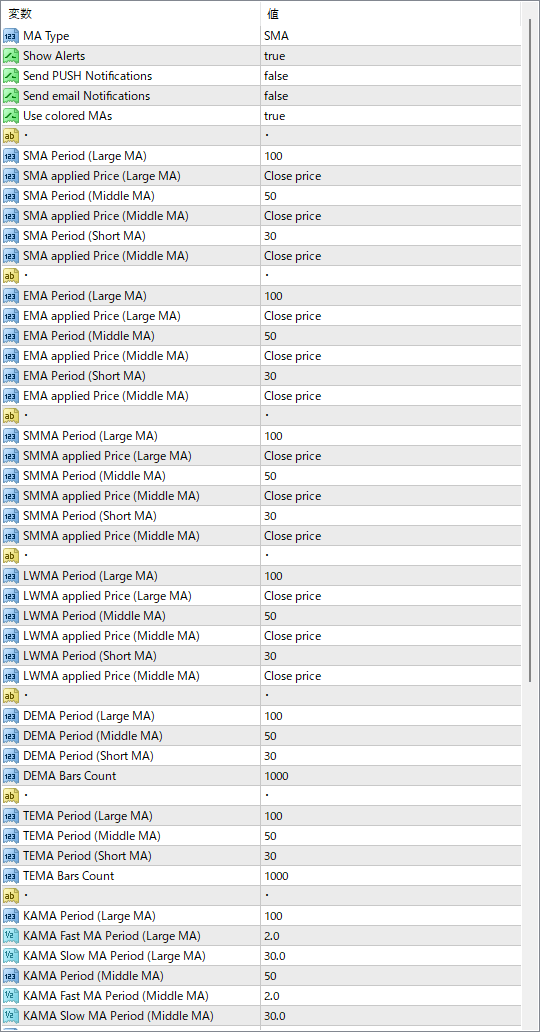
このインジケーターで設定できる主なパラメータは以下の通りです。
MA Type
使用する移動平均線の種類(SMA、EMA、SMMA、LWMA、DEMA、TEMA、KAMAなど)を選択する項目です。
Show Alerts
サイン発生時にMT4上でアラート音とポップアップを表示するかどうかを設定する項目です。
Send PUSH Notifications
サイン発生時にスマホ版MT4へプッシュ通知を送るかどうかを設定する項目です。
Send email Notifications
サイン発生時にメール通知を送信するかどうかを設定する項目です。
Use colored MAs
移動平均線の傾きや状態に応じてラインの色(緑・黄色)を変化させるかどうかを設定する項目です。
SMA Period (Large MA)
SMA使用時の長期移動平均線の期間を設定する項目です。
SMA applied Price (Large MA)
SMA使用時の長期移動平均線の計算価格の種類を設定する項目です。
SMA Period (Middle MA)
SMA使用時の中期移動平均線の期間を設定する項目です。
SMA applied Price (Middle MA)
SMA使用時の中期移動平均線の計算価格の種類を設定する項目です。
SMA Period (Short MA)
SMA使用時の短期移動平均線の期間を設定する項目です。
SMA applied Price (Middle MA)
SMA使用時の短期移動平均線の計算価格の種類を設定する項目です。
EMA Period (Large MA)
EMA使用時の長期移動平均線の期間を設定する項目です。
EMA applied Price (Large MA)
EMA使用時の長期移動平均線の計算価格の種類を設定する項目です。
EMA Period (Middle MA)
EMA使用時の中期移動平均線の期間を設定する項目です。
EMA applied Price (Middle MA)
EMA使用時の中期移動平均線の計算価格の種類を設定する項目です。
EMA Period (Short MA)
EMA使用時の短期移動平均線の期間を設定する項目です。
EMA applied Price (Middle MA)
EMA使用時の短期移動平均線の計算価格の種類を設定する項目です。
SMMA Period (Large MA)
SMMA使用時の長期移動平均線の期間を設定する項目です。
SMMA applied Price (Large MA)
SMMA使用時の長期移動平均線の計算価格の種類を設定する項目です。
SMMA Period (Middle MA)
SMMA使用時の中期移動平均線の期間を設定する項目です。
SMMA applied Price (Middle MA)
SMMA使用時の中期移動平均線の計算価格の種類を設定する項目です。
SMMA Period (Short MA)
SMMA使用時の短期移動平均線の期間を設定する項目です。
SMMA applied Price (Middle MA)
SMMA使用時の短期移動平均線の計算価格の種類を設定する項目です。
LWMA Period (Large MA)
LWMA使用時の長期移動平均線の期間を設定する項目です。
LWMA applied Price (Large MA)
LWMA使用時の長期移動平均線の計算価格の種類を設定する項目です。
LWMA Period (Middle MA)
LWMA使用時の中期移動平均線の期間を設定する項目です。
LWMA applied Price (Middle MA)
LWMA使用時の中期移動平均線の計算価格の種類を設定する項目です。
LWMA Period (Short MA)
LWMA使用時の短期移動平均線の期間を設定する項目です。
LWMA applied Price (Middle MA)
LWMA使用時の短期移動平均線の計算価格の種類を設定する項目です。
DEMA Period (Large MA)
DEMA使用時の長期移動平均線の期間を設定する項目です。
DEMA Period (Middle MA)
DEMA使用時の中期移動平均線の期間を設定する項目です。
DEMA Period (Short MA)
DEMA使用時の短期移動平均線の期間を設定する項目です。
DEMA Bars Count
DEMAの計算対象とするバーの数を設定する項目です。
TEMA Period (Large MA)
TEMA使用時の長期移動平均線の期間を設定する項目です。
TEMA Period (Middle MA)
TEMA使用時の中期移動平均線の期間を設定する項目です。
TEMA Period (Short MA)
TEMA使用時の短期移動平均線の期間を設定する項目です。
TEMA Bars Count
TEMAの計算対象とするバーの数を設定する項目です。
KAMA Period (Large MA)
KAMA使用時の長期移動平均線の期間を設定する項目です。
KAMA Fast MA Period (Large MA)
長期KAMAの高速移動平均の計算期間を設定する項目です。
KAMA Slow MA Period (Large MA)
長期KAMAの低速移動平均の計算期間を設定する項目です。
KAMA Period (Middle MA)
KAMA使用時の中期移動平均線の期間を設定する項目です。
KAMA Fast MA Period (Middle MA)
中期KAMAの高速移動平均の計算期間を設定する項目です。
KAMA Slow MA Period (Middle MA)
中期KAMAの低速移動平均の計算期間を設定する項目です。

インジケーターをMT4にインストールする方法

MT4へのインストールは、ダウンロードしたファイルをデータフォルダへ手動で配置するのが基本ですぞ
具体的な手順を確認して、正しくフォルダへ配置しましょう!
インジケーターの配置手順
①ダウンロードしたzipファイルを右クリックして解凍(展開)します。
②フォルダ内に『.ex4』または『.mq4』ファイルが入っていることを確認します。
③MT4を起動し、メニューバーの『ファイル』→『データフォルダを開く』の順にクリックします。
④開いたフォルダ内の『MQL4』フォルダを開き、さらにその中にある『Indicators』フォルダを開きます。
⑤『Indicators』フォルダ内に、解凍した『.ex4』または『.mq4』ファイルを貼り付けます。
⑥MT4を再起動するか、ナビゲーターウィンドウ内で右クリックして『更新』を選択します。ナビゲーター一覧に追加されたインジケーターをチャートへドラッグ&ドロップすれば完了です。