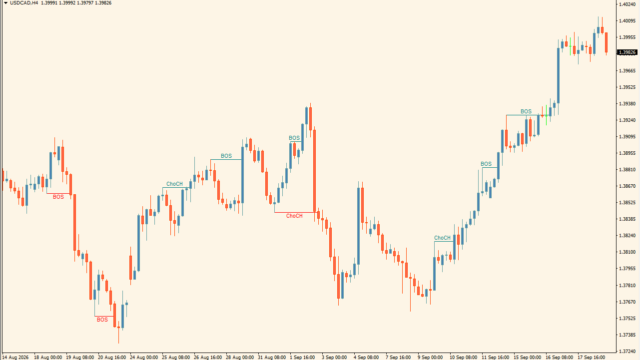
自動描画で相場の流れを読むピッチフォーク「Auto Pitchfork」
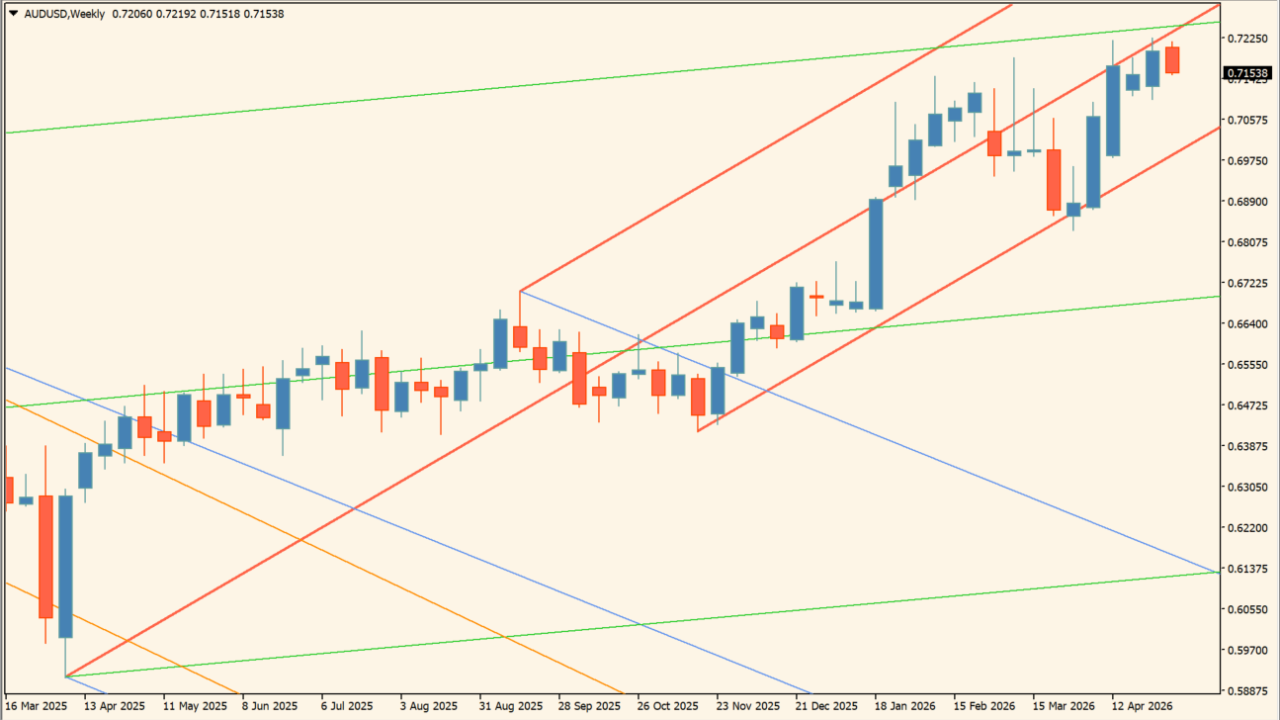
サインなし ライン系
ファイル形式 .mq4
Zigzagのスイングポイントを自動検出し、アンドリューズ・ピッチフォークをチャートへ描画するMT4インジケーターです。
トレンドの方向性やサポート・レジスタンス帯を視覚的に確認でき、裁量でラインを引く手間を省きながら相場分析の効率を高めます。
Auto Pitchforkインジケーターの利用方法
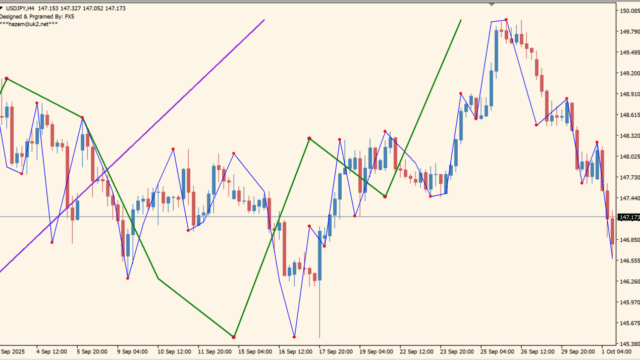
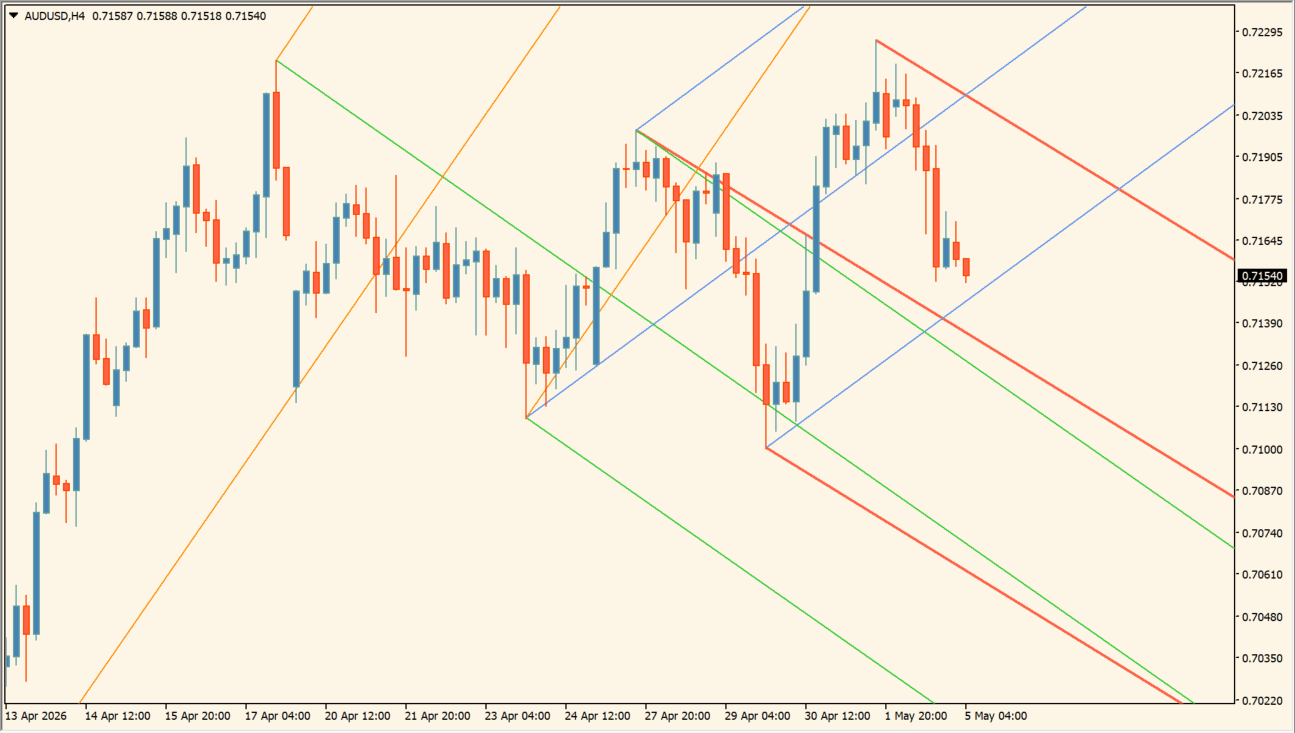 複数のピッチフォークが自動で描写されます
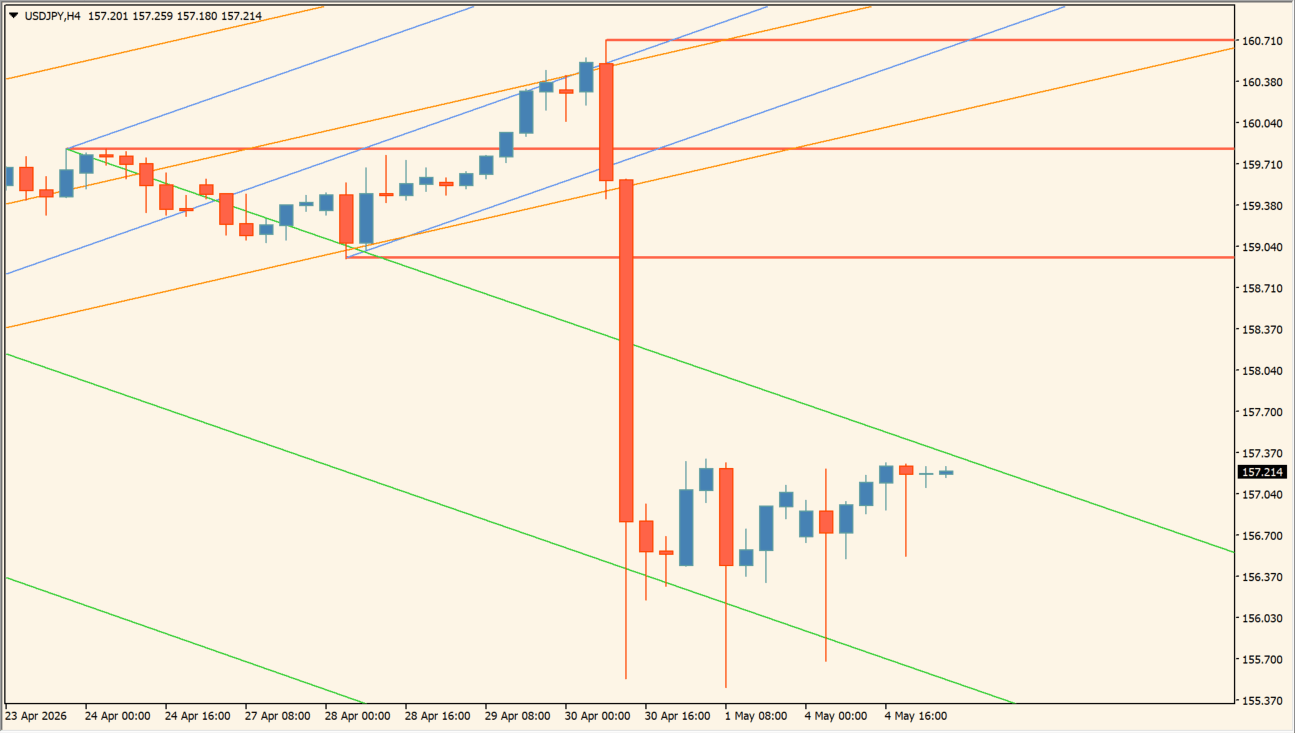 描かれるラインは未来の抵抗帯になります
Auto Pitchforkは、価格の高値・安値から形成されるスイングをもとに、自動で複数のピッチフォークを描画するライン系インジケーターです。
アンドリューズ・ピッチフォークは「価格は中央値へ回帰しやすい」という考え方をベースにした分析手法で、トレンドチャネルの把握や押し目・戻りの候補を探すのに役立ちます。
使い方はシンプルで、価格が中央線へ向かう動きを意識しながら、上限ラインでの反落・下限ラインでの反発を確認してエントリー判断に活用します。チャネルを上抜け・下抜けした場合は、トレンド転換や加速のサインとして注目できます。
また、本インジはAndrews・Schiff・Modified Schiffといった複数のピッチフォークタイプに対応しており、相場環境に応じた分析が可能です。H1以上の時間足で使うと、より安定したラインが描画されやすくなります。



MT4のパラメータ設定
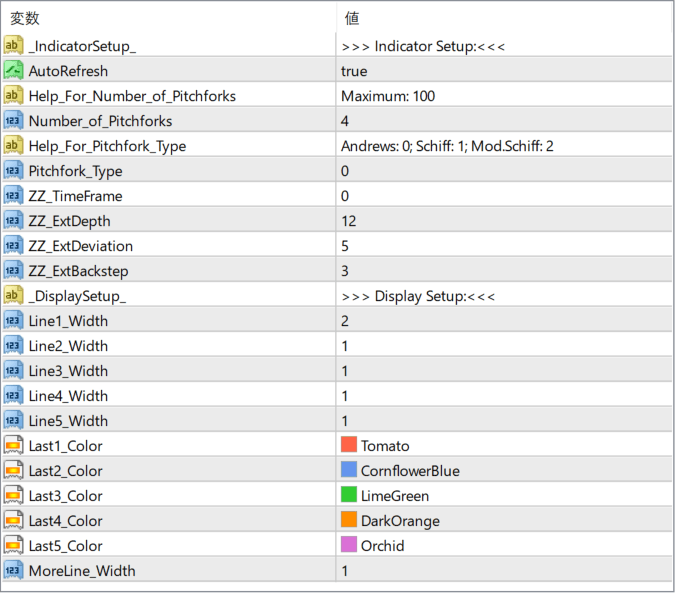
_IndicatorSetup_
インジケーター設定項目の区切り表示です。編集対象ではありません。
AutoRefresh
チャート更新時にピッチフォークを自動再描画するか設定します。
Help_For_Number_of_Pitchforks
表示可能なピッチフォーク本数の上限目安を示します。
Number_of_Pitchforks
チャート上へ表示するピッチフォークの本数を設定します。
Help_For_Pitchfork_Type
使用できるピッチフォーク種類の説明表示です。
Pitchfork_Type
0=Andrews、1=Schiff、2=Modified Schiffから描画方式を選択します。
ZZ_TimeFrame
ジグザグ計算に使用する時間足を設定します。
ZZ_ExtDepth
スイング検出の深さを設定し、大きいほど主要な波を抽出します。
ZZ_ExtDeviation
価格変動の最小幅を設定し、小さなノイズを除外します。
ZZ_ExtBackstep
スイングポイント確定までのバー数を設定します。
_DisplaySetup_
表示設定項目の区切り表示です。
Line1_Width
1本目ラインの太さを設定します。
Line2_Width
2本目ラインの太さを設定します。
Line3_Width
3本目ラインの太さを設定します。
Line4_Width
4本目ラインの太さを設定します。
Line5_Width
5本目ラインの太さを設定します。
Last1_Color
1本目ピッチフォークのライン色を設定します。
Last2_Color
2本目ピッチフォークのライン色を設定します。
Last3_Color
3本目ピッチフォークのライン色を設定します。
Last4_Color
4本目ピッチフォークのライン色を設定します。
Last5_Color
5本目ピッチフォークのライン色を設定します。
MoreLine_Width
補助ラインや追加ラインの太さを設定します。
MT4インジケーターを目的別に探したい方は、まとめページも参考にしてください。

インジケーターをMT4にインストールする方法
①インジケーターをダウンロードするとzipファイルでPCに保存されますので、そのフォルダを右クリックしてファイルを『展開』しておきます。
②フォルダの中に『mq4ファイル』または『ex4ファイル』がはいっていることを確認します。
③MT4を開いて、画面上部の『ファイル』→『データフォルダを開く』→『MQL4』→『Indicators』フォルダに②のファイルをいれます。(この時必ずフォルダからファイルをだして、ファイル単体でいれてください。)
④MT4を再起動すればMT4のナビゲータウィンドウに追加したインジケーターが表示されているので、チャートに適用すれば完了です。