大口が意識するラインを表示「Smart Money Concepts」
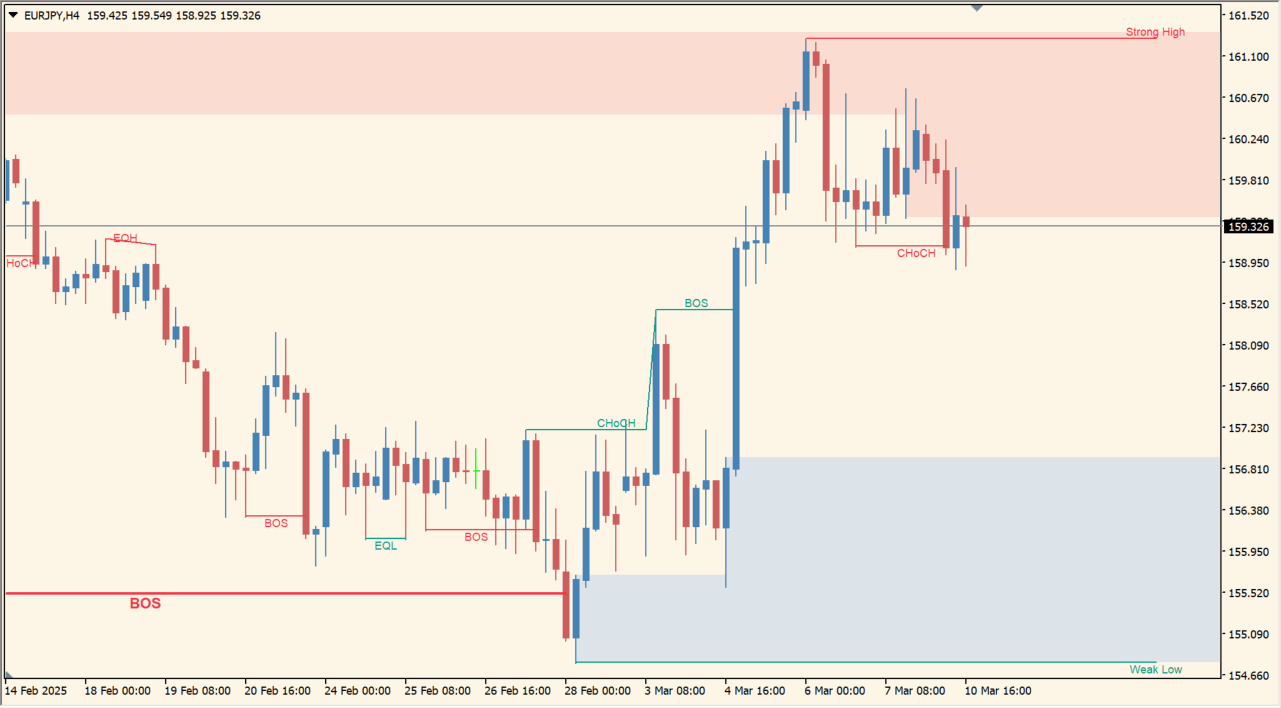
SMCをMT4に表示するインジケーター「Smart Money Concepts」
サインなし サポレジ系
ファイル形式 .ex4
Smart Money Conceptsは、SMC(スマートマネーコンセプト)でよく使われる相場構造、オーダーブロック、フェアバリューギャップ、EQH/EQLなどをMT4チャート上に表示できるインジケーターです。
SMCは「Smart Money Concepts」の略で、値動きの中にある高値安値の更新、流動性の溜まりやすい価格帯、急騰急落後のギャップ、反発しやすいゾーンなどを見ていく考え方です。
ただ、SMCは用語が多く、初心者がローソク足だけで判断しようとするとかなり迷いやすいです。このインジケーターは、BOS、CHoCH、Order Block、FVGなどをチャート上に出してくれるので、SMCの見方をMT4で練習したい人には扱いやすいタイプです。
Smart Money Conceptsの特徴
BOS、CHoCHなどの相場構造をチャートに表示
オーダーブロックをゾーンで確認できる
フェアバリューギャップを表示できる
EQH、EQLで同じ水準の高値安値を見つけやすい
SMCの勉強用、裁量判断の補助として使いやすい
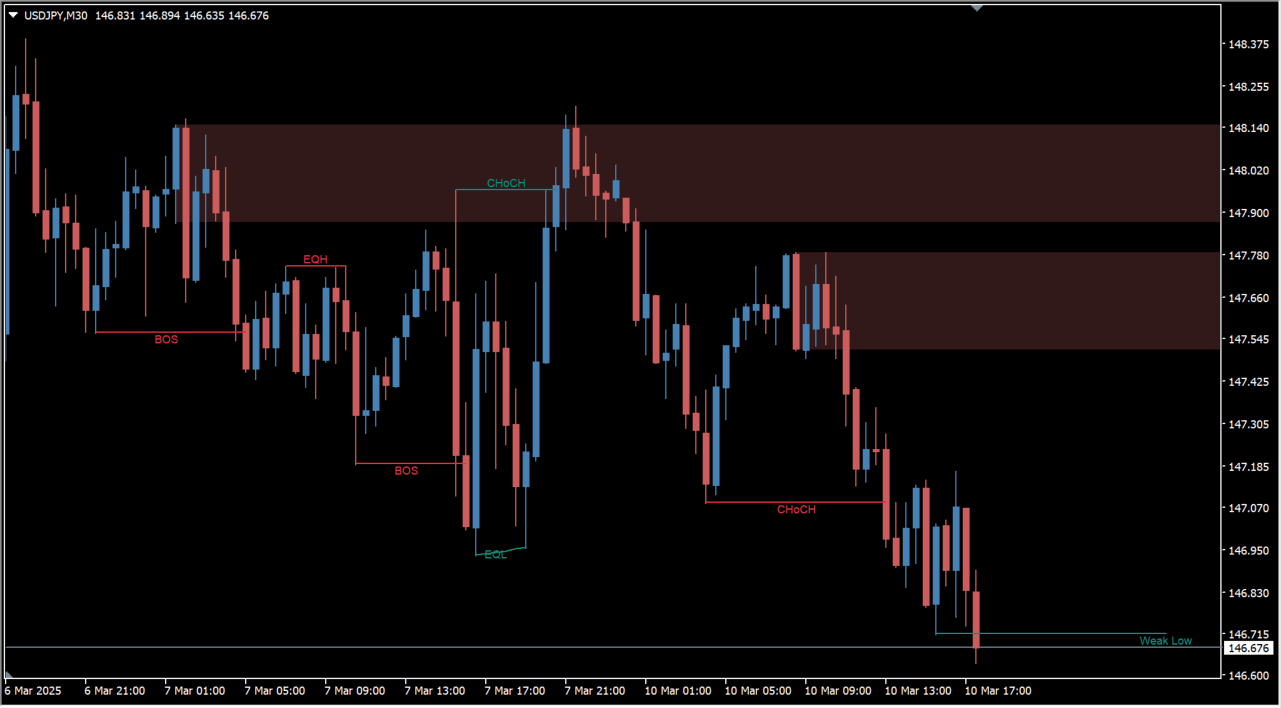 オーダーブロックや構造変化をチャート上で確認できる
SMCインジケーターで何が見えるのか
Smart Money Conceptsを使う時に、まず見ておきたいのは「今の相場が上昇側なのか、下降側なのか」です。
SMCというと、オーダーブロックや流動性ばかりに目が行きがちですが、実際にチャートで使う時は、先に相場構造を確認したほうが判断しやすいです。高値と安値を切り上げているのか、切り下げているのか。直近高値を抜いたのか、それとも安値を割ったのか。ここが整理できないままゾーンだけを見ると、反発狙いで逆張りしすぎる原因になります。
このインジケーターでは、CHoCHやBOSがチャートに表示されるため、相場の流れが切り替わった場所や、トレンドが継続した場所を視覚的に確認できます。
| 表示 | 意味 | 見方 |
|---|---|---|
| CHoCH | 相場の性格変化 | トレンド転換のきっかけとして確認 |
| BOS | 構造のブレイク | トレンド継続の目安として確認 |
| Order Block | 反応しやすい価格帯 | 押し目、戻り、利確候補として確認 |
| FVG | 急変動後の価格の空白 | 戻りや埋めの候補として確認 |
| EQH/EQL | 同じ水準の高値安値 | 流動性が溜まりやすい場所として確認 |
赤色のゾーンはレジスタンス候補、青色のゾーンはサポート候補として見ます。ラインやゾーンが太く見える場所は、複数の根拠が重なっていることがあり、反応を確認する価値があります。
ただし、ゾーンに触れたからすぐに反発すると考えるのは危険です。SMC系のインジケーターは、エントリーサインというより「どこを見ればよいかを整理する補助ツール」として使うほうが安定します。
Smart Money Conceptsの基本的な使い方
最初は、細かい設定をいじるよりも、表示された構造とゾーンをそのまま見て、値動きの流れを確認するのがおすすめです。
たとえば上昇相場であれば、BOSが上方向に出たあと、価格がオーダーブロック付近まで押してきた場面を見ます。そこでローソク足が下げ止まり、直近の小さな高値を抜くような動きが出れば、押し目候補として見やすくなります。
反対に、下降相場でBOSが下方向に出ている時は、戻りで上側のオーダーブロックやFVGに近づいた場面を確認します。そこで上値が重くなり、短期足で安値を割るような動きが出れば、戻り売りの候補になります。
使う時の流れ
まずBOSとCHoCHで相場構造を確認する
次にオーダーブロックやFVGの位置を見る
EQH/EQLが近くにあるか確認する
ゾーン到達後のローソク足の反応を見る
損切りは直近高値安値やゾーンの外側を基準にする
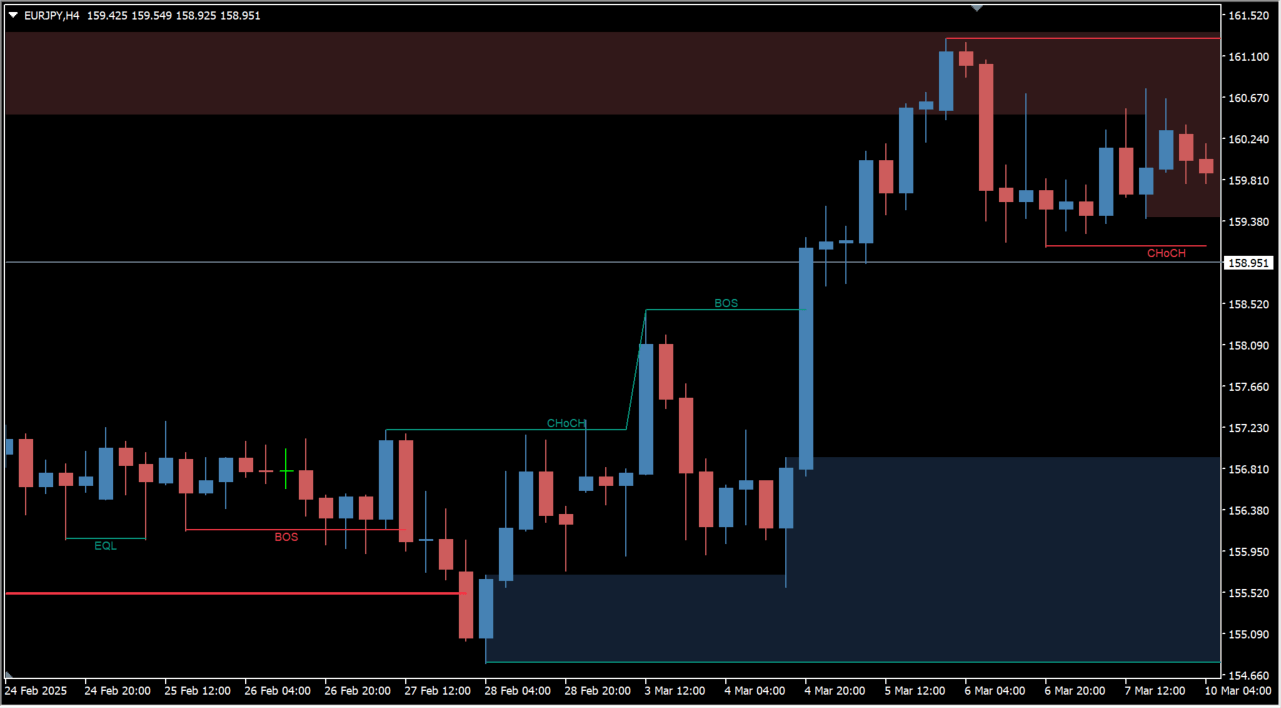 ゾーンやラインが重なる場所は、反応を確認しやすい


SMCインジケーターの選び方
SMC系のMT4インジケーターを選ぶ時は、表示できる項目の多さだけで決めないほうがいいです。
BOS、CHoCH、Order Block、FVG、EQH/EQLなどを全部表示できるものは便利ですが、チャートがごちゃつきやすいという弱点もあります。特に1分足や5分足で全部表示すると、ラインとゾーンが増えすぎて、どこを見ればよいのか分かりにくくなります。
使いやすいのは、必要な項目をオンオフできるタイプです。最初は相場構造とオーダーブロックだけを表示し、慣れてきたらFVGやEQH/EQLを追加するほうが見やすいです。
| チェック項目 | 見るポイント |
|---|---|
| BOS/CHoCHの表示 | 相場構造の変化を見やすいか |
| オーダーブロック | ゾーンが見やすく、数を調整できるか |
| FVG | ギャップ表示が邪魔になりすぎないか |
| 表示速度 | 過去計算を増やしても重くなりすぎないか |
| 表示の切り替え | 不要な項目を非表示にできるか |
個人的には、SMCを覚え始めた段階では、表示が多すぎるインジケーターよりも、少し削って使えるインジケーターのほうが扱いやすいです。全部の根拠を追いかけるより、今の相場で一番見たい根拠を絞ったほうが判断が速くなります。
MT4のパラメータ設定
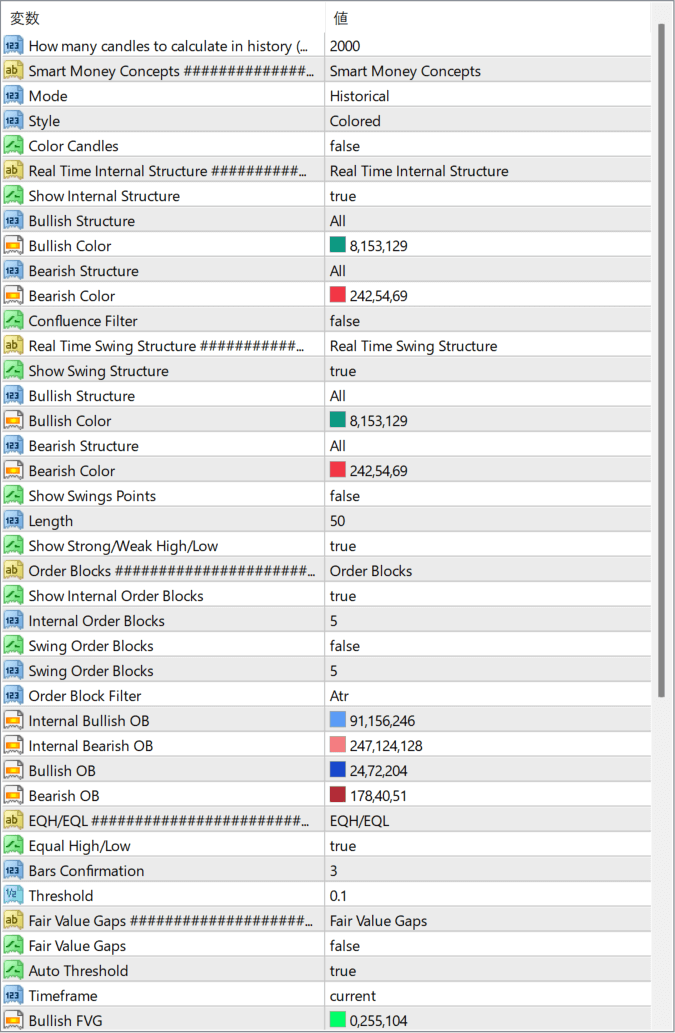
How many candles to calculate in history
過去何本のローソク足を計算するかを設定します。数値を大きくすると過去の表示は増えますが、チャートが重くなることがあります。
Mode
HistoricalまたはReal Timeを選択します。過去検証を見たい時はHistorical、現在の値動きを追いたい時はReal Timeを使います。
Style
表示スタイルを設定します。Coloredにすると、強気と弱気の構造を色で見分けやすくなります。
Color Candles
ローソク足の色をインジケーター側で変更するかどうかを設定します。通常のローソク足を見たい場合はオフでも構いません。
Real Time Internal Structure
内部構造をリアルタイムで表示するかどうかを設定します。短期の構造変化を見たい時に使います。
Show Internal Structure
内部構造の表示をオンオフします。表示が多すぎる場合は、ここを調整すると見やすくなります。
Bullish Structure / Bearish Structure
上昇側、下降側の構造表示を設定します。BOSやCHoCHの見え方に関係する項目です。
Bullish Color / Bearish Color
強気構造と弱気構造の色を設定します。背景色やローソク足の色に合わせて見やすく調整します。
Confluence Filter
複数条件が重なる場所を絞り込むためのフィルターです。falseの場合はフィルターを使わず表示されます。
Real Time Swing Structure
スイング構造をリアルタイムで表示するかどうかを設定します。大きめの高値安値を追いたい時に使います。
Show Swing Structure
スイング構造の表示をオンオフします。上位足寄りの相場構造を見たい時に便利です。
Show Swings Points
スイングの高値安値ポイントを表示するかどうかを設定します。押し目や戻りの基準を探す時に使いやすいです。
Length
スイングポイントを判定する長さを設定します。短くすると細かく表示され、長くすると大きな構造を拾いやすくなります。
Show Strong/Weak High/Low
強い高値、弱い高値、強い安値、弱い安値を表示する設定です。流動性の候補を見たい時に使います。
Order Blocks
オーダーブロック関連の表示を有効にする設定です。SMCでゾーンを見たい場合は重要な項目です。
Show Internal Order Blocks
内部オーダーブロックを表示するかどうかを設定します。短期足では表示数が増えやすいので、必要に応じて調整します。
Internal Order Blocks
内部オーダーブロックをいくつ表示するかを設定します。多くしすぎるとチャートが見づらくなります。
Swing Order Blocks
スイングオーダーブロックを表示するかどうかを設定します。大きめの反発候補を探す時に使いやすいです。
Order Block Filter
オーダーブロックの表示にフィルターを使うかどうかを設定します。ノイズを減らしたい場合に確認します。
EQH/EQL
Equal High、Equal Lowの表示設定です。同じ水準の高値安値を流動性の候補として見たい時に使います。
Bars confirmation
EQH/EQLを確認するために必要なローソク足の本数を設定します。少ないと早く表示され、多いと確認が遅くなります。
Threshold
高値安値が同じ水準と判断される範囲を調整します。通貨ペアや時間足によって見やすい値が変わります。
Fair Value Gaps
フェアバリューギャップを表示するかどうかを設定します。急な値動き後の戻り候補を見たい時に使います。
Auto Threshold
FVGの閾値を自動で調整する設定です。細かいギャップを表示しすぎる場合は調整します。
Timeframe
FVGをどの時間足で計算するかを設定します。下位足に上位足のFVGを表示したい時に便利です。
Bullish FVG / Bearish FVG
強気FVGと弱気FVGの色を設定します。背景と同化しない色にしておくと見やすいです。
SMCインジケーターで失敗しやすい使い方
SMCインジケーターで一番多い失敗は、表示されたゾーンをそのまま逆張りポイントにしてしまうことです。
オーダーブロックやFVGは、反応しやすい候補にはなりますが、必ず止まる場所ではありません。特に強いトレンドが出ている時は、ゾーンを踏み台にしてさらに伸びることもあります。
もうひとつは、表示を増やしすぎることです。内部構造、スイング構造、FVG、EQH/EQL、オーダーブロックをすべて表示すると、初心者ほどチャートの情報量に振り回されます。最初は、BOS/CHoCHとオーダーブロックだけでも十分です。
失敗しやすい例
ゾーンに触れただけで逆張りする
上位足の流れを見ずに短期足だけで判断する
FVGをすべて埋める前提で考える
表示項目を増やしすぎて判断が遅れる
損切り位置を決めずに入る
使っていて一番しっくりくるのは、SMCインジケーターを「エントリーするための道具」ではなく、「見落としを減らすための道具」として使う方法です。
チャートのどこに流動性がありそうか、どこに反発候補がありそうか、どの構造が崩れたら目線を変えるか。こうした確認をしながら使うと、無理なエントリーを減らしやすくなります。
よくある質問
使えます。今回紹介しているSmart Money Conceptsはex4形式のMT4インジケーターです。MT4のIndicatorsフォルダに入れて再起動すれば、ナビゲータからチャートに適用できます。
一般的な矢印サインを出して売買タイミングを知らせるタイプではありません。BOS、CHoCH、オーダーブロック、FVGなどを表示し、裁量判断を補助するインジケーターです。
最初はBOS、CHoCH、オーダーブロックだけを見るのがおすすめです。FVGやEQH/EQLまで一気に見ると情報量が多くなるため、まずは相場構造と反応しやすいゾーンを確認するところから始めると分かりやすいです。
触れただけでエントリーするのは避けたほうが無難です。ゾーン到達後にローソク足が反応するか、短期の高値安値を更新するか、損切り位置とリスクリワードが合うかを確認してから判断したほうが使いやすいです。
最初は15分足、1時間足、4時間足あたりが見やすいです。1分足や5分足でも使えますが、表示が細かくなりすぎることがあります。上位足で方向を見て、下位足でタイミングを見る使い方が現実的です。
インジケーターだけで売買を完結させるより、上位足の方向、水平ライン、ローソク足、損切り位置を合わせて見るほうが現実的です。SMCインジケーターは、チャート上の候補を整理する補助ツールとして使うのが向いています。
まとめ
Smart Money Conceptsは、SMCの考え方をMT4チャート上で確認しやすくするインジケーターです。
BOSやCHoCHで相場構造を見ながら、オーダーブロックやFVGで反応しやすい候補を探せるため、SMCを勉強したい人にはかなり使いやすいです。
ただし、表示されたゾーンや文字をそのまま売買サインとして使うのは危険です。ゾーンに価格が到達したあと、ローソク足がどう反応するか、上位足の方向と合っているか、損切り位置が自然かを確認する必要があります。
SMCインジケーターは、エントリーを自動で決めるツールではなく、相場の構造を整理するための補助ツールです。MT4でスマートマネーコンセプトを学びたい人は、まず表示項目を絞って使い、少しずつBOS、CHoCH、Order Block、FVGの見方に慣れていくのがおすすめです。
インジケーターをMT4にインストールする方法
①インジケーターをダウンロードするとzipファイルでPCに保存されますので、そのフォルダを右クリックしてファイルを『展開』しておきます。
②フォルダの中に『mq4ファイル』または『ex4ファイル』がはいっていることを確認します。
③MT4を開いて、画面上部の『ファイル』→『データフォルダを開く』→『MQL4』→『Indicators』フォルダに②のファイルをいれます。この時、必ずフォルダからファイルを出して、ファイル単体で入れてください。
④MT4を再起動すればMT4のナビゲータウィンドウに追加したインジケーターが表示されているので、チャートに適用すれば完了です。