SMC分析を自動可視化する高機能ツール「RoyalPrince_SMC BT」
サインなし サポレジ系
ファイル形式 .mq4
Smart Money Concept(SMC)の主要要素をチャート上へ自動表示するMT4インジケーターです。
BOS、CHoCH、オーダーブロック、イコールハイ・ロー、FVGなどを一括で可視化し、機関投資家の値動きの流れを把握しながら精度の高い相場分析をサポートします。
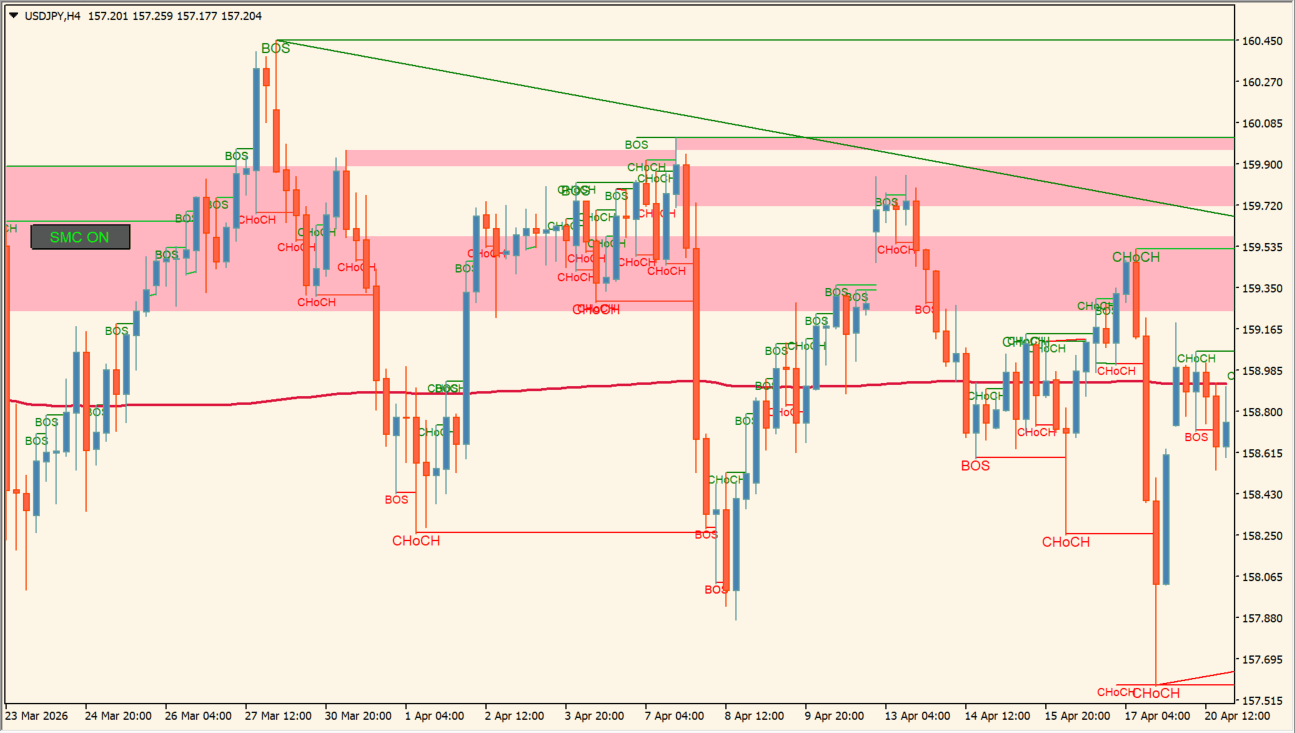
BOS(Break of Structure)は、それまで続いていた相場の高値や安値を明確に更新し、トレンド継続を示すサインです。たとえば上昇相場で直近高値を突破した場合は、買い優勢が続いていると判断されます。
一方、CHoCH(Change of Character)は相場構造の転換を示すサインで、これまでの流れが崩れ、新たな方向へ動き出す可能性を示します。上昇トレンド中に安値を割り込んだ場合などが代表例です。
SMC分析では、BOSでトレンド継続を確認し、CHoCHで転換の兆しを捉えることで、より精度の高いエントリー判断に役立てます。
RoyalPrince_SMC BTインジケーターの利用方法
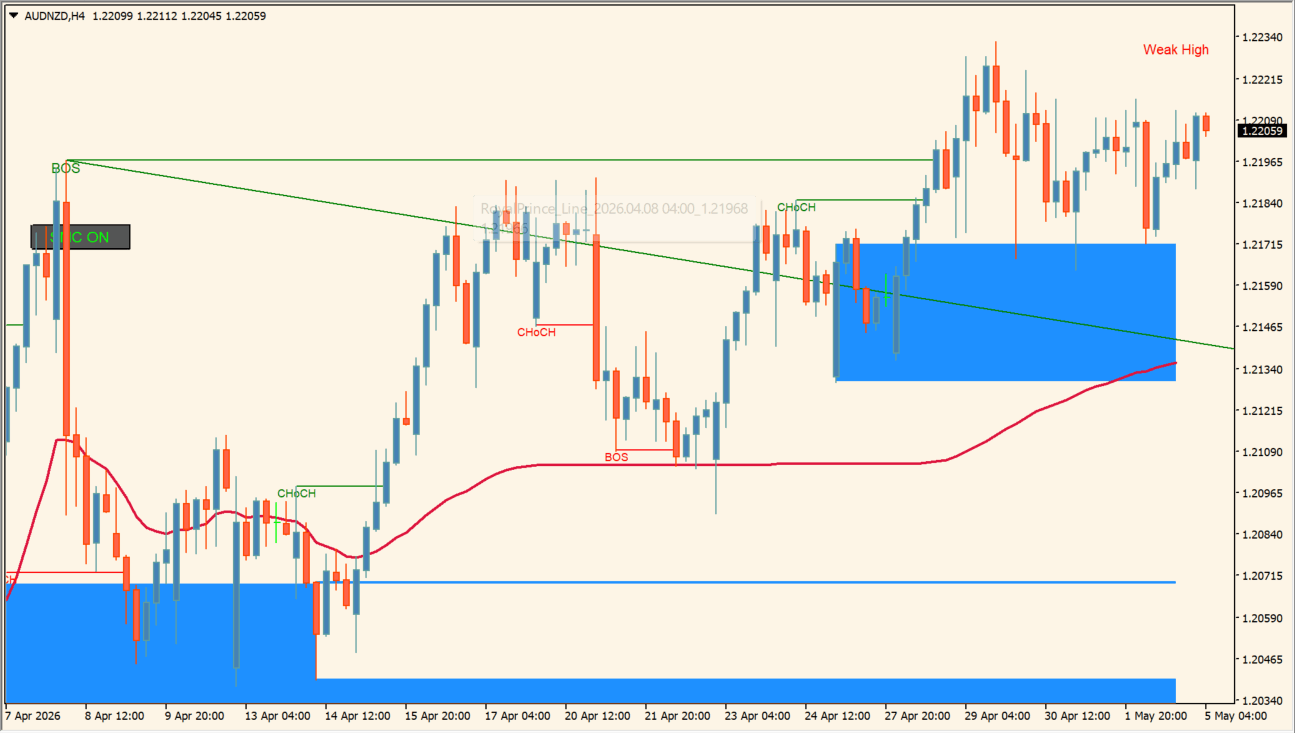 左のボタンで表示のON/OFFが可能です
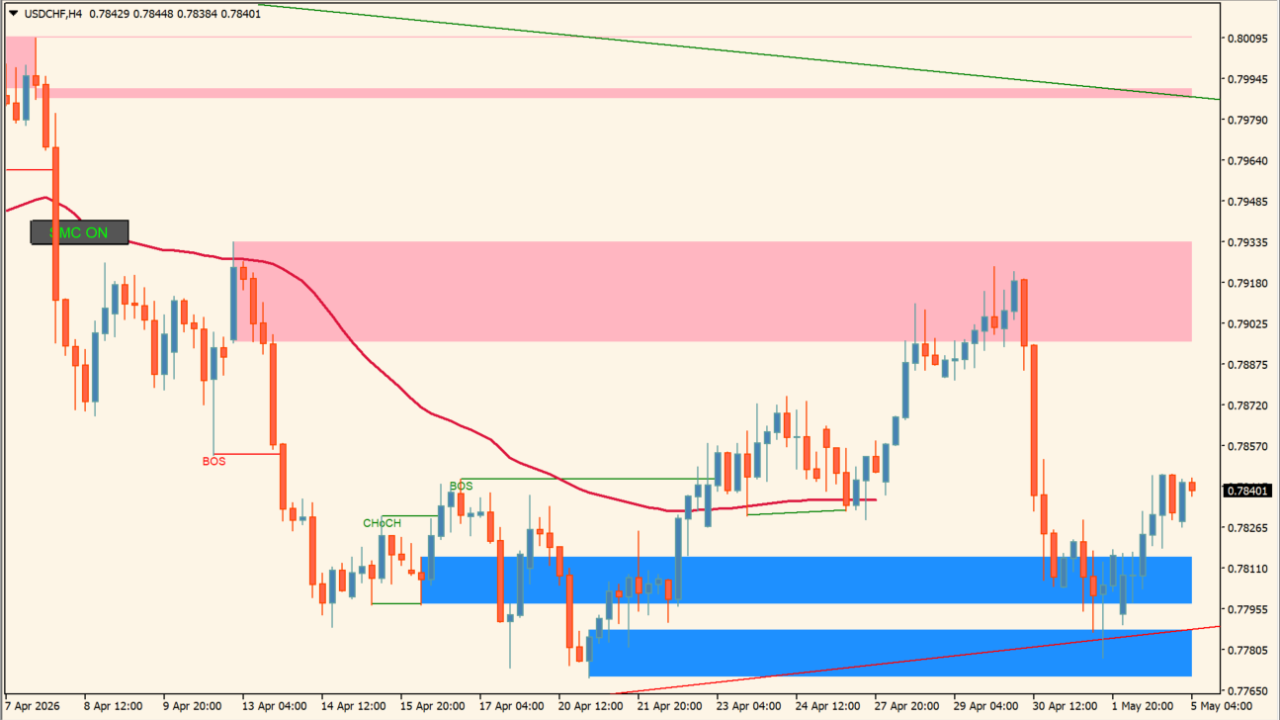
 抵抗帯ゾーン、抵抗ラインが表示されます
RoyalPrice_SMC BTは、近年注目されるSmart Money Conceptをベースにした総合分析インジケーターです。相場構造の転換を示すBOS(Break of Structure)やCHoCH(Change of Character)、需給の偏りが発生しやすいオーダーブロック、価格の不均衡を示すFVG(Fair Value Gap)などを自動描画します。
使い方としては、まずBOSやCHoCHで相場の方向転換を確認し、その後に表示されるオーダーブロックやFVGへの戻りを待ってエントリーを検討するのが基本です。青いゾーンは買い圧力、赤いゾーンは売り圧力が意識されやすい価格帯として機能します。
また、Equal High / Equal Lowの表示によって流動性が集まりやすいポイントも把握可能。裁量で複雑なSMC分析を行う手間を大幅に削減でき、短期からスイングまで幅広く活用できます。



MT4のパラメータ設定
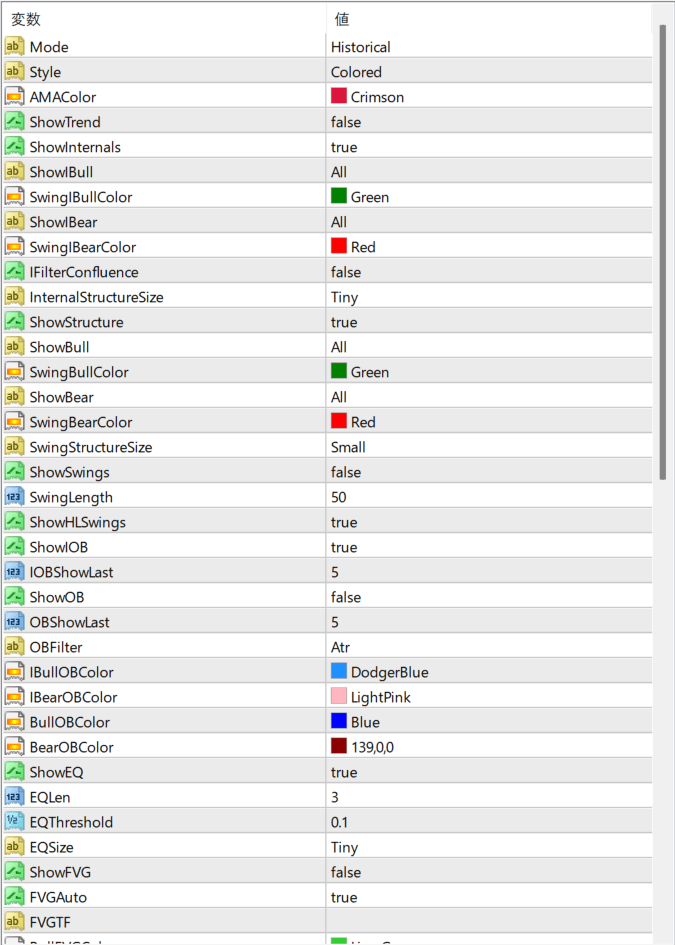
Mode
表示モードを設定します。Historicalは過去データ表示、リアルタイム分析向けモードも選択可能です。
Style
チャート描画スタイルを設定します。カラー表示やシンプル表示を切り替えます。
AMAColor
移動平均補助ラインの色を設定します。
ShowTrend
トレンド方向の表示オン・オフを設定します。
ShowInternals
内部構造(Internal Structure)の表示有無を設定します。
ShowIBull
内部強気構造の表示範囲を設定します。
SwingIBullColor
内部強気構造ラインの色を設定します。
ShowIBear
内部弱気構造の表示範囲を設定します。
SwingIBearColor
内部弱気構造ラインの色を設定します。
IFilterConfluence
内部構造の条件フィルターを有効化します。
InternalStructureSize
内部構造ラベルのサイズを設定します。
ShowStructure
スイング構造の表示有無を設定します。
ShowBull
強気構造の表示範囲を設定します。
SwingBullColor
強気構造ラインの色を設定します。
ShowBear
弱気構造の表示範囲を設定します。
SwingBearColor
弱気構造ラインの色を設定します。
SwingStructureSize
スイング構造ラベルサイズを設定します。
ShowSwings
スイングポイント表示のオン・オフを設定します。
SwingLength
スイング検出に使う期間を設定します。
ShowHLSwings
高値・安値スイング表示を設定します。
ShowIOB
内部オーダーブロックの表示有無を設定します。
IOBShowLast
表示する内部オーダーブロック数を設定します。
ShowOB
通常オーダーブロックの表示有無を設定します。
OBShowLast
表示するオーダーブロック数を設定します。
OBFilter
オーダーブロック検出フィルター方式を設定します。
IBullOBColor
内部買いオーダーブロック色を設定します。
IBearOBColor
内部売りオーダーブロック色を設定します。
BullOBColor
買いオーダーブロック色を設定します。
BearOBColor
売りオーダーブロック色を設定します。
ShowEQ
Equal High / Equal Low表示を設定します。
EQLen
EQ検出期間を設定します。
EQThreshold
EQ判定の許容誤差を設定します。
EQSize
EQラベルサイズを設定します。
ShowFVG
Fair Value Gap表示のオン・オフを設定します。
FVGAuto
FVGの自動調整機能を設定します。
FVGTF
FVG検出に使用する時間足を設定します。

インジケーターをMT4にインストールする方法
①インジケーターをダウンロードするとzipファイルでPCに保存されますので、そのフォルダを右クリックしてファイルを『展開』しておきます。
②フォルダの中に『mq4ファイル』または『ex4ファイル』がはいっていることを確認します。
③MT4を開いて、画面上部の『ファイル』→『データフォルダを開く』→『MQL4』→『Indicators』フォルダに②のファイルをいれます。(この時必ずフォルダからファイルをだして、ファイル単体でいれてください。)
④MT4を再起動すればMT4のナビゲータウィンドウに追加したインジケーターが表示されているので、チャートに適用すれば完了です。