
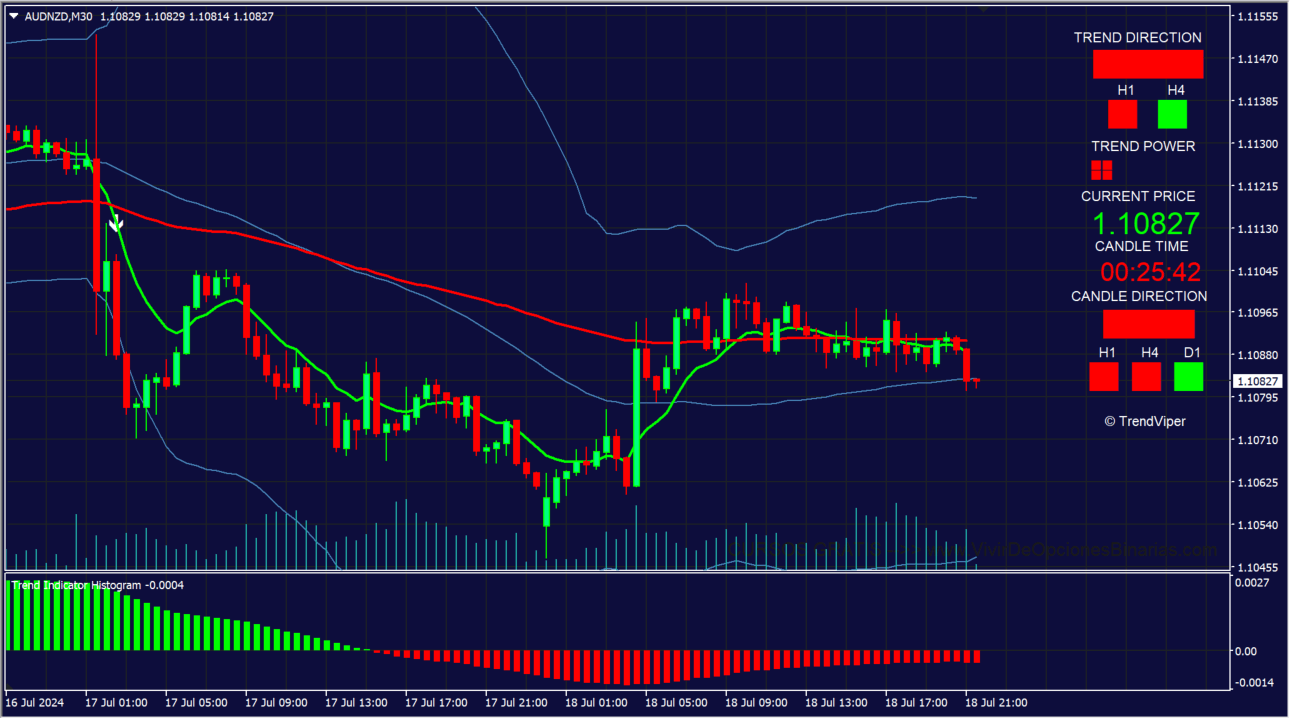
移動平均線とADXを組み合わせたサインツールです。
右上にはローソクの状態を監視するパラメータが表示され、複数のフィルターを使う裁量トレード用ツールです。
サインツール利用方法
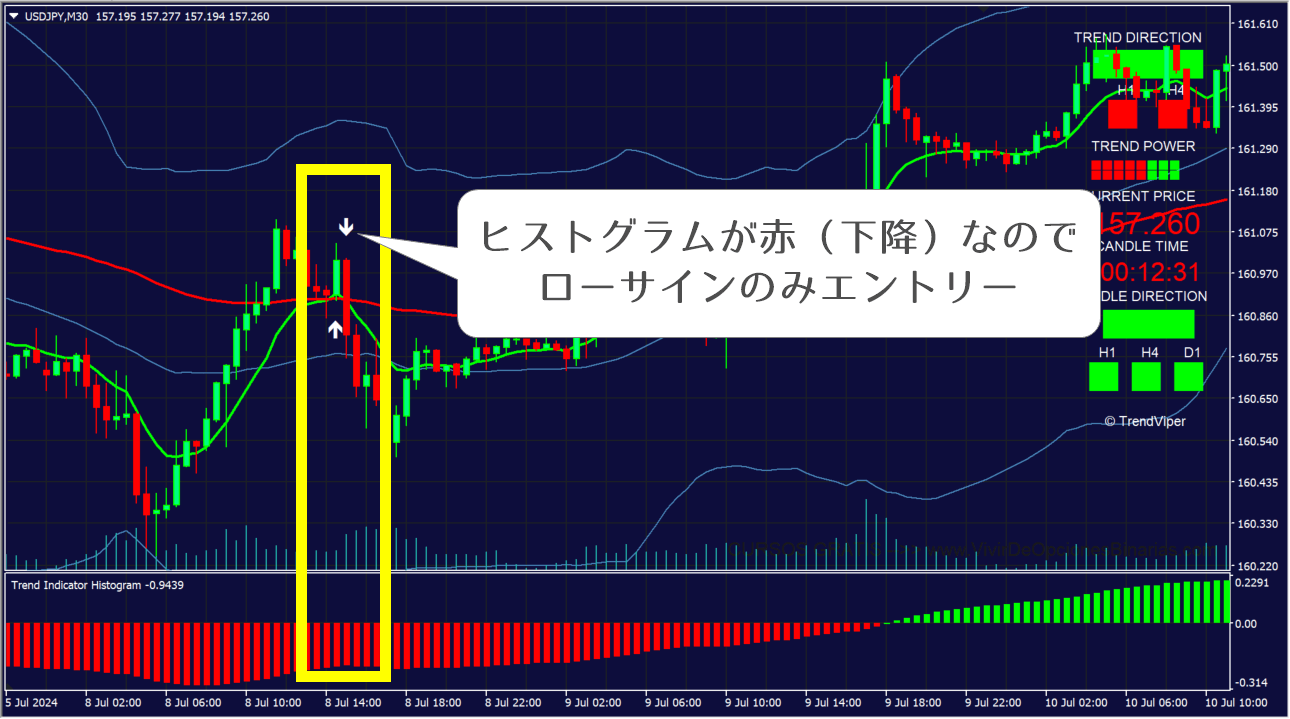 サインが出たところで他の条件を見ながらエントリーします
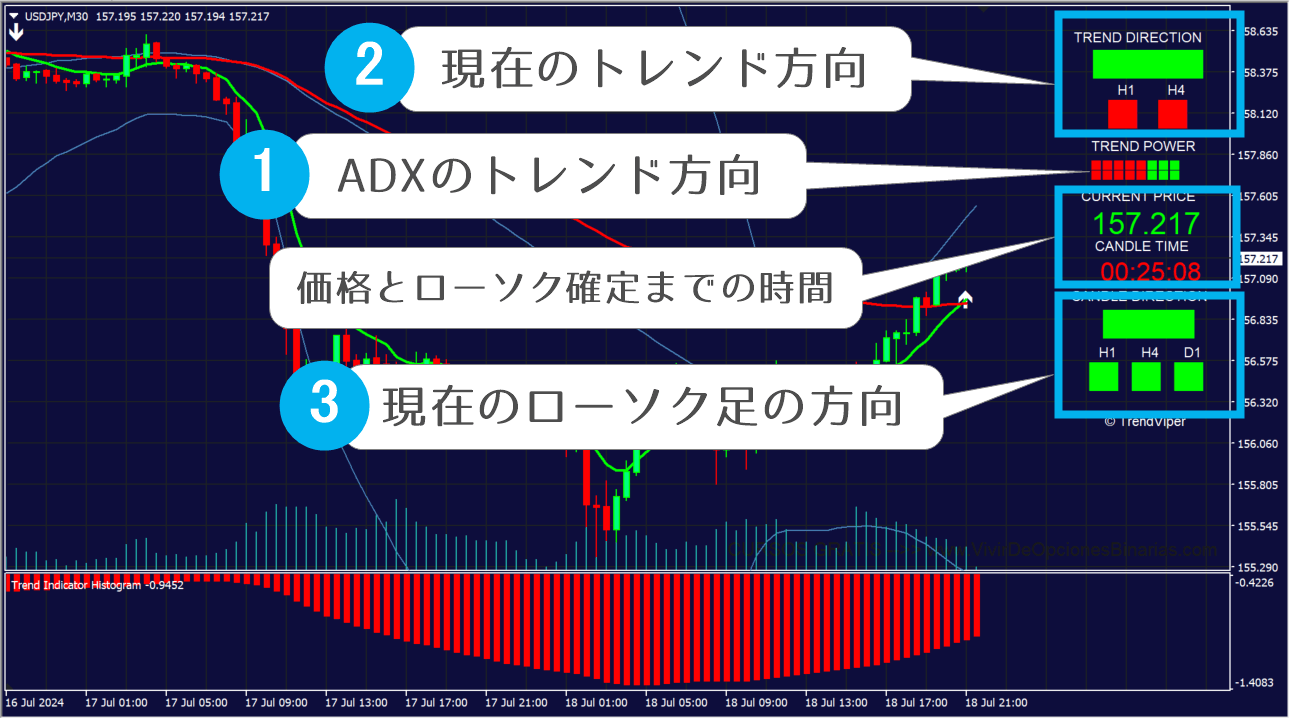 エントリーに考慮する重要度はこの番号順
こちらのインジケーターですが、デフォルトでは移動平均線のクロスと、ヒストグラムが同期しているので、基本的にはパラメータを通貨ごとに変更して利用します。
エントリーは移動平均線のクロスの勢いがある時に出現し、ヒストグラムと右上のパネルの条件が一致しているかを裁量判断してエントリーします。
ADX、移動平均線、複数の上位足の状態を監視する基本的なものですが手堅い内容で、ここに別の手法を足して使うことも推奨されているインジケーターです。


 【暴露】EAがバックテスト通りに勝てない原因は「XMのスプレッド」でした|Titan FXで解決
MT4のパラメータ設定
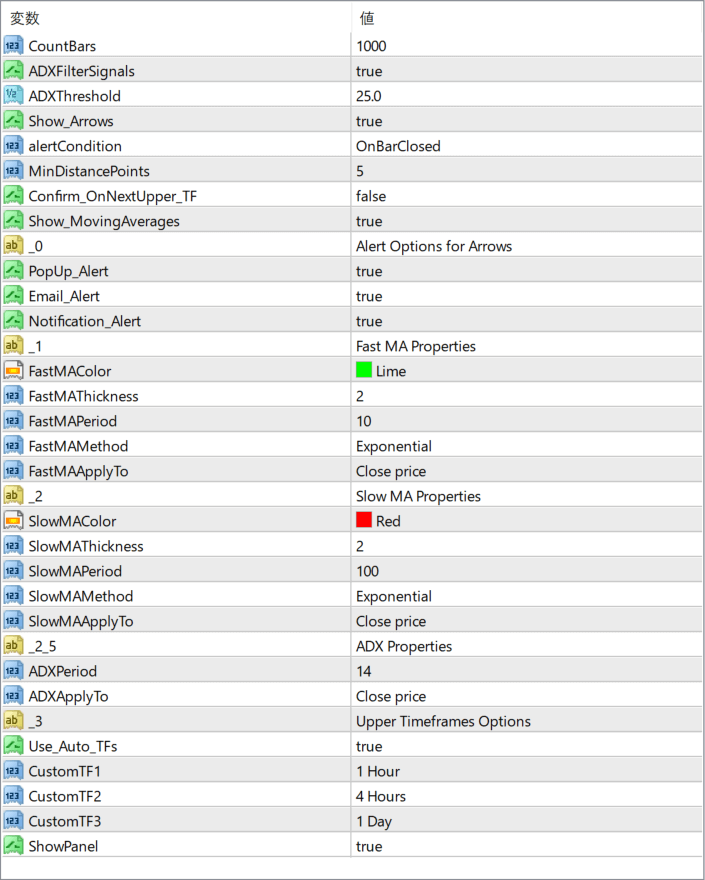
Count Bars:上位タイムフレームフィルターに使用するバーの数(1000のままにしておきます)
ADX Filter Signals:MAクロスオーバーシグナルのADXフィルタリングをオン/オフにします
ADX Threshold:ADXがこの数値以上である場合にのみシグナルが生成されます(0から100まで)
Show Arrows:画面上にシグナル矢印を表示または非表示にし、トレードシグナルをオン/オフにします
Alert Condition:MAクロスオーバーとローソク足のクローズ後にシグナルを発行します。これは、MAクロスオーバー直後、または定義されたポイントで直後に設定できます
Min Distance (points):上記の「Immediately with minimum distance」アラート条件のポイント数を定義します
Confirm On Next Upper TF:上位タイムフレームで同じトレンドが確認された場合にのみシグナルが生成されます
Show MovingAverages:
チャート上に両方の移動平均線を表示する、クロスオーバーを単一の線として表示する、または移動平均線を表示しない設定
Pop Up Alerts:
MT4で音声付きのポップアップアラートをオン/オフにします
Email Alerts:
メールアラートをオン/オフにします
Notifications:
モバイルへのプッシュ通知をオン/オフにします
Fast MA Settings: Period:
速い移動平均線の期間を定義します
Fast MA Settings: Method:
速い移動平均線の種類を定義します
Fast MA Settings: Apply To:
速い移動平均線の適用価格を定義します
Slow MA Settings: Period:
遅い移動平均線の期間を定義します
Slow MA Settings: Method:
遅い移動平均線の種類を定義します
Slow MA Settings: Apply To:
遅い移動平均線の適用価格を定義します
ADX Period:
BEST No-Repaint MT4のADX設定を変更します。標準として14が使用されます
ADX Apply To:
ADXの適用価格を定義します
Use Auto TFs:
Candle Directionで上位タイムフレームの自動検出をオン/オフにします。この機能をオフにすると、Candle Directionのタイムフレームを手動で入力できます。手動設定にはカスタムタイムフレームを使用します
Custom TF 1, Custom TF 2, Custom TF 3:
Candle Directionのカスタムタイムフレーム設定。前の「Use Auto TFs」設定がFalseの場合にのみ使用できます。利用可能な任意のタイムフレームを選択できます
Show Panel:
チャート上にスマートディスプレイを表示または非表示にする設定
Text Color:
画面上に表示されるNo-Repaint Indicatorのテキストと矢印の色を変更します
MT4にインストールする方法
- 01ZIPファイルを展開する
- 02MT4 →「ファイル」→「データフォルダを開く」
- 03MQL4 → Indicators に配置する
- 04MT4を再起動、またはナビゲーターを更新