★ セッション高安値・BOS/CHoCH・通貨強弱を一括表示EA
サインなし サポレジ・相場環境認識系
ファイル形式 .ex4
各セッションの高安値、POI、流動性ゾーンに加え、BOS・CHoCHによる市場構造、FVGや需給ゾーン、通貨強弱までを一画面に集約したEAです。
マルチタイムフレームの環境認識とリスク%管理を組み合わせ、エントリー根拠の明確化と監視効率の向上をサポートします。
EAの特徴
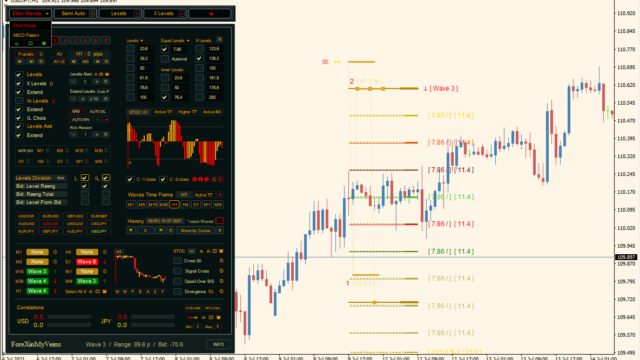
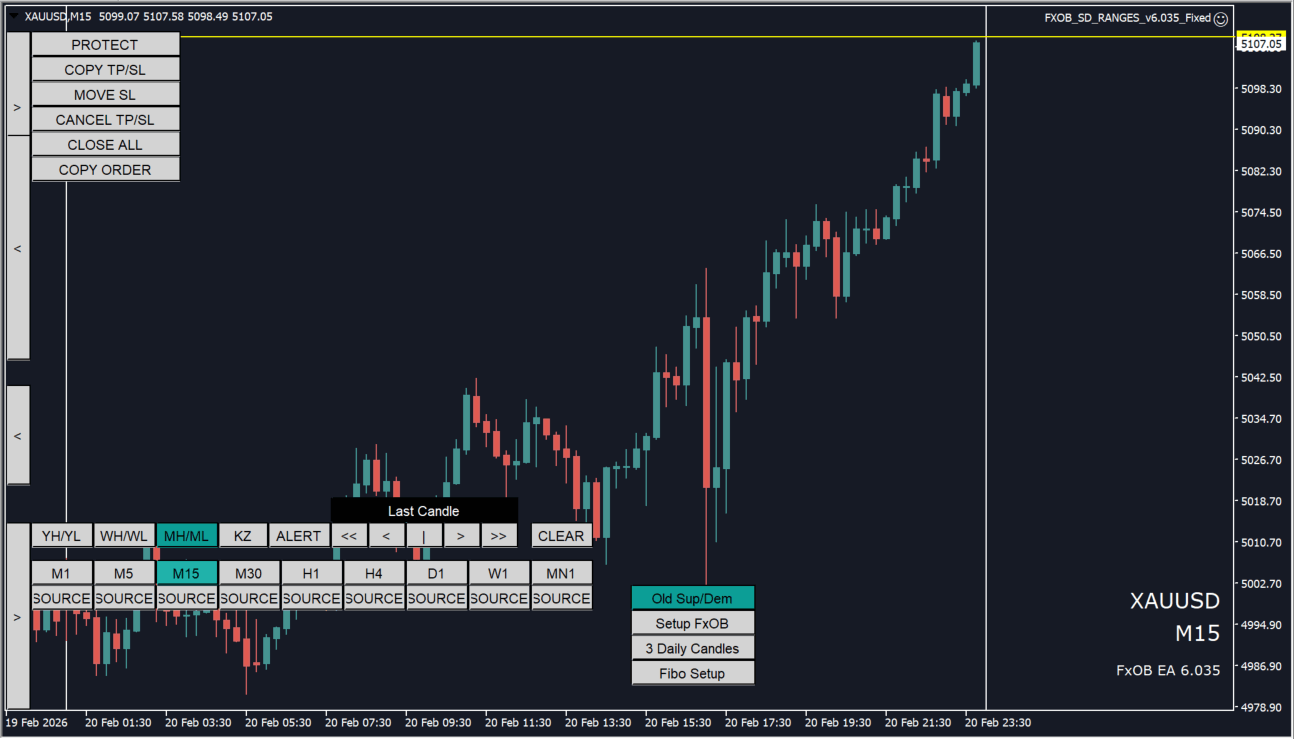 左のパネル(<)にボタンが格納されています
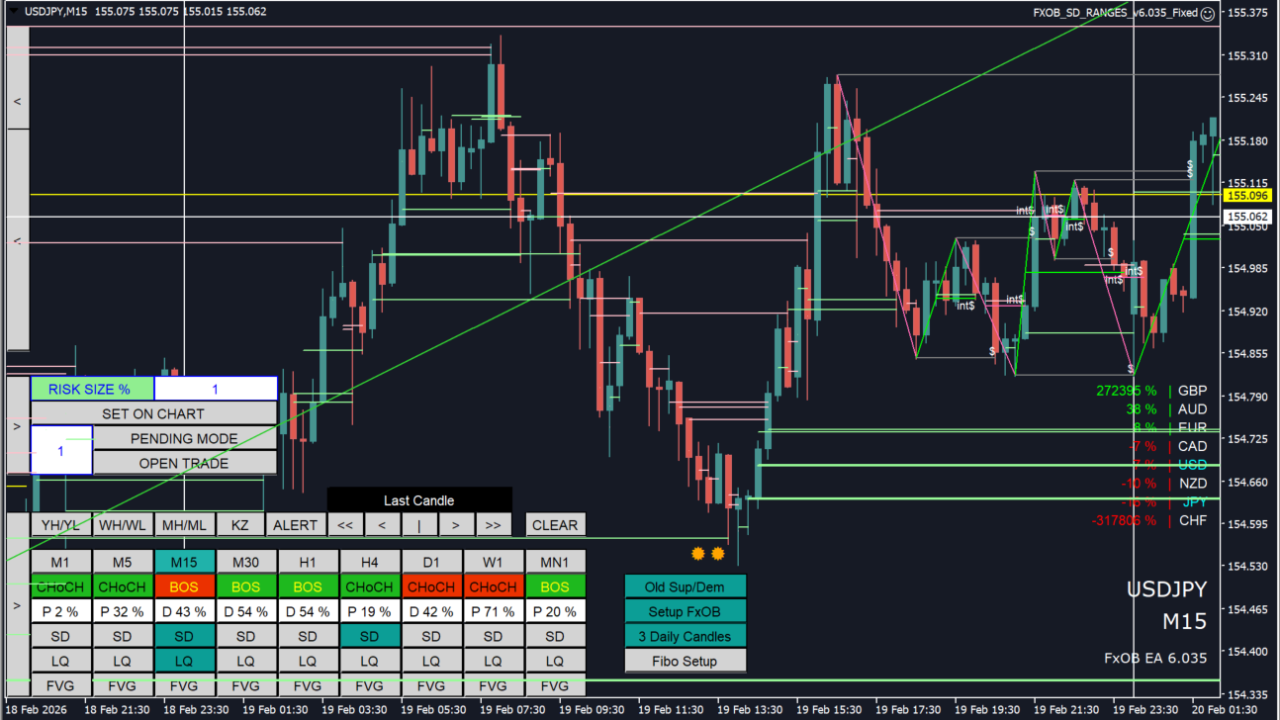
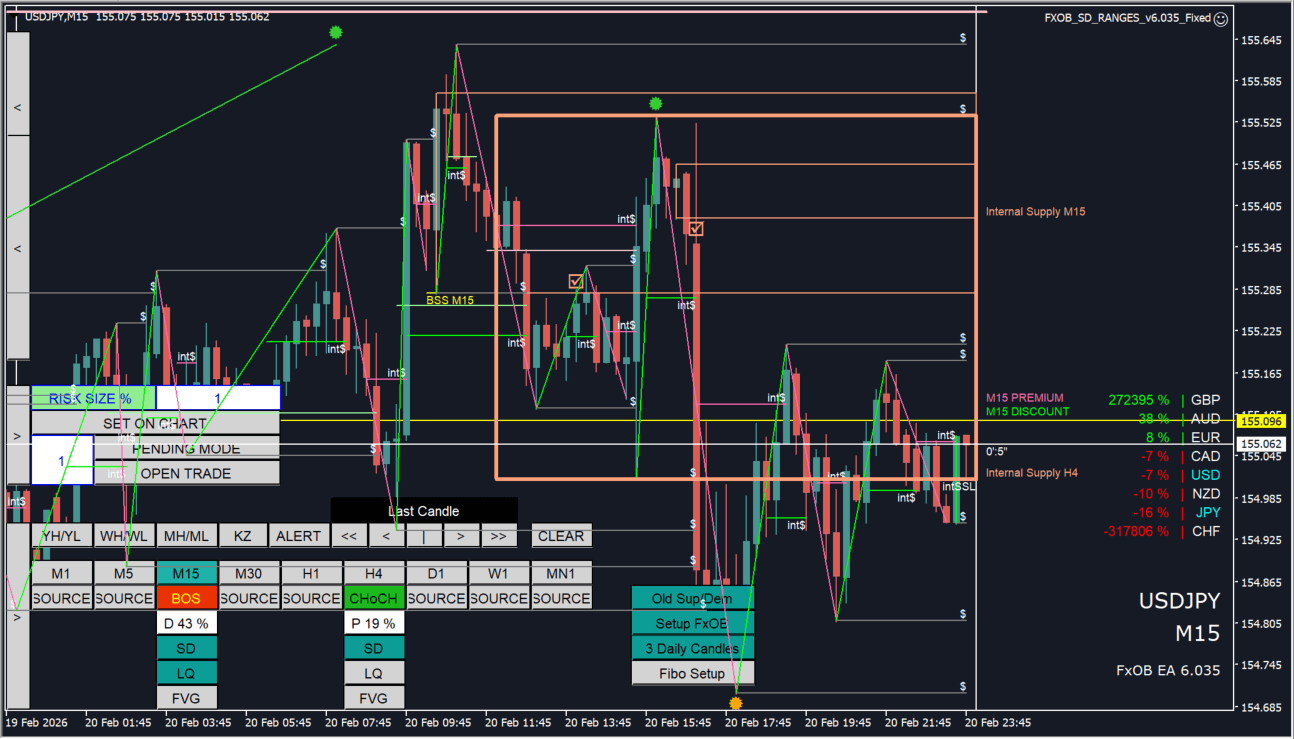 セッション表示からサポレジ、ローソク足ごとの通貨強弱までわかります
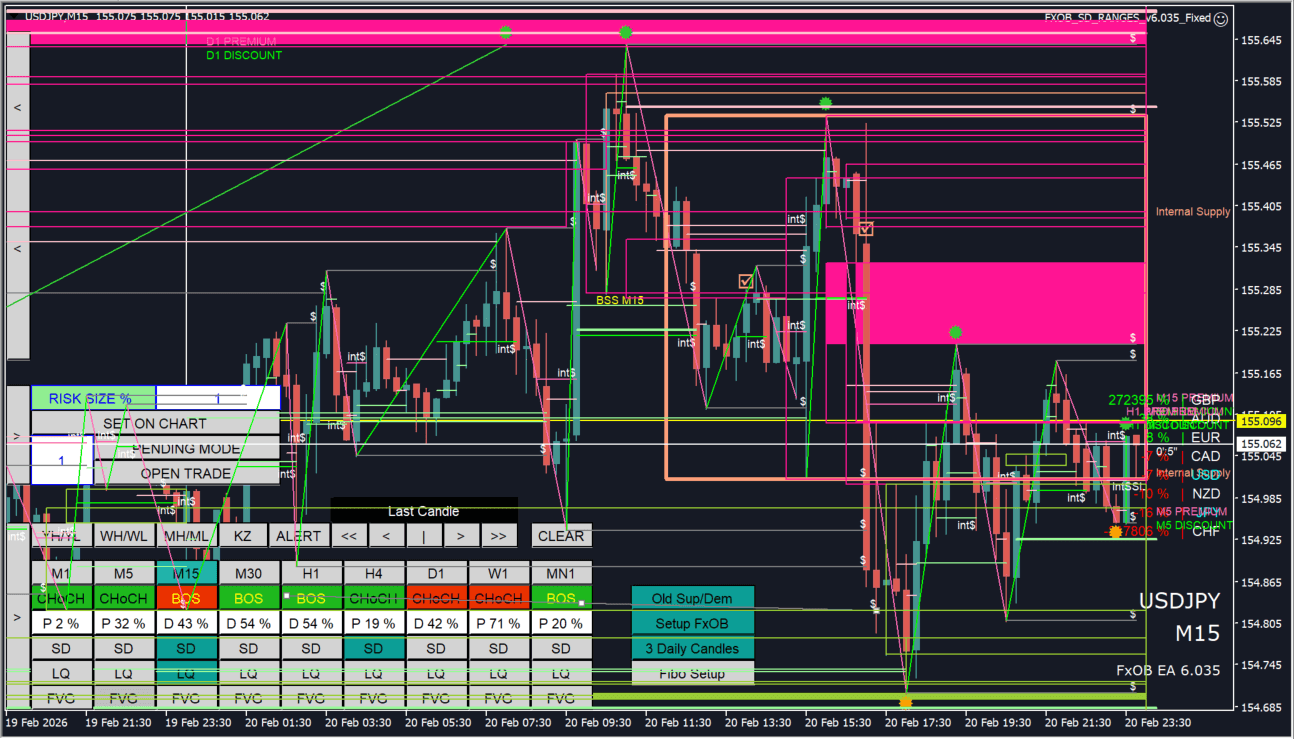 左下のパネルは主にオーダーブロック関連を表示します →オーダーブロック解説
ロンドン・NY・アジアの各セッションの高値安値をボックスで可視化し、どこにストップ注文や流動性が溜まっているかを把握します。
価格がレンジ上限下限をブレイクした後の戻りを待つことで、ブレイクアウトやリバーサルの根拠として使用できます。
BOSとCHoCHは時間足ごとに一覧表示されるため、現在がトレンド継続なのか転換局面なのかを瞬時に判断できます。上位足がBOSで下位足がCHoCHの場合は押し目・戻り目候補として活用できます。
FVG、流動性、需給ゾーンは同時に表示され、未回収の価格帯を狙ったトレードが可能です。
通貨強弱メーターにより、どの通貨が買われているか売られているかを把握でき、通貨選択の精度が向上します。



MT4のパラメータ設定
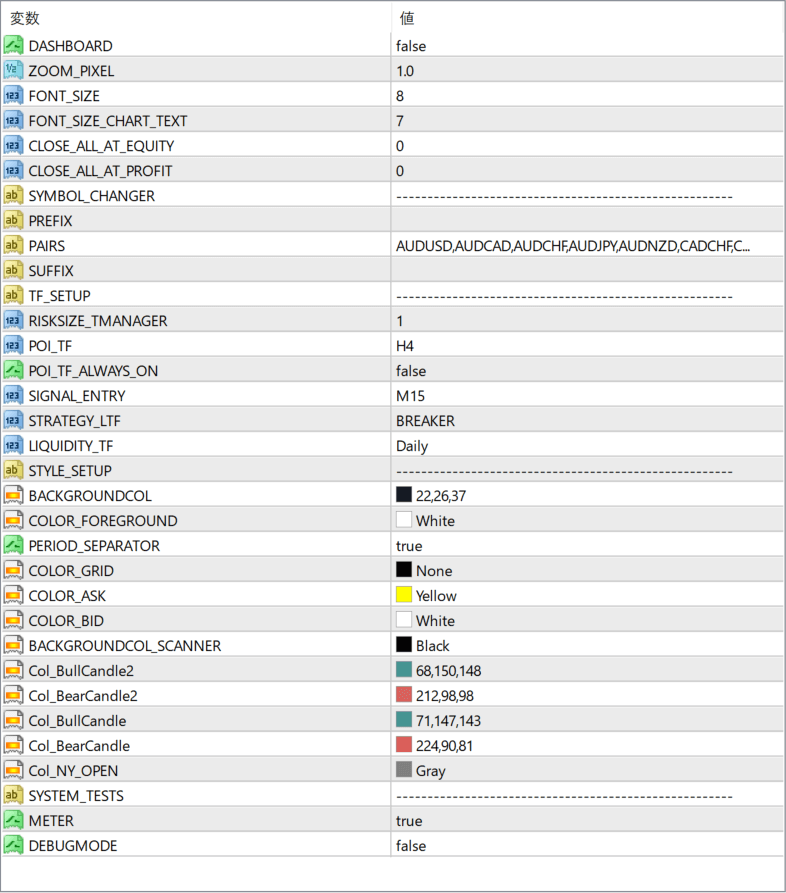
DASHBOARD
チャート左側の操作パネルの表示非表示を切り替え
ZOOM_PIXEL
ダッシュボード全体の表示スケール調整
FONT_SIZE
ダッシュボードの文字サイズ
FONT_SIZE_CHART_TEXT
チャート上テキストの文字サイズ
CLOSE_ALL_AT_EQUITY
指定有効証拠金到達で全決済
CLOSE_ALL_AT_PROFIT
指定利益到達で全決済
SYMBOL_CHANGER
通貨ペア一括切替機能の区切り
PREFIX
ブローカーの通貨ペア接頭語
PAIRS
切替対象の通貨ペア一覧
SUFFIX
ブローカーの通貨ペア接尾語
TF_SETUP
時間足設定項目の区切り
RISKSIZE_TMANAGER
1トレードあたりのリスク%
POI_TF
POIを抽出する上位足
POI_TF_ALWAYS_ON
POI時間足の固定表示
SIGNAL_ENTRY
エントリー判断に使う時間足
STRATEGY_LTF
下位足の戦略タイプ
LIQUIDITY_TF
流動性レンジを取得する時間足
STYLE_SETUP
カラーや表示スタイルの区切り
BACKGROUNDCOL
チャート背景色
COLOR_FOREGROUND
前景色
PERIOD_SEPARATOR
期間区切り線の表示
COLOR_GRID
グリッド色
COLOR_ASK
Askラインの色
COLOR_BID
Bidラインの色
BACKGROUNDCOL_SCANNER
スキャナーパネルの背景色
Col_BullCandle2
強気ローソク色2
Col_BearCandle2
弱気ローソク色2
Col_BullCandle
強気ローソク色
Col_BearCandle
弱気ローソク色
Col_NY_OPEN
NYオープンライン色
SYSTEM_TESTS
内部テスト表示
METER
処理状況メーター表示
DEBUGMODE
デバッグモード

EAをMT4にインストールする方法
①EAをダウンロードするとzipファイルでPCに保存されますので、そのフォルダを右クリックしてファイルを『展開』しておきます。
②フォルダの中に『mq4ファイル』または『ex4ファイル』がはいっていることを確認します。
③MT4を開いて、画面上部の『ファイル』→『データフォルダを開く』→『MQL4』→『Experts』フォルダに②のファイルをいれます。
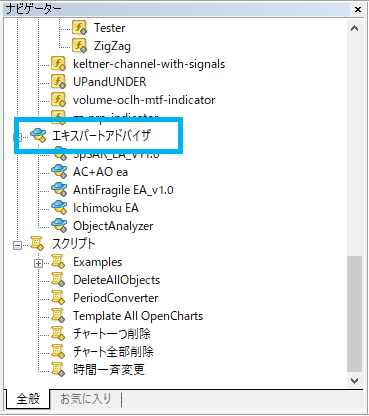
④MT4を再起動すればMT4のナビゲータウィンドウのエキスパートアドバイザフォルダに追加したEAが表示されているので、チャートに適用します。
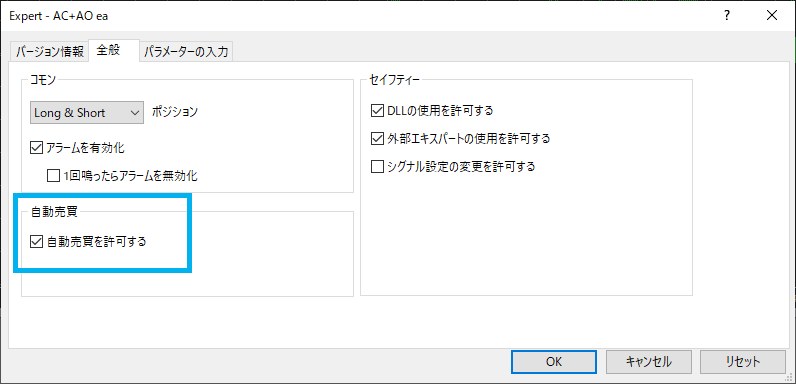
⑤パラメータ画面が開きますので『全般』タブから『自動売買を許可する』にチェックを入れます。
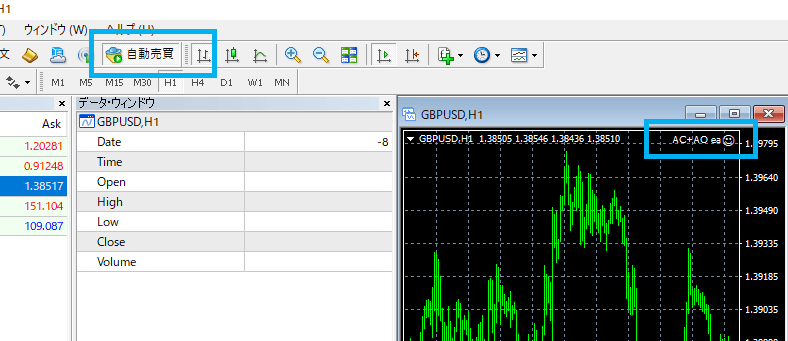
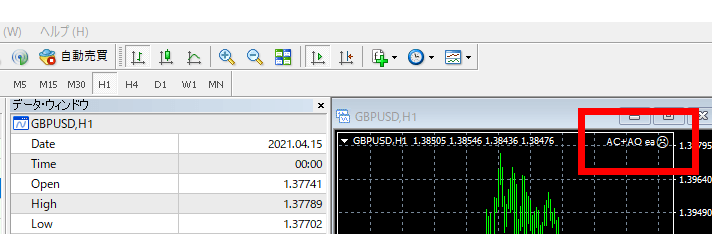
⑥MT4上部の『自動売買』をONにしてチャート右上のニコちゃんマークがにっこりすれば稼働スタートです。