始値レンジ突破を表示「Opening Range with Breakouts & Targets」
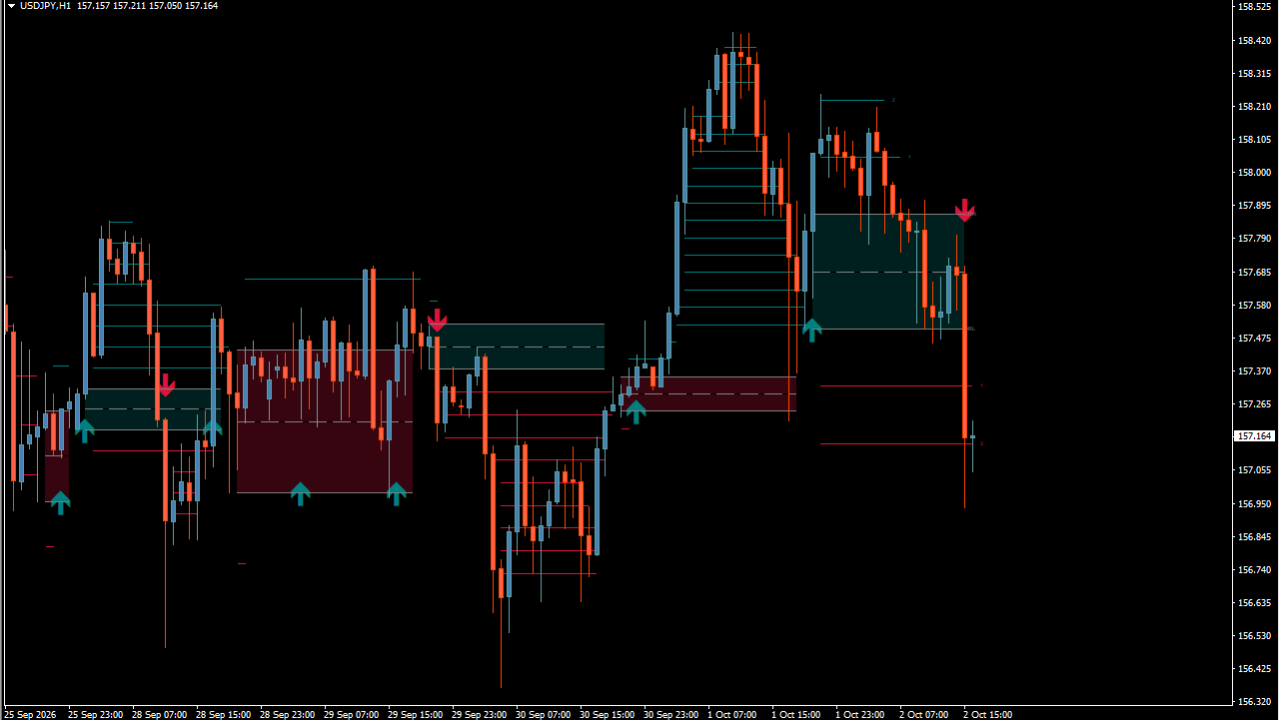
サイン:あり
タイプ:サポレジ・ライン系
ファイル形式:.ex4
Opening Range with Breakouts & Targetsとは?
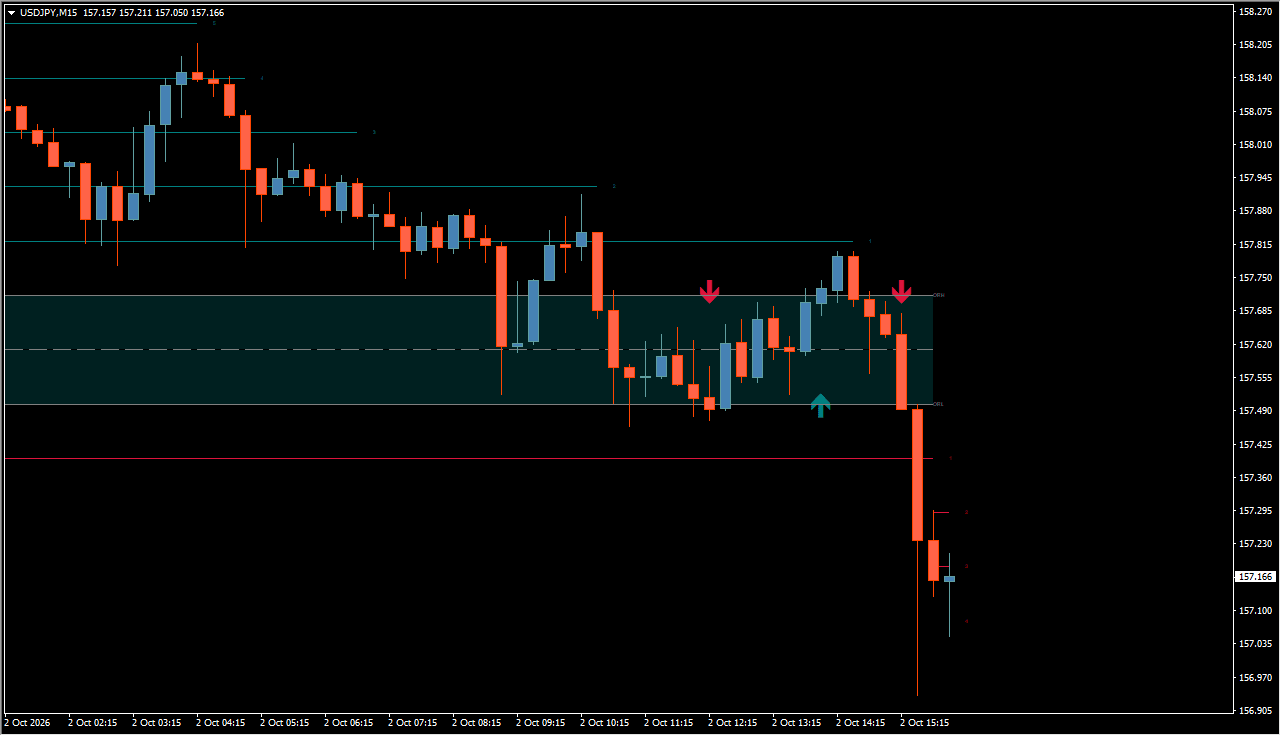 こちらのインジケーターは一定時間の高値と安値を基準にしたOpening Rangeをチャートへ表示し、その上下へのブレイクとターゲット位置を確認するインジケーターです。
画像ではレンジ上端に「ORH(指定時間の中でつけた最高値)」、下端に「ORL(指定時間の中でつけた最安値)」が表示され、その外側へ1、2、3、4、5と段階的な水平ラインが並びます。
さらに上向き・下向きの矢印も表示されるため、ORH・ORLへの反応とブレイク後に価格がどのターゲットまで進んだのかを一つのチャート上で追える構成です。


ORHとORLを抜けたあと、次に見る価格までラインで分かるんですね。
Opening Range with Breakouts & Targetsの利用方法
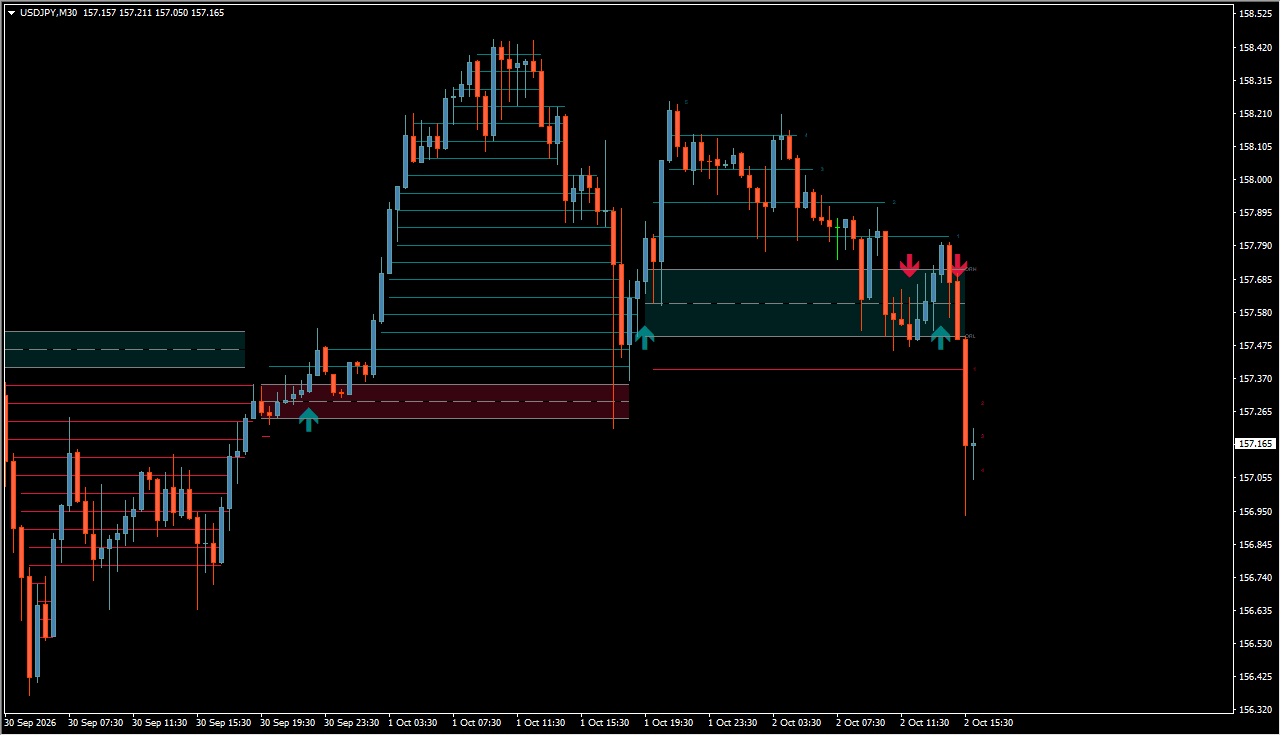
まず濃い青緑の帯になっているOpening Rangeを確認します。上端のORHがレンジ高値、下端のORLがレンジ安値として表示され、その間には中央付近の破線も確認できます。
価格がORH付近まで上昇した場面では赤い下向き矢印、ORL付近では青緑の上向き矢印が表示されているため、レンジ境界での反応ポイントとして見ることができます。
このインジケーターの特徴は、ORH・ORLの外側へ「1」「2」「3」などのターゲットラインが段階的に表示される点です。
設定には「Target % of Range」があり、初期設定は50%になっています。これはOpening Rangeの値幅を基準に、その50%分ずつ外側へターゲットを展開しているという意味です。たとえばORHとORLの値幅を1とすれば、Target 1は約0.5レンジ分、Target 2は約1レンジ分というように段階的に配置されるイメージです。
Opening Range with Breakouts & Targetsが便利なところ
Opening Rangeを基準に値動きを見たい人
ORHとORLが明確に表示されるため、基準となる時間帯の高値・安値に対して現在価格がどこにいるのかを確認しやすくなっています。レンジ内部、上抜け、下抜けをチャート上で区別して見たい場合に便利です。
ブレイク後の目標位置も一緒に見たい人
ORH・ORLだけで終わらず、その外側へ複数のターゲットラインが表示されます。画像では1、2、3、4、5と段階的に配置されているため、ブレイク後に価格がどこまで進んだのか、次の水平ラインまでどの程度距離があるのかを確認できます。
過去のOpening Rangeも振り返りたい人
「Show Historical Data」が用意されており、画像でも過去のレンジやターゲットラインがチャート上に残っています。現在のセッションだけでなく、以前のORH・ORLで価格がどのように反応したかを見比べたい場合にも使いやすい表示です。

MT4のパラメータ設定
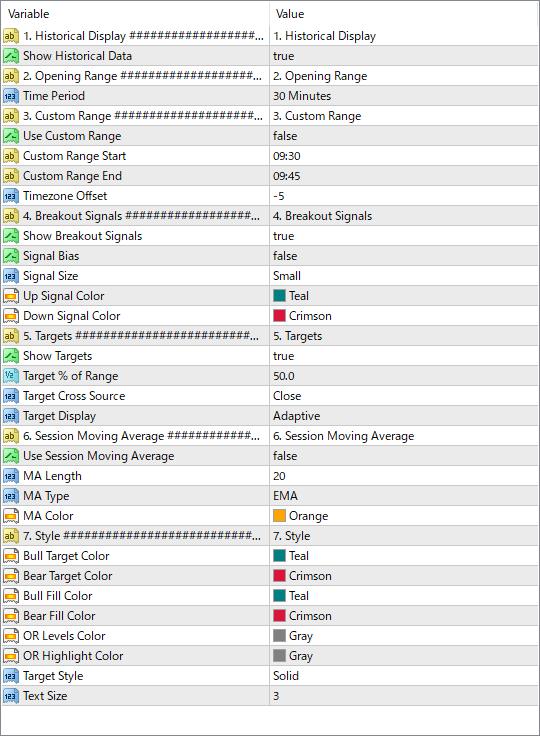
このインジケーターで設定できる主なパラメータは以下の通りです。
Show Historical Data
過去のOpening Rangeや関連ラインをチャート上に表示するかどうかを切り替えます。
Time Period
Opening Rangeを作る基準時間を設定します。設定名と表示内容から、この時間内の高値と安値をORH・ORLとして使用する構成と考えられます。
Use Custom Range
Opening Rangeを独自に指定した開始時刻と終了時刻から作成するかどうかを切り替えます。
Custom Range Start
カスタムレンジを使用するときの開始時刻を指定します。
Custom Range End
カスタムレンジを使用するときの終了時刻を指定します。
Timezone Offset
Opening Rangeの時刻を合わせるためのタイムゾーン補正を設定する項目です。
Show Breakout Signals
Opening Rangeに対するブレイク関連の矢印を表示するかどうかを切り替えます。
Signal Bias
ブレイクシグナルの判定に方向の偏りを持たせるための設定と考えられます。具体的な判定条件は画像からは確認できません。
Signal Size
チャート上に表示される上向き・下向きシグナルの大きさを変更します。
Up Signal Color
上向きシグナルの表示色を設定します。
Down Signal Color
下向きシグナルの表示色を設定します。
Show Targets
ORH・ORLの外側へ展開されるターゲットラインを表示するかどうかを切り替えます。
Target % of Range
Opening Rangeの値幅に対して、ターゲットラインをどの割合で展開するかを設定する項目です。50%の場合は、レンジ幅の半分程度を一つの間隔としてターゲットが並ぶ構成と考えられます。
Target Cross Source
ターゲット到達を判定するときに参照する価格を指定します。Closeを選択した場合は終値を基準に判定する設定と考えられます。
Target Display
ターゲットラインの表示方法を設定します。Adaptiveでは価格の進行に合わせて表示を調整する方式と考えられますが、具体的な切り替え条件は画像からは確認できません。
Use Session Moving Average
セッション用の移動平均線を表示または利用するかどうかを切り替えます。
MA Length
セッション用移動平均線の期間を設定します。
MA Type
セッション用移動平均線の種類を選択します。
MA Color
セッション用移動平均線の表示色を設定します。
Bull Target Color
上方向へ展開されるターゲットラインの表示色を設定します。
Bear Target Color
下方向へ展開されるターゲットラインの表示色を設定します。
Bull Fill Color
上方向側で使用される塗りつぶし部分の色を設定します。
Bear Fill Color
下方向側で使用される塗りつぶし部分の色を設定します。
OR Levels Color
ORH・ORLなどOpening Rangeを構成するラインの表示色を設定します。
OR Highlight Color
Opening Rangeとして強調表示される範囲の色を設定します。
Target Style
ターゲットラインの線種を設定します。
Text Size
ORH・ORLやターゲット番号など、チャート上の文字サイズを調整します。

インジケーターをMT4にインストールする方法
ダウンロードしたファイルがzip形式の場合は、最初にzipファイルを展開します。MT4を起動し、上部メニューの「ファイル」から「データフォルダを開く」を選択してください。
開いたフォルダから「MQL4」→「Indicators」と進み、展開した.mq4または.ex4ファイルを配置します。配置後はMT4を再起動するか、ナビゲーター内のインディケータ一覧を更新します。
ナビゲーターに表示されたOpening Range with Breakouts & Targetsを使用したいチャートへドラッグ&ドロップし、Opening Rangeの時間、ターゲット表示、シグナル表示などを必要に応じて調整して使用してください。