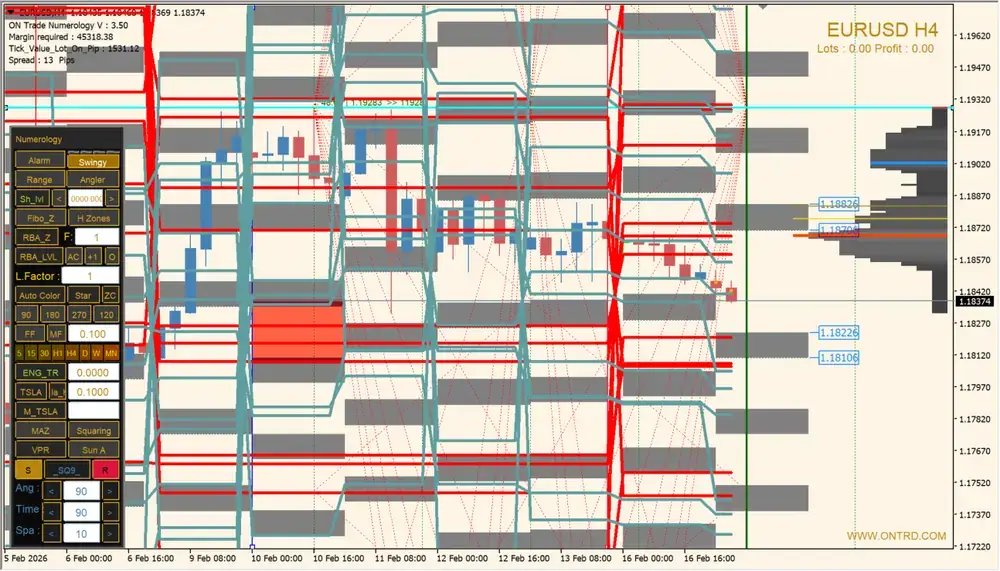
多層ゾーン・時間数値・出来高分布を統合した総合環境認識インジケーター「ON Trade Numerology Station」
サインなし 相場環境認識系
ファイル形式 .ex4
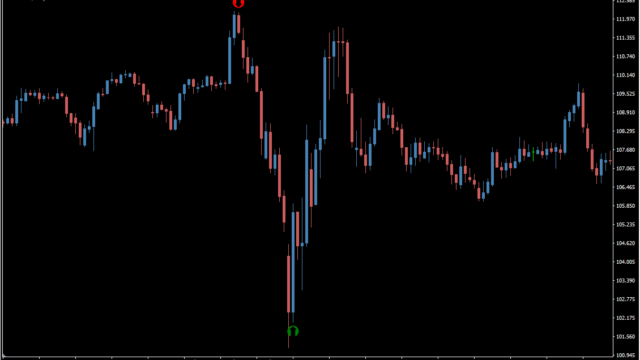
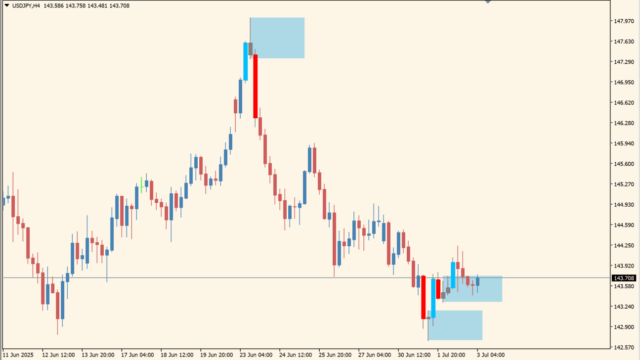
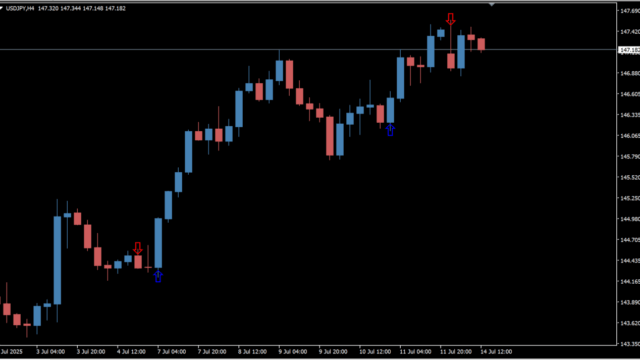
複数の価格帯ゾーン、移動平均線、時間サイクル表示、出来高プロファイルを同時に描画し、相場の位置関係と反応しやすい領域を視覚的に把握できるインジケーターです。
トレンド中の押し目や戻り、レンジ内の反発候補、重要な時間帯を一画面で確認でき、裁量判断の補助として利用できます。
ON Trade Numerology Stationの利用方法
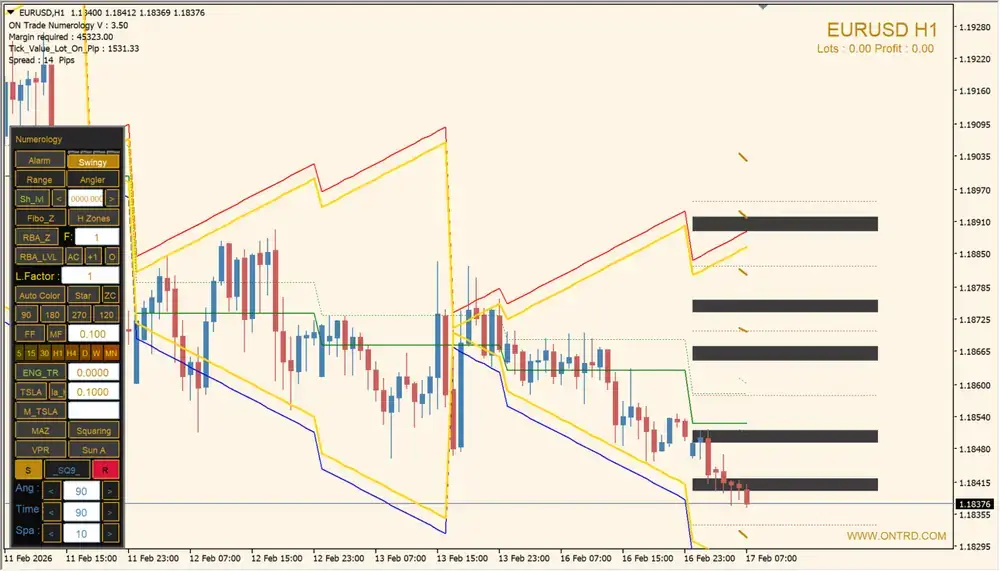 価格の拡大傾向(エクスパンション)の目安を表示できます
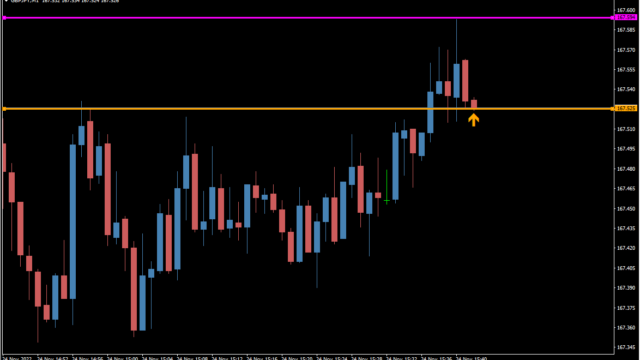
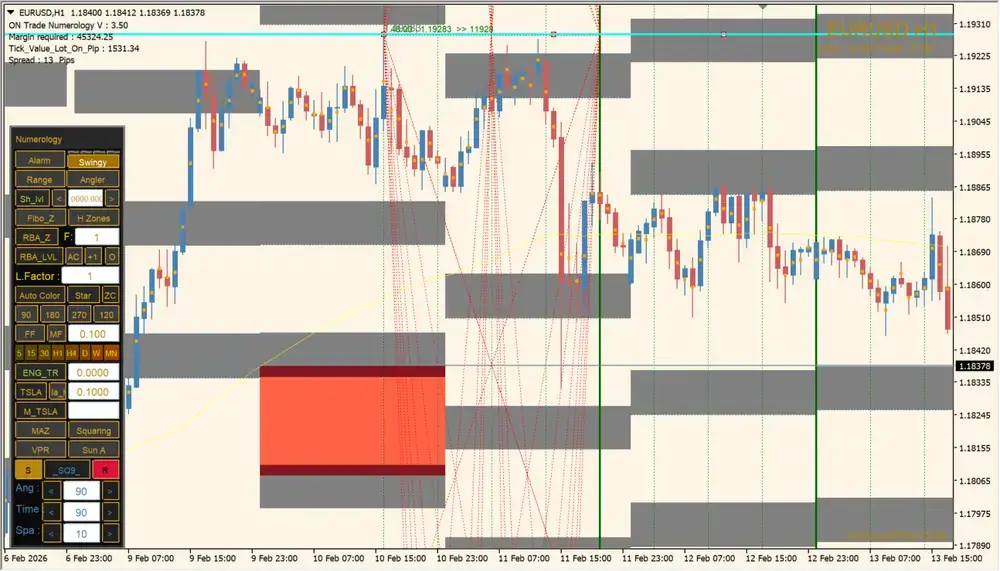 ピボットゾーンや水平ライン、垂直ラインなど
まず最初に注意点ですが、このインジケーターは動作が少し不安定です。価格データがきちんと最新のところまでダウンロードされていないと反応しないボタンがありますし、時間足や通貨の切り替えて読み込みが失敗することもあります。
そちらを踏まえまして、描写できるテクニカル数ではかなりものものがあり、チャート上に抵抗帯の表示、過去の取引が集中した価格帯や、水平ライン、エクスパンションバンド、ピボットなど様々なテクニカルの表示が可能です。



MT4のパラメータ設定
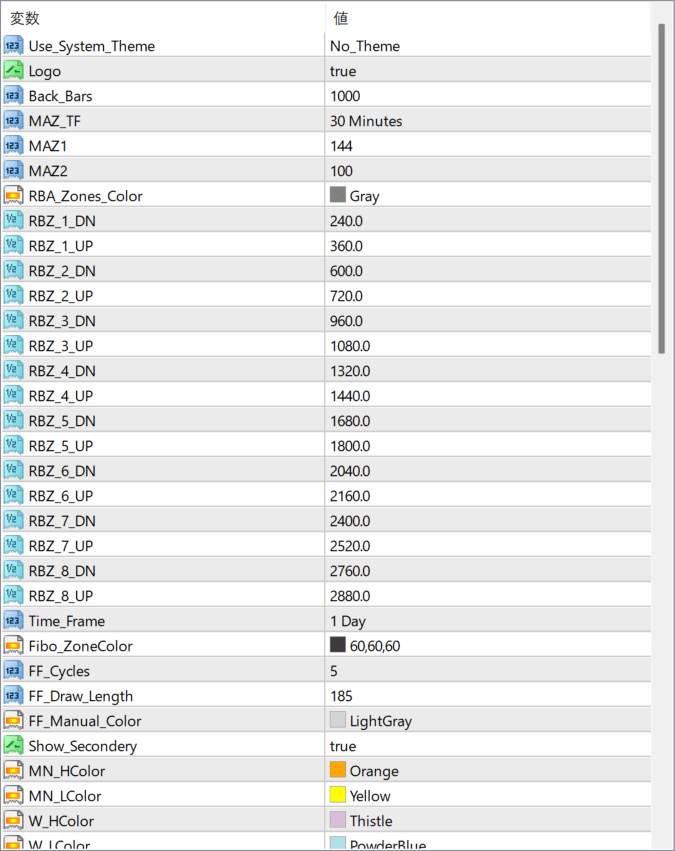
Use_System_Theme
MT4のテーマカラーを使用するかを設定
Auto_Scroll
チャートの自動スクロールの有効無効
Back_Bars
計算・描画する過去バー本数
MAZ_TF
移動平均計算に使用する時間足
MAZ1
1本目の移動平均期間
MAZ2
2本目の移動平均期間
RBA_Zones_Color
ゾーン表示の基本色
RBZ_1_DN
第1ゾーン下限幅
RBZ_1_UP
第1ゾーン上限幅
RBZ_2_DN
第2ゾーン下限幅
RBZ_2_UP
第2ゾーン上限幅
RBZ_3_DN
第3ゾーン下限幅
RBZ_3_UP
第3ゾーン上限幅
Time_Frame
ゾーン算出に使用する時間足
Fibo_ZoneColor
フィボゾーンの表示色
FF_Cycles
時間サイクルの分割数
FF_DrawLength
時間ラインの描画長さ
FF_Manual_Color
手動設定時の色
Show_Secondary
補助情報の表示切替
MN_HColor
月足レベルの色
MN_LColor
月足下位レベルの色
W_HColor
週足レベルの色
W_LColor
週足下位レベルの色
ENG_90_Just_Main
主要ラインのみ表示する設定
Range_Period
レンジ判定期間
Range_Notify
レンジ検出時の通知
Lines_ON_Back
ラインをローソク足の背面に表示
Trend_Method
トレンド判定方式
USE_OPTIMIZED_SETTINGS
プリセット設定の使用
Periodic
周期計算の基準値
Periodic2
補助周期値
Factor
ゾーン算出の係数
Force_Factor
ゾーン強度の補正値
Mode_step (points)
出来高分布の価格刻み
Point_scale
ポイント表示の倍率
Data source
出来高計算に使う足
Bar style
出来高表示の描画形式

インジケーターをMT4にインストールする方法
①インジケーターをダウンロードするとzipファイルでPCに保存されますので、そのフォルダを右クリックしてファイルを『展開』しておきます。
②フォルダの中に『mq4ファイル』または『ex4ファイル』がはいっていることを確認します。
③MT4を開いて、画面上部の『ファイル』→『データフォルダを開く』→『MQL4』→『Indicators』フォルダに②のファイルをいれます。(この時必ずフォルダからファイルをだして、ファイル単体でいれてください。)
④MT4を再起動すればMT4のナビゲータウィンドウに追加したインジケーターが表示されているので、チャートに適用すれば完了です。