ノイズの少ない回帰チャネルを表示「Machine Learning Regression Trend」
サイン:なし
タイプ:ライン系
ファイル形式:.ex4
Machine Learning Regression Trendとは?
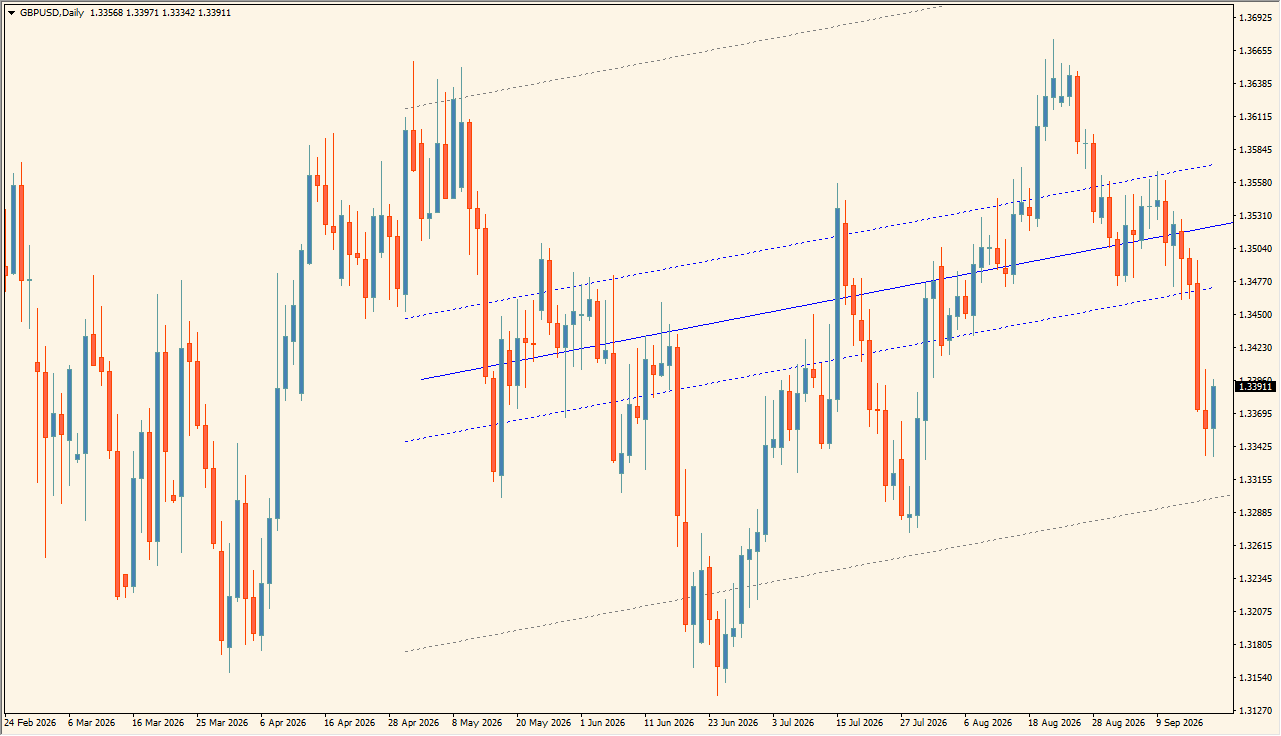 Machine Learning Regression Trendは、一定期間の価格から相場の中心となる流れを推定し、回帰線と複数のチャネルを表示するインジケーターです。
特徴はRANSACと呼ばれる回帰手法を採用している点で、単純にすべての価格を同じように扱うのではなく、全体の流れから大きく外れた値の影響を抑えながら中心的なトレンドを捉える考え方が使われています。
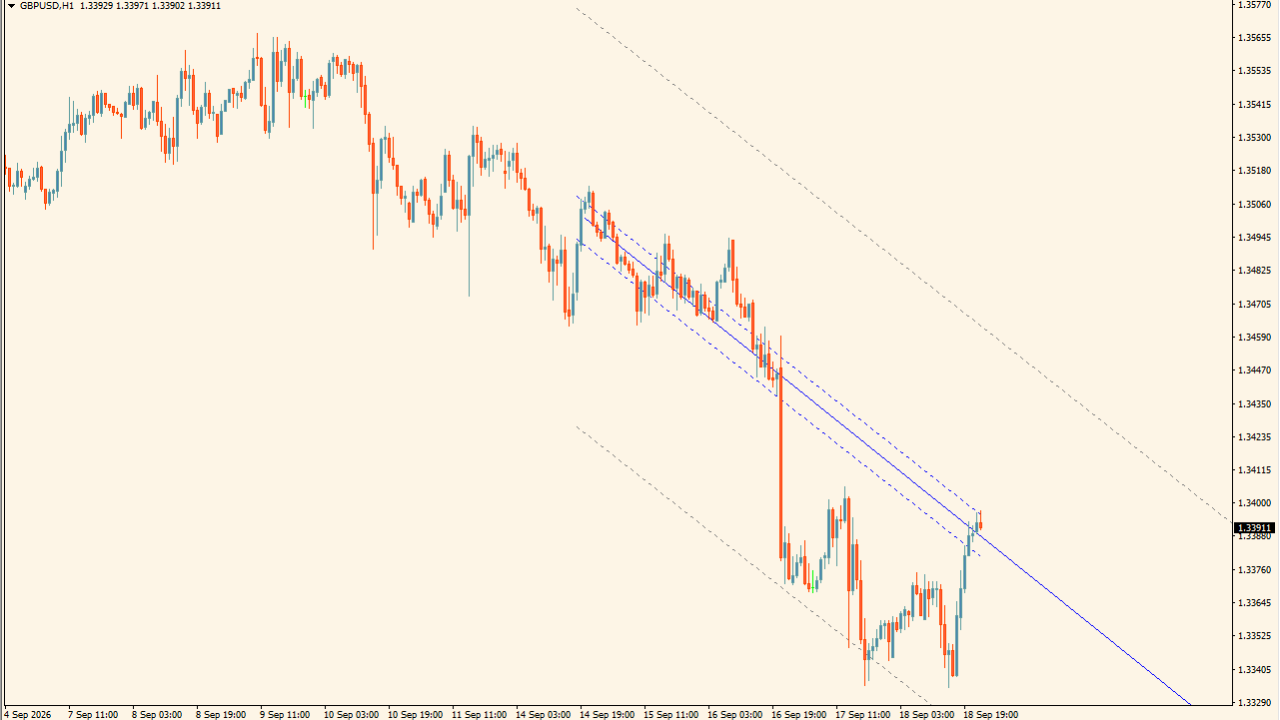
チャート中央の青い実線が基準となる回帰トレンド、青い破線がその周囲のマージン、さらに外側の灰色破線がチャネルです。どの線に触れたかだけを見るのではなく、まず回帰線の傾きで相場の方向を決め、その中で価格が中心・マージン・外側チャネルのどこにいるかを確認するのが基本になります。


Machine Learning Regression Trendの利用方法
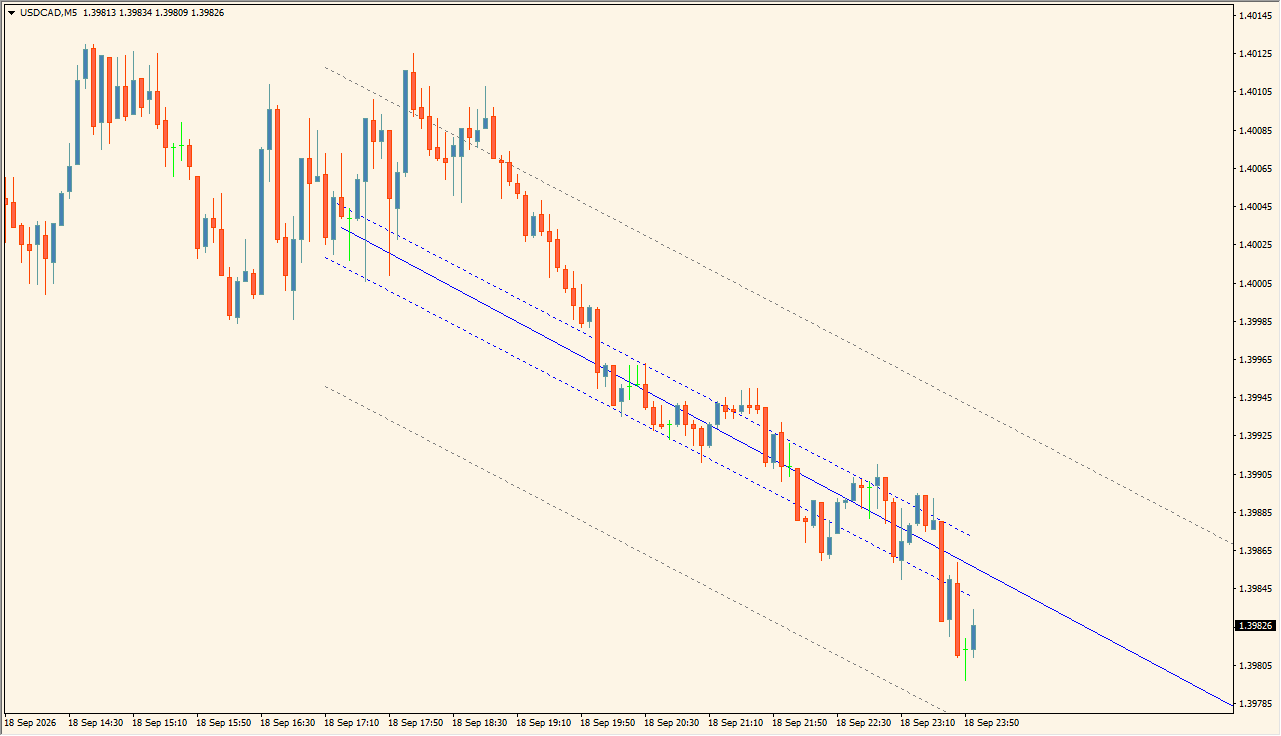
このインジケーターでは、「回帰線の傾きで方向を決める → マージンへの戻りを待つ → 外側チャネルで行き過ぎを確認する」という順番で見るのがおすすめです。線が何本もありますが、役割を分ければ難しくありません。
青い実線が右肩上がりなら、現在は上方向の流れとして見ます。このとき高値を追いかけるのではなく、価格が青い実線やその周囲の青い破線まで戻ってきた場面を待ちます。そこで下げ止まり、再び上方向へ動き始めれば押し目候補です。
反対に青い実線が右肩下がりなら、基本は戻り売り側から見ます。価格が下落したあと、青い実線や青い破線まで戻っても上へ抜けきれず、再び下方向へ動き始めるところを候補として確認します。
外側にある灰色の破線は、中心となる回帰トレンドから価格がどの程度離れているかを見るチャネルです。価格が外側まで到達しているときは、すでに中心から大きく離れている場面として考えられるため、そこで新しく追いかけるより、いったん中心方向へ戻る動きを待つほうが判断しやすくなります。
Machine Learning Regression Trendが便利なところ
トレンド方向を客観的に決めたい人
青い回帰線の傾きを最初に確認するだけで、上方向・下方向のどちらを優先して見るかを決めやすくなります。
押し目買い・戻り売りの場所が分からない人
中心の回帰線と青いマージンを戻りの目安にできるため、価格をどこまで待てばよいのか基準を作りやすくなります。
値動きを追いかけて高値買い・安値売りしやすい人
外側の灰色チャネルまで価格が離れている場面を確認できるため、「方向は合っているが今は入りにくい」という判断がしやすくなります。

MT4のパラメータ設定
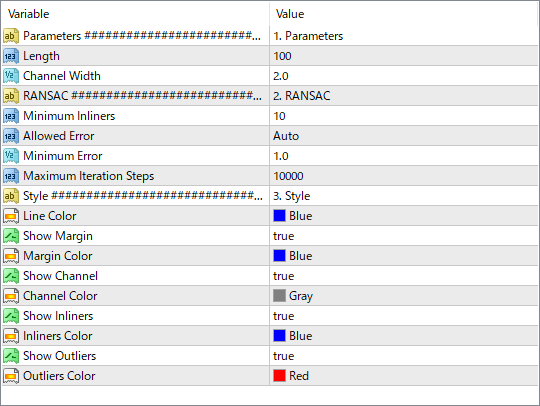
このインジケーターで設定できる主なパラメータは以下の通りです。
Parameters ############################
回帰トレンドとチャネルに関する基本設定の区切りです。
Length
回帰トレンドを計算するときに参照する期間を設定します。短くすると直近の値動きを反映しやすく、長くするとより大きな流れを捉えやすくなります。
Channel Width
外側に表示されるチャネルの広がりに関係する設定です。現在価格が回帰トレンドの中心からどれくらい離れているかを見る範囲を調整できます。
RANSAC ############################
RANSACによる回帰モデルの判定に関する設定の区切りです。
Minimum Inliers
回帰モデルを作る際に必要とするInlierの最低数に関係する設定です。Inlierは、推定されたトレンドに比較的よく沿っているデータとして扱われます。
Allowed Error
データを回帰モデルに沿っているものとして扱うための許容誤差に関係する設定です。Autoを使用する場合は、この許容範囲を自動で決める設定として使われます。
Minimum Error
許容誤差を決める際の下限に関係する設定です。細かな価格変動まで過度にOutlierとして扱われないよう調整する項目として確認できます。
Maximum Iteration Steps
RANSACが回帰モデルを探す際の試行回数の上限に関係する設定です。大きくするとより多くの候補を調べられる一方、環境によっては計算負荷が増える場合があります。
Style ############################
回帰線やチャネル、Inlier・Outlierの表示に関する設定の区切りです。
Line Color
中心となる回帰トレンドラインの表示色を設定します。
Show Margin
回帰線の周囲にマージンを表示するか設定します。
Margin Color
マージンの表示色を設定します。
Show Channel
外側のチャネルを表示するか設定します。
Channel Color
外側チャネルの表示色を設定します。
Show Inliers
RANSACで回帰モデルに沿っていると判定されたInlierの表示を切り替えます。
Inliers Color
Inlierとして表示される要素の色を設定します。
Show Outliers
回帰モデルから外れていると判定されたOutlierの表示を切り替えます。
Outliers Color
Outlierとして表示される要素の色を設定します。

インジケーターをMT4にインストールする方法
zipファイルを展開してMT4へ入れる方法
①ダウンロードしたzipファイルを右クリックして展開します。
②MT4を開き、画面上部の『ファイル』→『データフォルダを開く』をクリックします。
③データフォルダ内の『MQL4』フォルダを開きます。
④インジケーターのex4ファイルまたはmq4ファイルは、『MQL4』→『Indicators』フォルダへ入れます。
⑤EAファイルが同梱されている場合は、『MQL4』→『Experts』フォルダへ入れます。
⑥Librariesフォルダ内のファイルが同梱されている場合は、『MQL4』→『Libraries』フォルダへ入れます。
⑦tplファイルが同梱されている場合は、データフォルダ内の『templates』フォルダへ入れます。
⑧ファイルを入れ終わったらMT4を再起動します。再起動後、ナビゲータの『インディケータ』に追加されていれば、チャートへドラッグして使えます。