マルチタイム対応・色分けMACDヒストグラムMT4インジケーター
サインなし 相場環境認識系
ファイル形式 .mq4
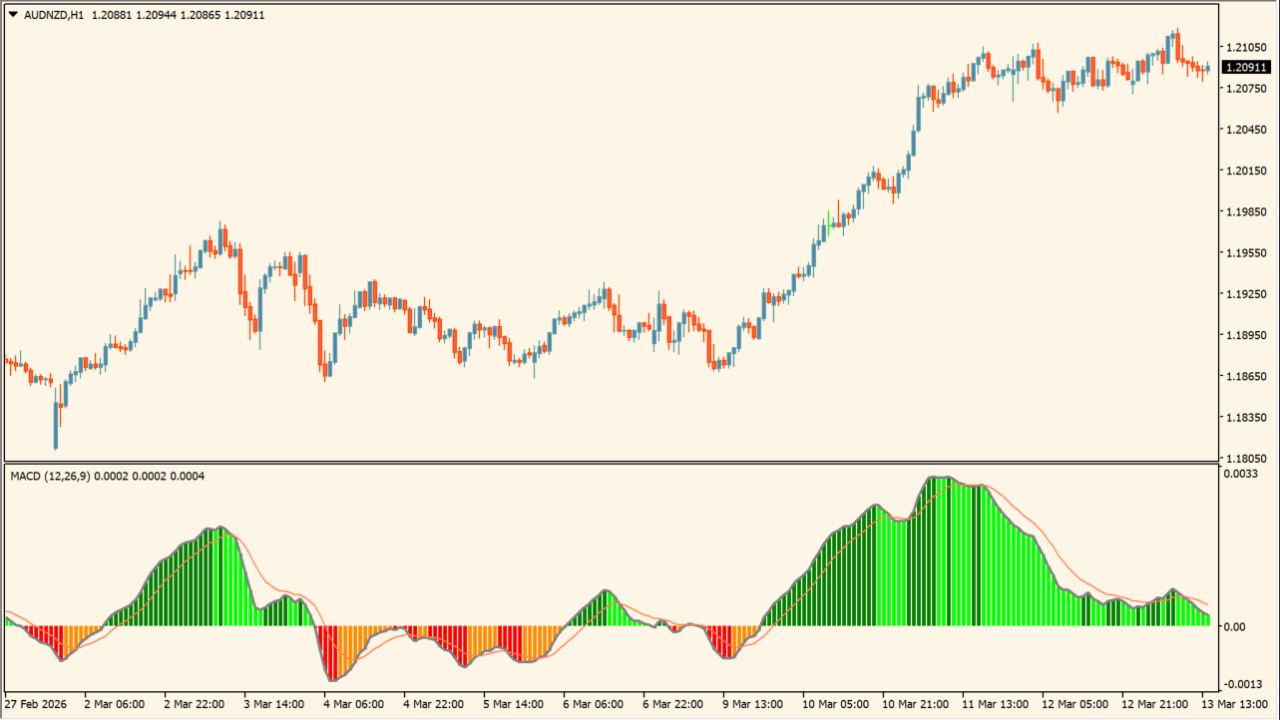
MACDのヒストグラムを色分け表示し、相場の勢いとトレンド方向を視覚的に把握できるMT4用インジケーターです。
ヒストグラムの増減に応じて色が変化するため、モメンタムの強弱が一目で判断できます。さらにマルチタイムフレーム機能を搭載しており、現在のチャートより上位足のMACDを表示することも可能です。
トレンドフォローや押し目・戻り目の判断に役立つシンプルで実用性の高いMACD改良版です。
MACD colored + mtf nmcインジケーターの利用方法
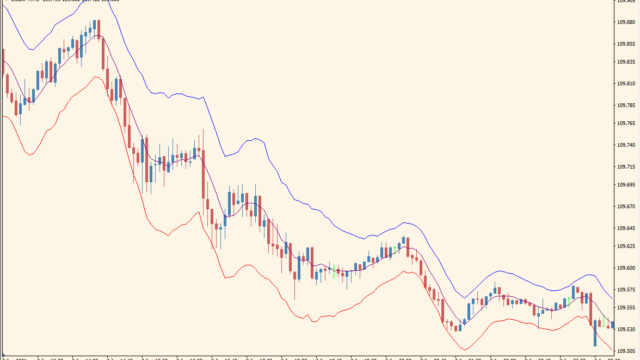
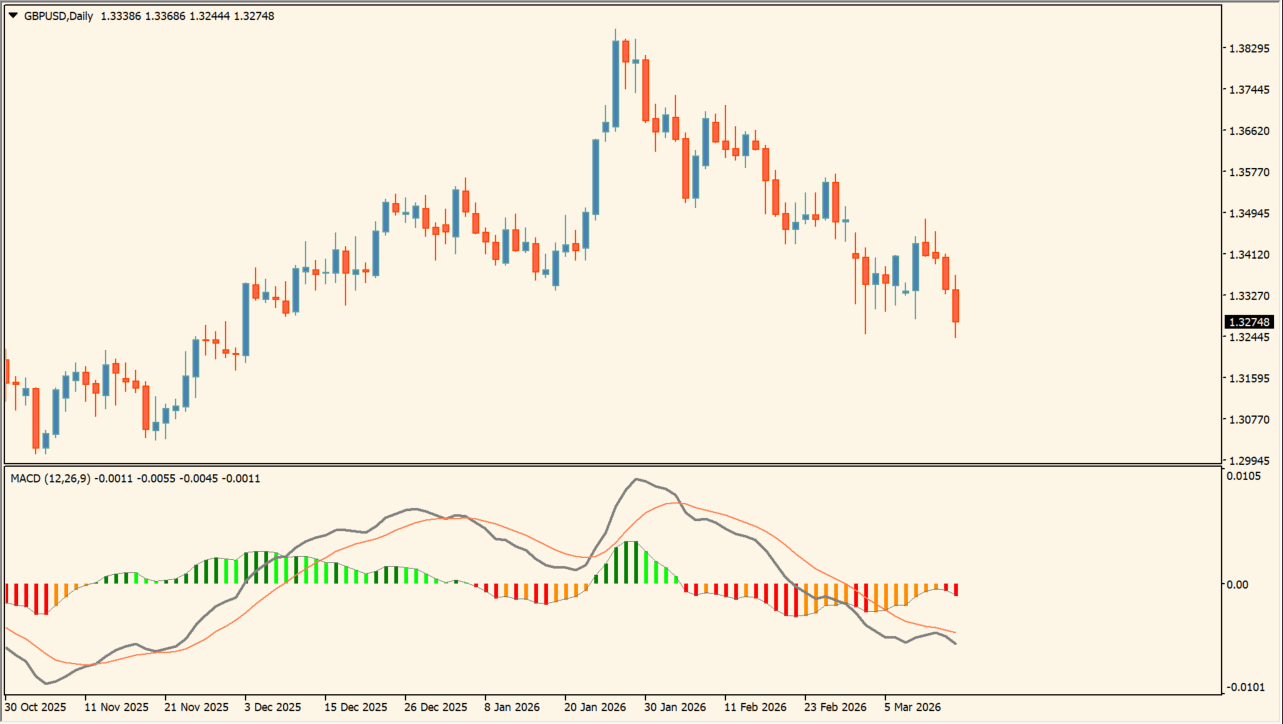
 通常のMACDに色付けがされています
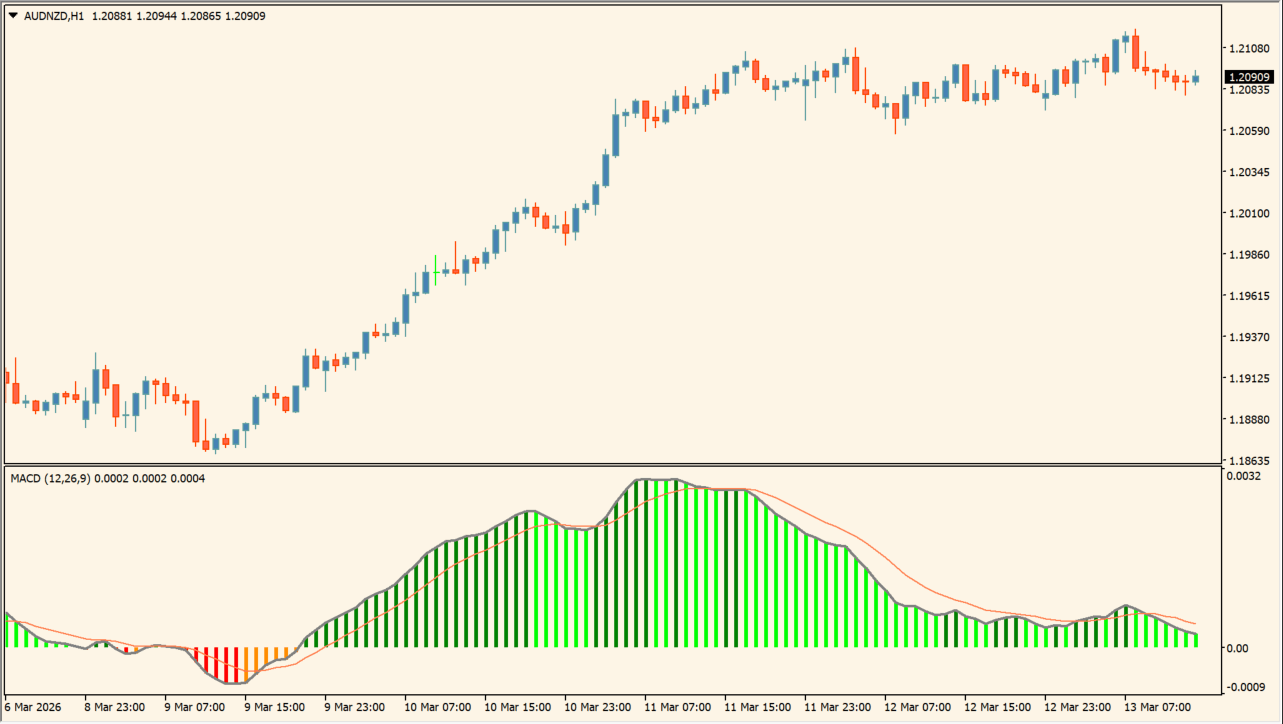
 こちらはパラメーターからOSMA(MACD線とシグナル線の差(乖離幅)をヒストグラムで表したテクニカル指標)を表示したところ
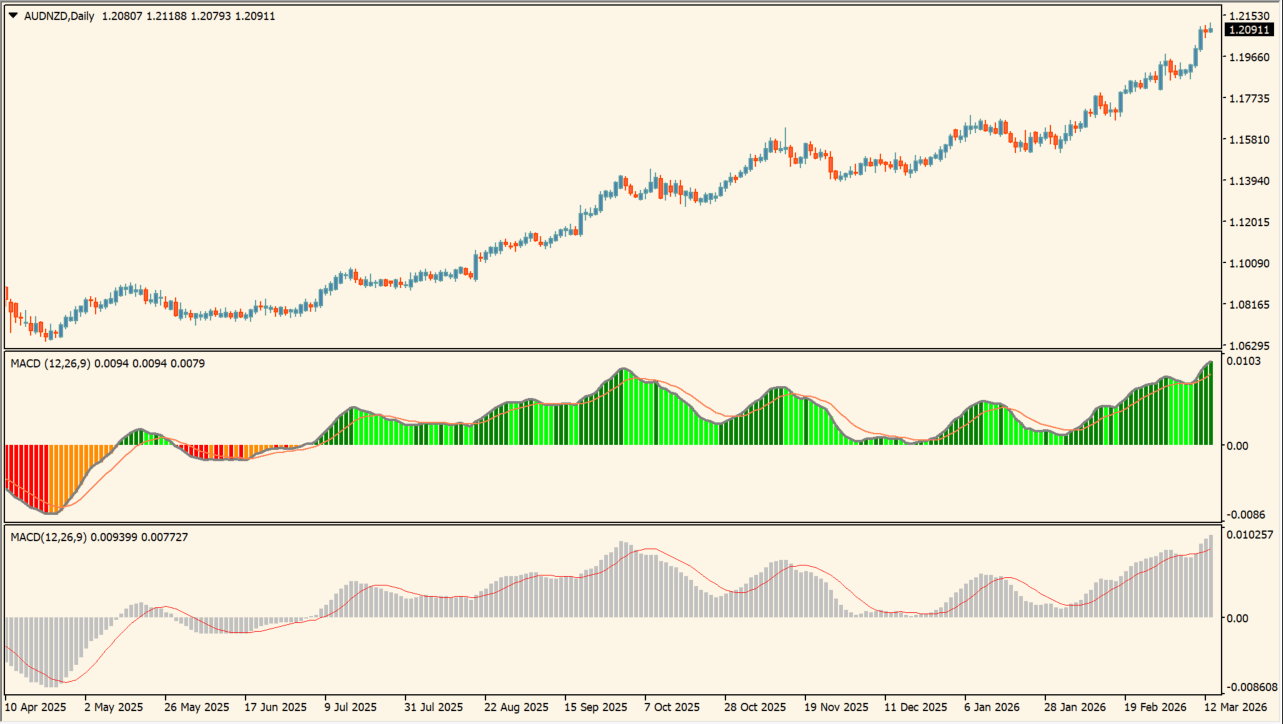 通常のMACDと比べたところ
このインジケーターは、MACDのヒストグラムを色分けして表示することで、モメンタムの変化を直感的に判断できるようにしたMT4用インジケーターです。
ヒストグラムが拡大している局面ではトレンドの勢いが強いことを示し、縮小している場合はトレンドの勢いが弱まっている可能性を示します。色の変化により、上昇モメンタムと下降モメンタムを瞬時に判別できます。
またマルチタイムフレーム機能により、現在の時間足だけでなく上位足のMACDを表示することも可能です。例えば5分足で1時間足のMACDを確認することで、大きなトレンド方向に沿ったエントリー判断ができます。
基本的な使い方としては、ヒストグラムがプラス圏で拡大しているときは上昇トレンドの継続、マイナス圏で拡大しているときは下降トレンドの継続と判断します。
ヒストグラムが縮小し始めた場合はトレンドの勢いが弱まり、トレンド転換や調整の可能性を警戒します。トレンドフォロー系の手法と特に相性が良いインジケーターです。



MT4のパラメータ設定
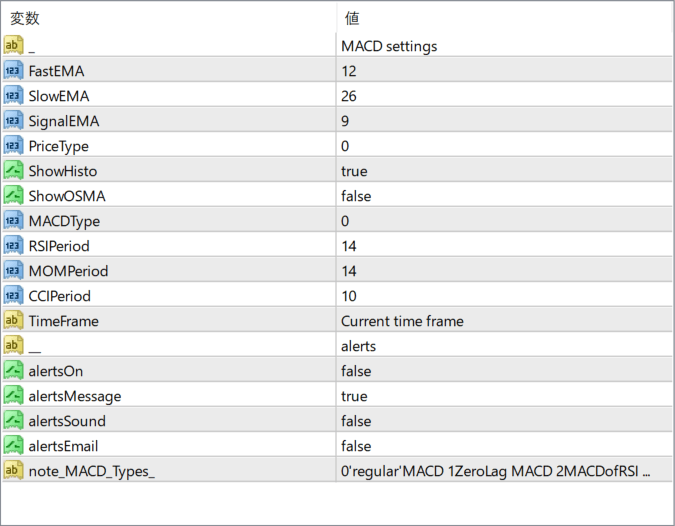
FastEMA
MACDの短期EMA期間を設定します。値を小さくすると価格変化に敏感に反応します。
SlowEMA
MACDの長期EMA期間を設定します。値を大きくするとトレンド重視のシグナルになります。
SignalEMA
シグナルラインのEMA期間を設定します。MACDラインの平均化に使用されます。
PriceType
MACD計算に使用する価格タイプを設定します。通常は終値が使用されます。
ShowHisto
MACDヒストグラムを表示するかどうかを設定します。
ShowOSMA
OSMA表示の有無を設定します。MACDとシグナルの差を表示します。
MACDType
MACDの計算タイプを選択します。通常MACDやZeroLagなどを切り替え可能です。
RSIPeriod
RSIベースのMACD計算を行う場合のRSI期間を設定します。
MOMPeriod
Momentumベースの計算を行う際の期間を設定します。
CCIperiod
CCIベースMACDを使用する際の期間設定です。
TimeFrame
表示するMACDの時間足を設定します。現在のチャート足または上位足を指定できます。
alertsOn
MACDシグナル発生時のアラート機能を有効にするか設定します。
alertsMessage
ポップアップメッセージ通知の有無を設定します。
alertsSound
サウンドアラートの有無を設定します。
alertsEmail
メール通知を行うかどうか設定します。

インジケーターをMT4にインストールする方法
①インジケーターをダウンロードするとzipファイルでPCに保存されますので、そのフォルダを右クリックしてファイルを『展開』しておきます。
②フォルダの中に『mq4ファイル』または『ex4ファイル』がはいっていることを確認します。
③MT4を開いて、画面上部の『ファイル』→『データフォルダを開く』→『MQL4』→『Indicators』フォルダに②のファイルをいれます。(この時必ずフォルダからファイルをだして、ファイル単体でいれてください。)
④MT4を再起動すればMT4のナビゲータウィンドウに追加したインジケーターが表示されているので、チャートに適用すれば完了です。