「Hull Butterfly Oscillator」で勢いを表示するMT4インジケーター
サイン:なし
タイプ:サブチャート・相場環境認識
ファイル形式:.ex4
LuxAlgo – Hull Butterfly Oscillatorとは?
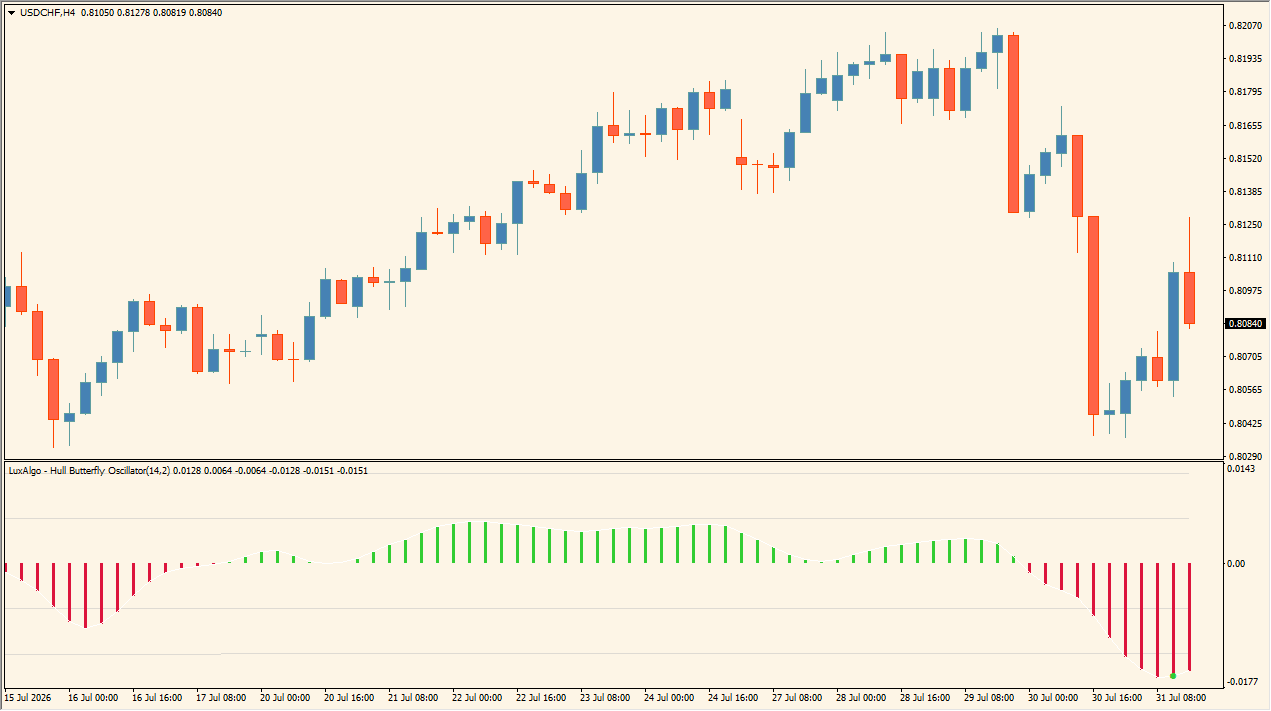
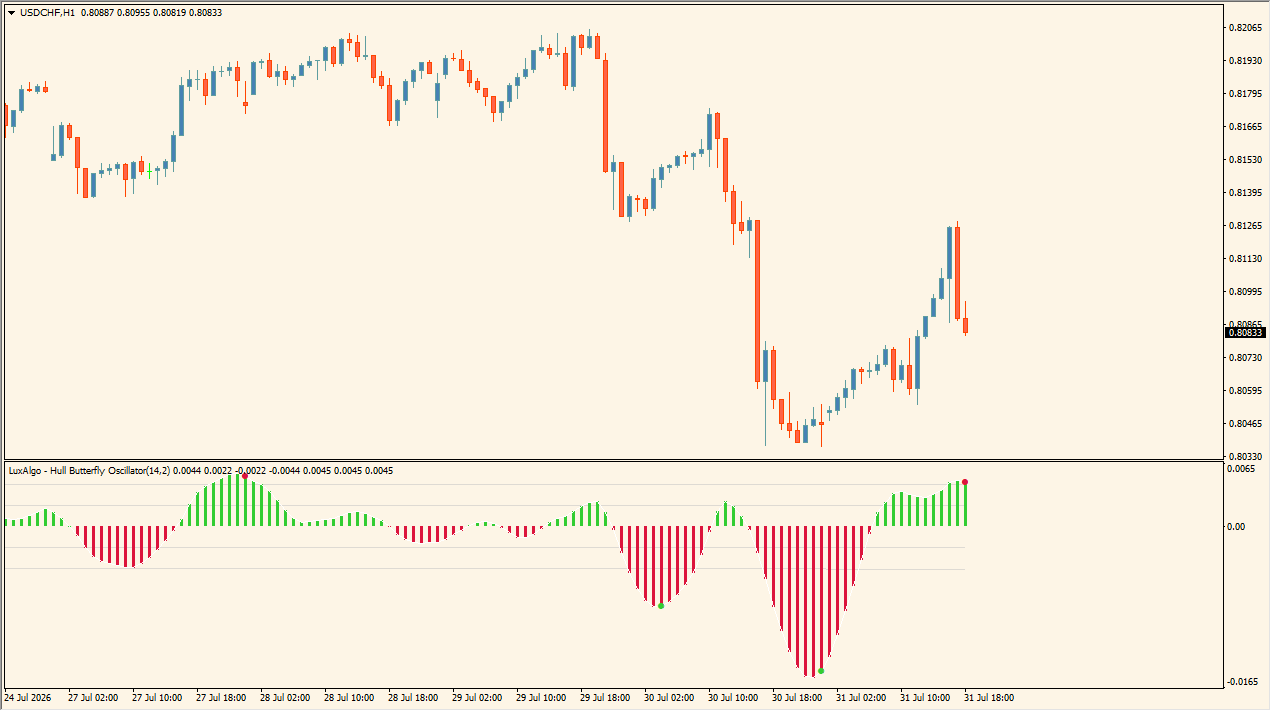 LuxAlgo – Hull Butterfly Oscillatorは、サブウィンドウ上に緑と赤のヒストグラムを表示するオシレーター系のインジケーターです。0ラインを中心に上下へ棒が伸び縮みし、相場の勢いや方向性の変化を視覚的に把握する用途で利用できます。
また、ヒストグラムの端にドットが表示されるポイントもあり、反発や推進力のピークを確認する指標として活用されます。

ヒストグラムの色と0ラインの位置関係に加えて、端に付くドットの位置を見ることで勢いの変化が分かりやすくなりますよ

サブウィンドウの緑と赤のバーが切り替わるタイミングを見れば、上昇と下降の勢いがひと目でわかりますね!
LuxAlgo – Hull Butterfly Oscillatorの利用方法
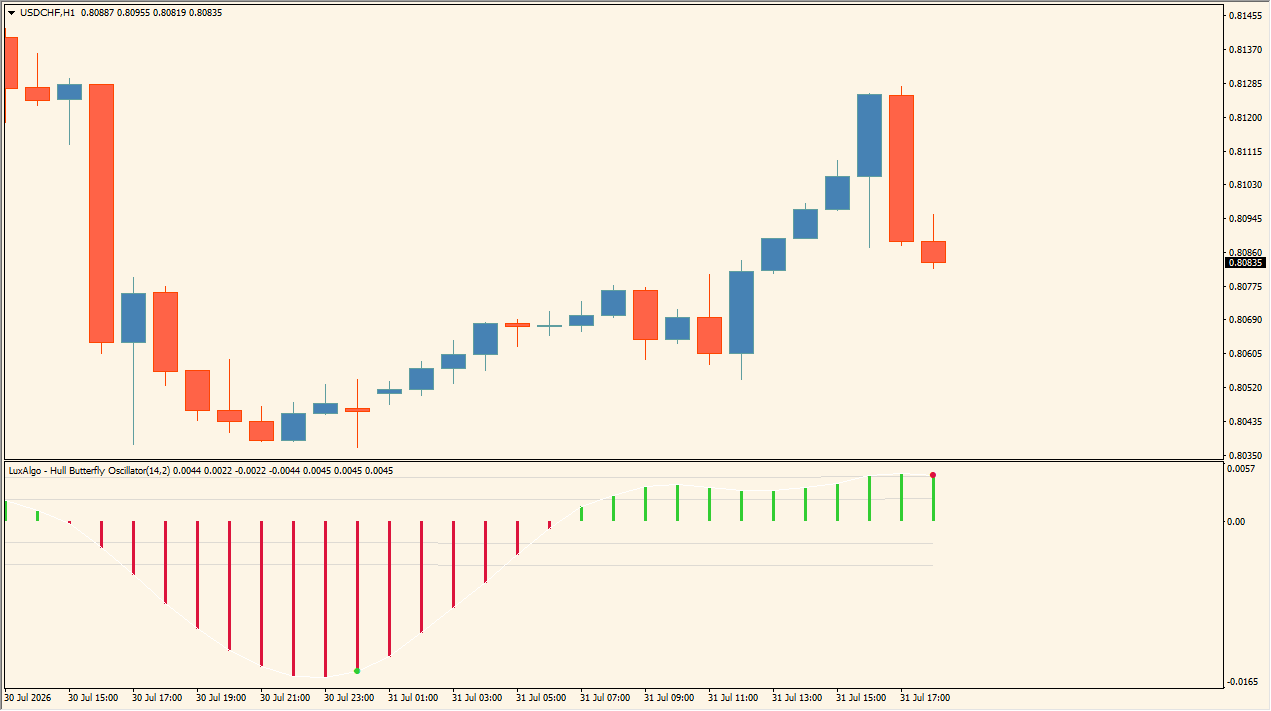
LuxAlgo – Hull Butterfly Oscillatorは、サブウィンドウに表示されるヒストグラムの色の変化、0ラインの上下関係、そしてバーの先端に点灯するドット(緑色・赤色)を組み合わせて相場状況を分析します。
0ラインより上に緑色のヒストグラムが伸びている場合は上昇方向の勢いが示されており、0ラインより下に赤色のヒストグラムが伸びている場合は下降方向の勢いが強く示されています。
さらに、ヒストグラムが大きく伸び切った局面で先端に緑や赤のドットが点灯することがあります。たとえば、0ライン下側で赤色のヒストグラムが深く伸びて下端に緑色のドットが点灯した場面では、下降の勢いが一旦落ち着くピーク候補として捉えることができます。
実際のトレード判断では単体のシグナルだけに頼るのではなく、メインチャートのローソク足が安値をつけて陽線に転換したタイミングと、サブウィンドウで赤ヒストグラムの縮小および緑ドットの点灯が重なったポイントを買いのエントリー候補として確認する、といった組み合わせ方が考えられます。
反対に、0ライン上で緑色のヒストグラムが大きく伸びて赤ドットが点灯し、ローソク足の上値が重くなった局面では、利確の検討や戻り売り環境の候補として観察できます。
LuxAlgo – Hull Butterfly Oscillatorが便利なところ
オシレーターの勢い変化とドットの点灯が同時に確認できるため、チャートの波の反転ポイントや押し目・戻り目を画像上で明確に判断したいトレーダーに適しています。
0ラインを基準とした明確な色分けと数値表示により、複雑なラインを引かずにサブウィンドウだけでモメンタムの強弱を捉えられる点が強みです。
トレンド中の押し目・戻り目を探している人
ヒストグラムが0ラインから離れたあとに縮小し、ドットが点灯する挙動をチェックすることで、調整からの再上昇・再下落の着地点を探す判断材料として役立ちます。
オシレーターのダイバージェンスや極値を視覚的に把握したい人
バーの高さとドットの表示位置によって勢いのピークがはっきりと可視化されるため、急激な価格変動後の行き過ぎ感を見分ける際に重宝します。
シンプルで視認性の高いサブチャートツールを求めている人
緑と赤の直感的なカラーリングで構成されているため、メインチャートを複雑にすることなく勢いの転換候補を素早く観察できます。

MT4のパラメータ設定
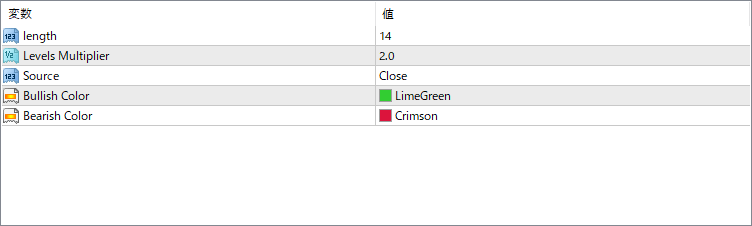
このインジケーターで設定できる主なパラメータは以下の通りです。
length
計算に使用する期間を設定する項目です。初期値は14です。
Levels Multiplier
レベルの倍率を設定する項目です。初期値は2.0です。
Source
計算に使用する価格データを設定する項目です。初期値はCloseです。
Bullish Color
強気状態(上昇方向)を示すヒストグラムなどの表示色を設定する項目です。初期値はLimeGreenです。
Bearish Color
弱気状態(下降方向)を示すヒストグラムなどの表示色を設定する項目です。初期値はCrimsonです。

インジケーターをMT4にインストールする方法
1. ダウンロードしたzipファイルを解凍します。
2. MT4を起動し、メニューの「ファイル」から「データフォルダを開く」を選択します。
3. 「MQL4」フォルダを開き、その中にある「Indicators」フォルダ内に解凍したファイル(.mq4 または .ex4)を配置します。
4. MT4を再起動するか、ナビゲーターウィンドウで右クリックして「更新」を実行すると、インジケーター一覧に追加されます。
5. チャート上にドラッグ&ドロップして適用してください。