自動切り替え・撮影対応チャート切替インジケータ「WM4X-Switcher」
サインなし チャート操作補助系
ファイル形式 .ex4
WM4X-Switcherは、MT4上で通貨ペアや時間足をワンクリック切替できる多機能スイッチャーです。
自動スライドショー表示、SS(スクリーンショット)撮影機能も実装されているチャート管理支援インジケーターです。
WM4X-Switcherインジケーターの利用方法
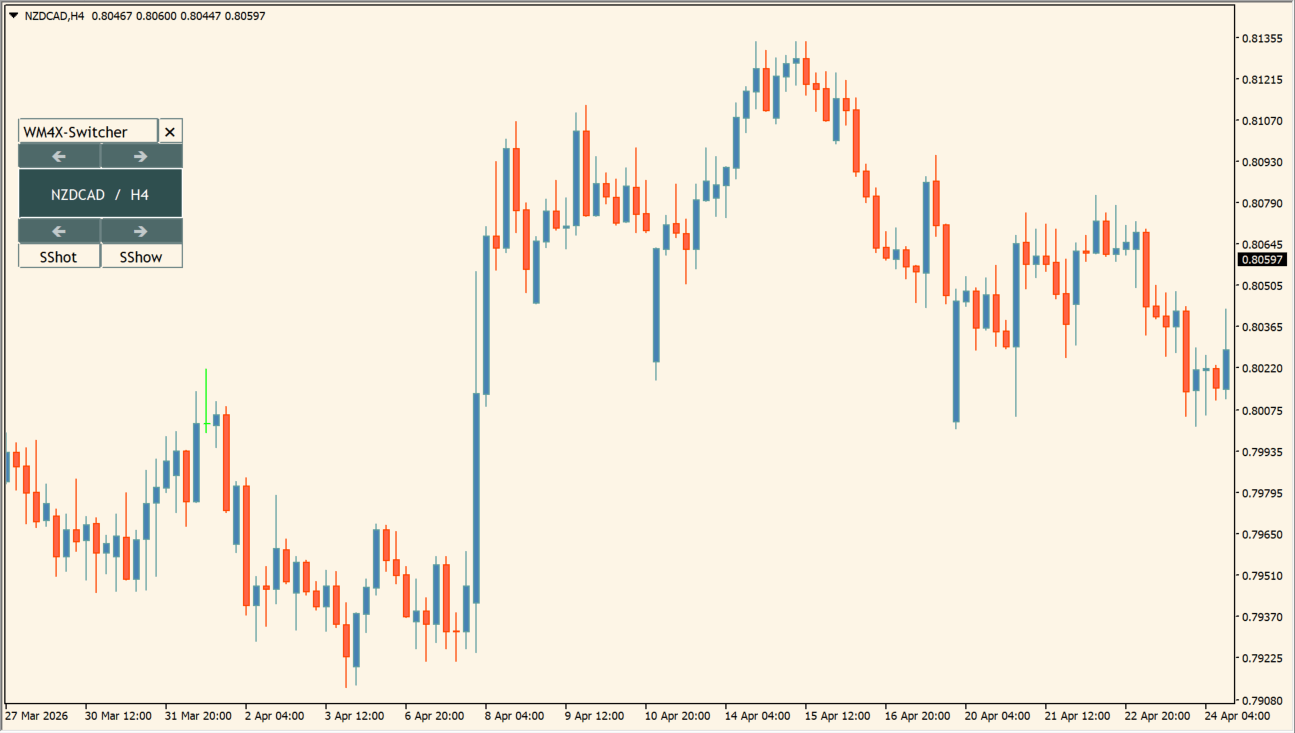 パネルの通貨ペア表示をクリックすると・・・
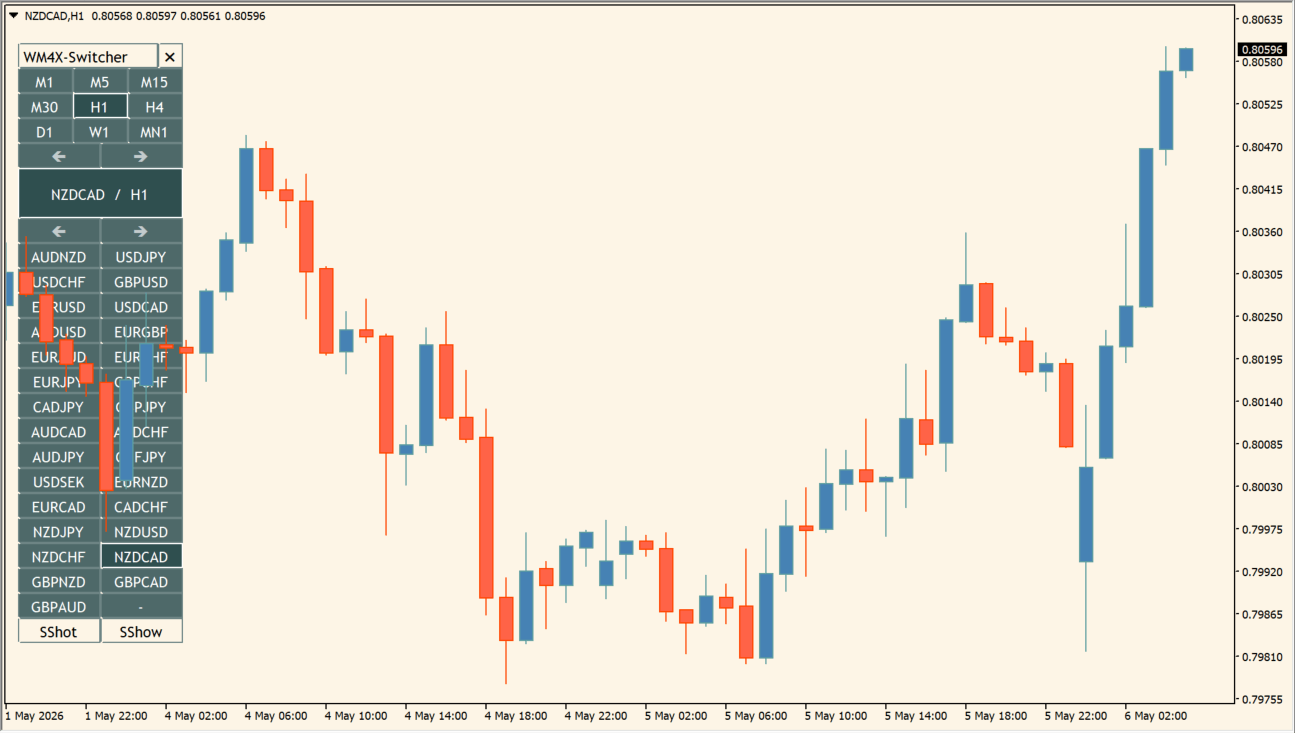 こんな感じにパネルを拡張することができます
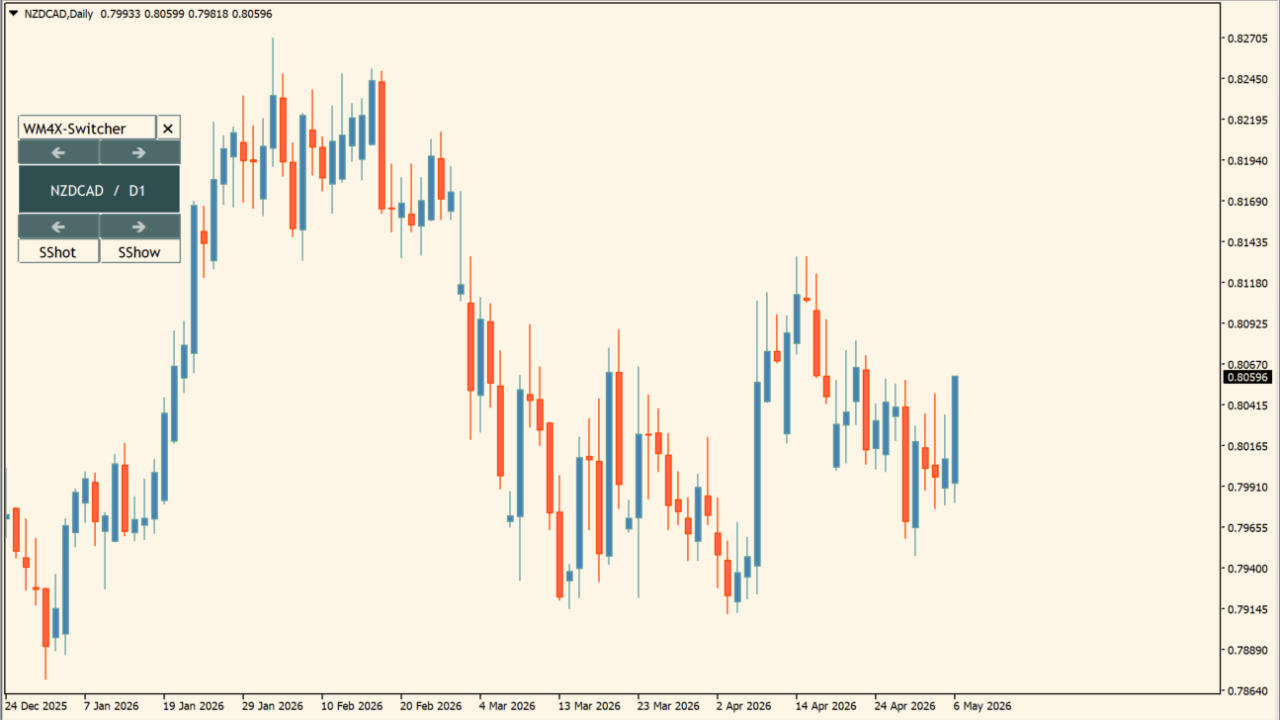
WM4X-Switcherは、MT4チャートに表示される操作パネルから通貨ペアや時間足を素早く切り替えられるインジケーターです。単なるチャート切替ツールではなく、監視・記録・検証まで一括で行えるのが特徴です。
パネルの左右ボタンで時間足や銘柄を切り替え可能。中央には現在表示中の銘柄と時間足が表示されます。「SShot」ボタンでは現在のチャートを即座に保存でき、トレード記録や検証資料作成に便利です。(画像の保存場所は、MQL4\Files\ScreenShots です)
さらに「SShow」機能を使うと、登録した通貨ペアを一定秒数ごとに自動巡回表示。複数市場を自動監視できるため、チャンスの見逃しを減らせます。
スキャルピング、デイトレード、マルチペア監視を行うトレーダーに特に便利な補助ツールです。



MT4のパラメータ設定
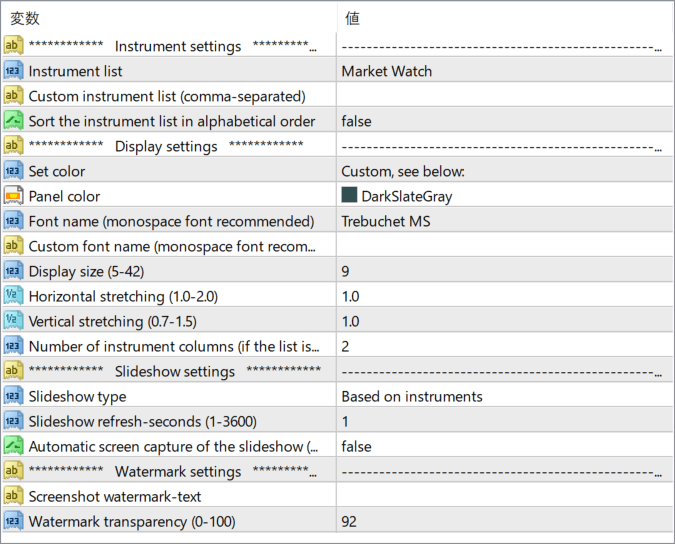
Instrument list
表示対象の通貨ペアを指定します。Market Watch全体を使うか個別指定するか設定できます。
Custom instrument list (comma-separated)
監視したい通貨ペアをカンマ区切りで入力します。任意銘柄のみ巡回表示したい場合に使用します。
Sort the instrument list in alphabetical order
通貨ペア一覧をアルファベット順に並べ替えます。多数登録時の管理をしやすくします。
Set color
パネル全体の配色モードを設定します。
Panel color
操作パネルの背景色を指定します。
Font name
パネル表示に使用するフォントを設定します。
Custom font name
任意のフォント名を直接入力して使用します。
Display size
パネル全体のサイズを調整します。
Horizontal stretching
横方向の拡大率を設定します。
Vertical stretching
縦方向の拡大率を設定します。
Number of instrument columns
表示する通貨ペア一覧の列数を設定します。
Slideshow type
スライドショーの巡回方式を設定します。
Slideshow refresh-seconds
銘柄切替の間隔を秒単位で指定します。
Automatic screen capture of the slideshow
スライドショー巡回時に自動でスクリーンショット保存を行います。
Screenshot watermark-text
保存画像へ表示する文字列を設定します。
Watermark transparency
ウォーターマークの透明度を調整します。

インジケーターをMT4にインストールする方法
①インジケーターをダウンロードするとzipファイルでPCに保存されますので、そのフォルダを右クリックしてファイルを『展開』しておきます。
②フォルダの中に『mq4ファイル』または『ex4ファイル』がはいっていることを確認します。
③MT4を開いて、画面上部の『ファイル』→『データフォルダを開く』→『MQL4』→『Indicators』フォルダに②のファイルをいれます。(この時必ずフォルダからファイルをだして、ファイル単体でいれてください。)
④MT4を再起動すればMT4のナビゲータウィンドウに追加したインジケーターが表示されているので、チャートに適用すれば完了です。