ギャントレンドと矢印表示「Gann Multi Trend X1 MTF TT」
サイン:あり
タイプ:ライン系・マルチタイムフレーム(MTF)
ファイル形式:.ex4
Gann Multi Trend X1 MTF TTとは?
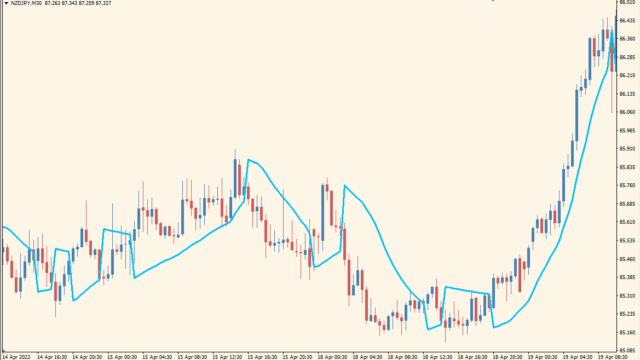
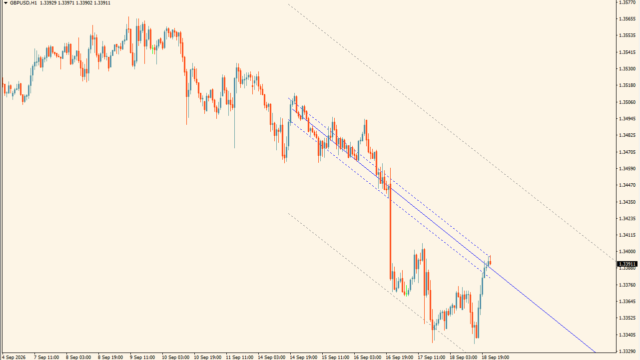
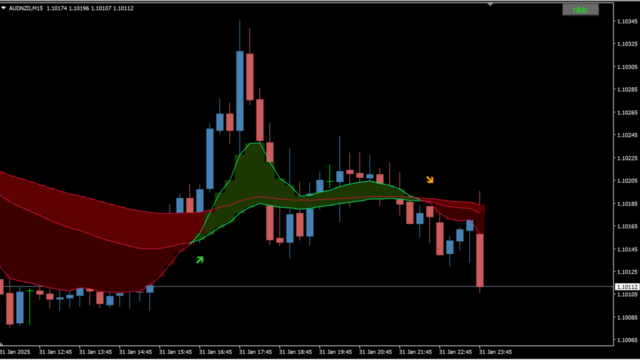
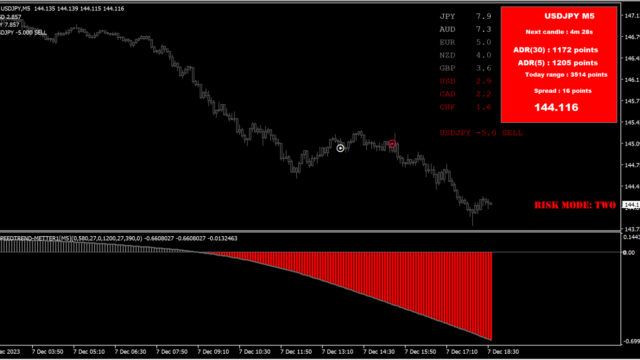
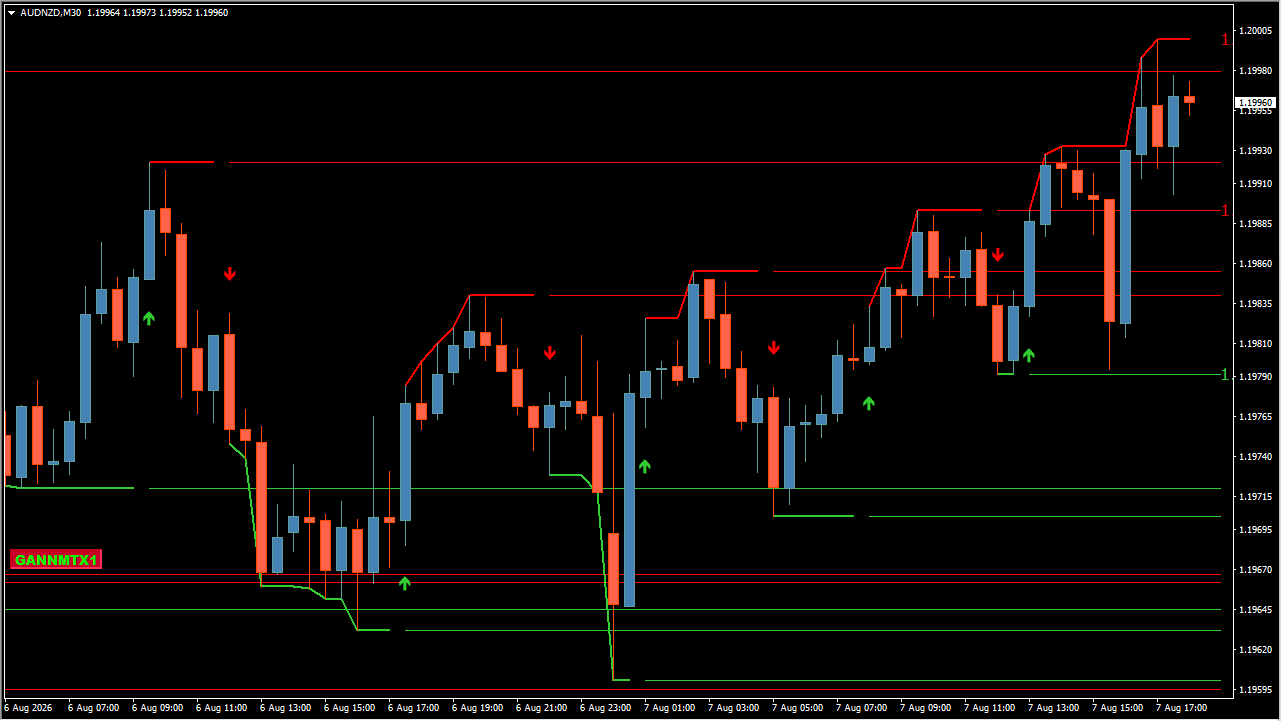
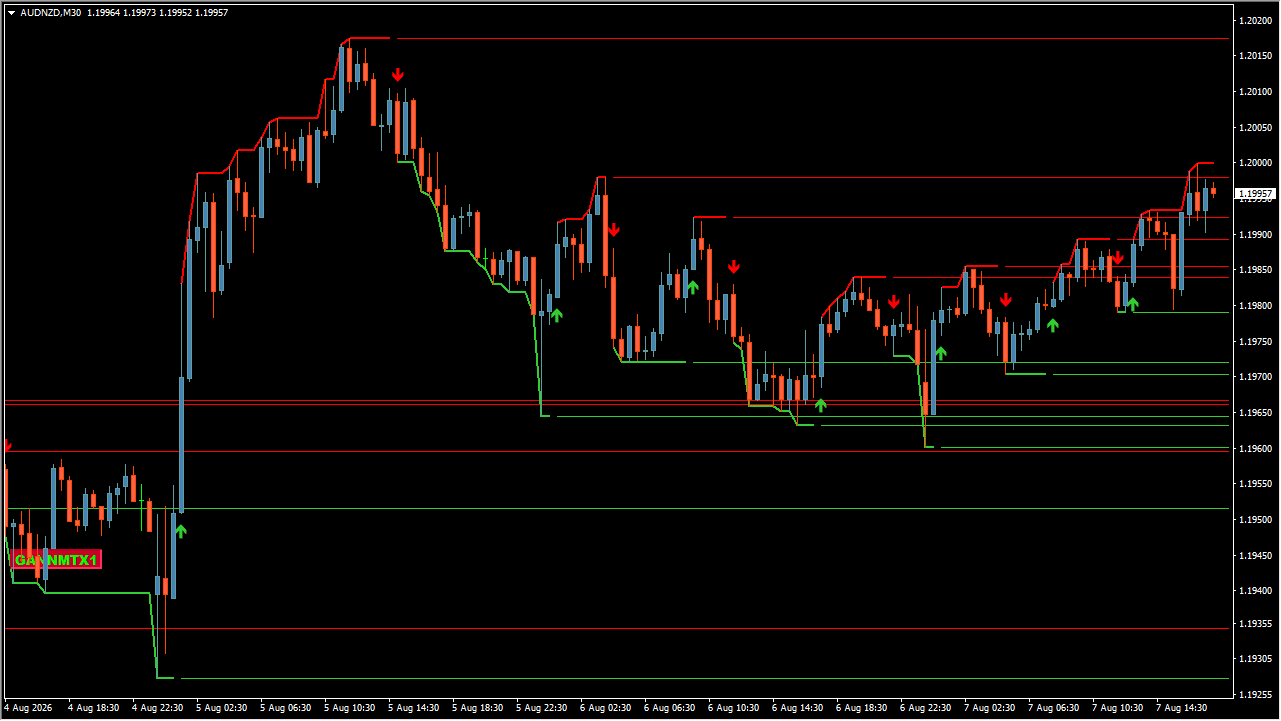 チャート上に赤と緑の階段状ラインや水平線、さらに上下の矢印サインを表示するテクニカル指標です。価格の推移に合わせてラインが段階的に上下し、高値圏や安値圏での推移状況を視覚的に捉えることができます。
また、画面左上にインジケーターの表示・非表示を切り替えられるボタン「GANNMTX1」が配置されており、チャート上の表示をスムーズに整理できる仕様になっています。


赤と緑のラインだけでなく、水平線や矢印も一緒に表示されるので位置関係がわかりやすいですね。
Gann Multi Trend X1 MTF TTの利用方法
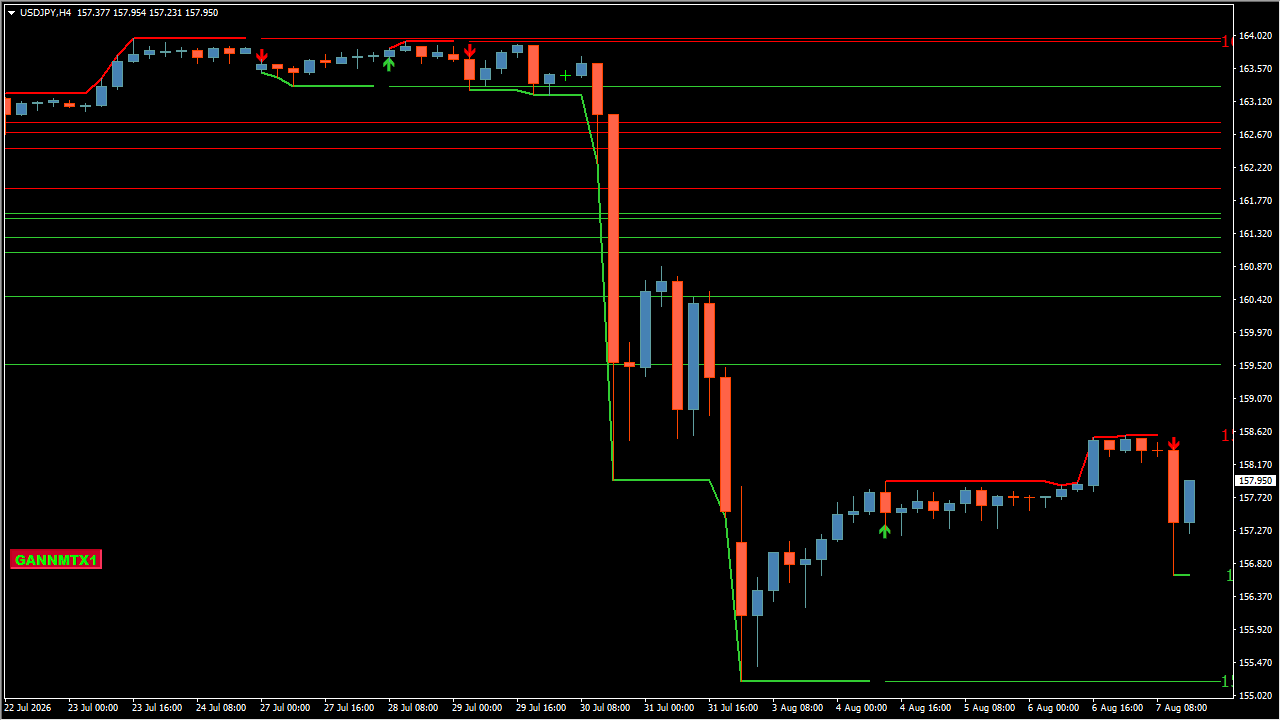
チャート上では、価格の上限・下限に沿って引かれる赤と緑のステップ状ラインと、過去のポイントから右側へ伸びる赤・緑の水平ラインが表示されます。
価格が赤ラインの上側に位置している局面や、緑ラインの下側に移動した局面などで構造の変化を確認できます。さらに、ローソク足の近くには上向きの緑矢印と下向きの赤矢印が表示され、短期的な動きの転換候補や反応ポイントの目安となります。
実際のチャート観察では、例えば緑の水平線が重なるサポート帯付近で上向きの緑矢印が出現した場面や、赤の水平線付近で下向きの赤矢印が発生した場面など、ラインのサポート・レジスタンス機能と矢印の反応ポイントが重なる位置を押し目・戻り目の判断材料や利確候補・損切り候補の位置として確認できます。
Gann Multi Trend X1 MTF TTが便利なところ
赤と緑のカラーラインと水平線が同時に表示されるため、現在価格がどのライン付近に位置しているかを把握しやすくなっています。また、矢印サインやオンオフボタンも備わっているため、視覚的な確認とチャート上の整理を両立したい場合に適しています。
水平線やサポート・レジスタンスでの反応を確認したい人
過去の反応点から引かれる赤や緑の水平ラインと矢印の位置関係を同時に見渡せる点が便利です。
チャート上にラインを多く表示しつつ状況に応じて隠したい人
左上のボタン操作でインジケーター描画の表示・非表示を瞬時に切り替えられる点が便利です。
アラート通知を活用してチャート監視の負担を減らしたい人
パラメータでアラート機能(音・メッセージ)が用意されており、画面への張り付きを軽減しながらポイントを確認できる点が便利です。

MT4のパラメータ設定
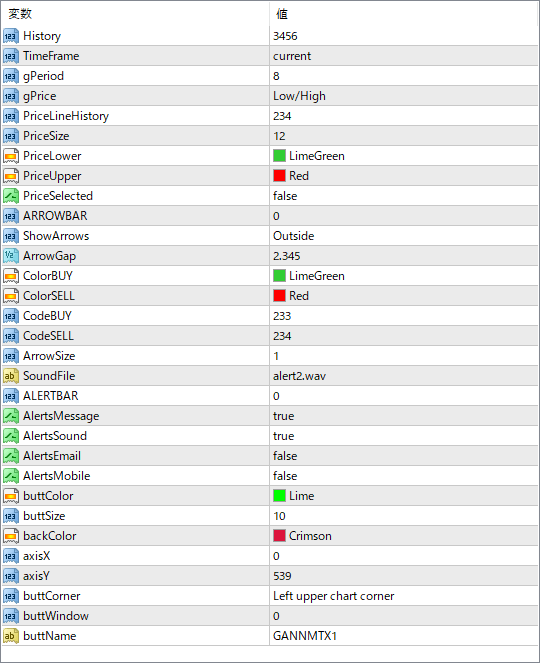
このインジケーターで設定できる主なパラメータは以下の通りです。
History
計算・表示対象とする過去バーのデータ数を指定します。
TimeFrame
参照する時間足を選択・指定します。
gPeriod
計算に使用する期間数値を設定します。
gPrice
計算に使用する価格の種類(Low/High等)を指定します。
PriceLineHistory
表示する価格ラインの過去履歴数を設定します。
PriceSize
価格ラインの表示サイズや太さを設定します。
PriceLower
下限ライン(表示色:LimeGreen)の色を設定します。
PriceUpper
上限ライン(表示色:Red)の色を設定します。
PriceSelected
選択ライン表示の有効・無効を設定します。
ARROWBAR
矢印を表示・判定するバーの位置を指定します。
ShowArrows
矢印の表示位置(Outside等)を設定します。
ArrowGap
ローソク足と矢印の間隔(ギャップ)を指定します。
ColorBUY
買い方向の矢印色(表示色:LimeGreen)を設定します。
ColorSELL
売り方向の矢印色(表示色:Red)を設定します。
CodeBUY
買い矢印に使用する文字コード番号(233)を指定します。
CodeSELL
売り矢印に使用する文字コード番号(234)を指定します。
ArrowSize
矢印の表示サイズを設定します。
SoundFile
アラート発生時に再生する音声ファイル名(alert2.wav)を指定します。
ALERTBAR
アラートを発生させるバーの位置を指定します。
AlertsMessage
画面上のポップアップメッセージアラートの有効・無効を設定します。
AlertsSound
アラート音再生の有効・無効を設定します。
AlertsEmail
メール通知機能の有効・無効を設定します。
AlertsMobile
モバイルプッシュ通知機能の有効・無効を設定します。
buttColor
画面上のボタンテキスト色(表示色:Lime)を設定します。
buttSize
ボタンのフォントサイズを設定します。
backColor
ボタンの背景色(表示色:Crimson)を設定します。
axisX
ボタンの横方向(X軸)の表示位置を指定します。
axisY
ボタンの縦方向(Y軸)の表示位置を指定します。
buttCorner
ボタンを配置するチャートのコーナー(Left upper chart corner等)を指定します。
buttWindow
ボタンを表示するウィンドウ番号を指定します。
buttName
チャート上に表示されるボタンの名称(GANNMTX1)を設定します。

インジケーターをMT4にインストールする方法
1. ダウンロードしたzipファイルを解凍(展開)します。
2. MT4を起動し、上部メニューの「ファイル」>「データフォルダを開く」をクリックします。
3. 開いたフォルダ内の「MQL4」>「Indicators」フォルダを開きます。
4. 解凍した「.mq4」または「.ex4」ファイルを「Indicators」フォルダ内に配置します。
5. MT4を再起動するか、ナビゲーターウィンドウで右クリックして「更新」を実行すると、インジケーター一覧に追加されます。
6. ナビゲーターから対象のインジケーターをチャートへドラッグ&ドロップして適用してください。