フィボナッチで追従するトレーリングストップ「Fibonacci Trailing Stop」
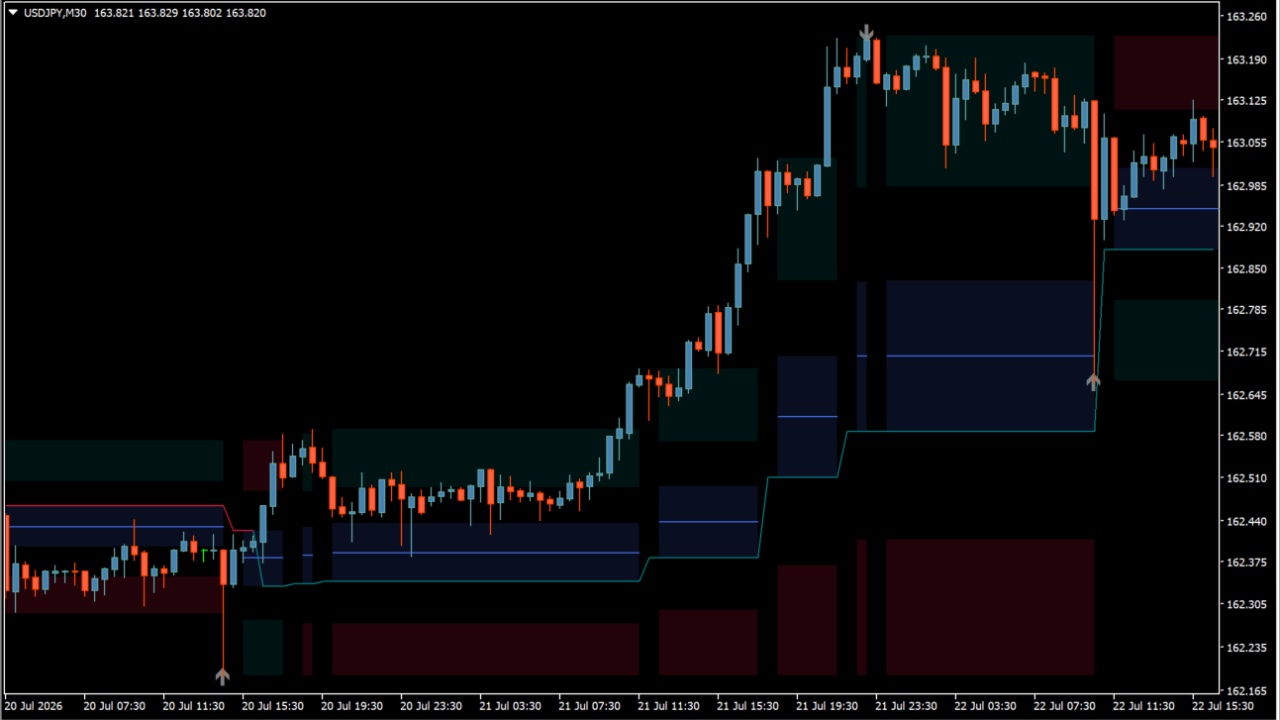
サイン:あり
タイプ:フィボナッチ・相場環境認識
ファイル形式:.ex4
Fibonacci Trailing Stopとは?
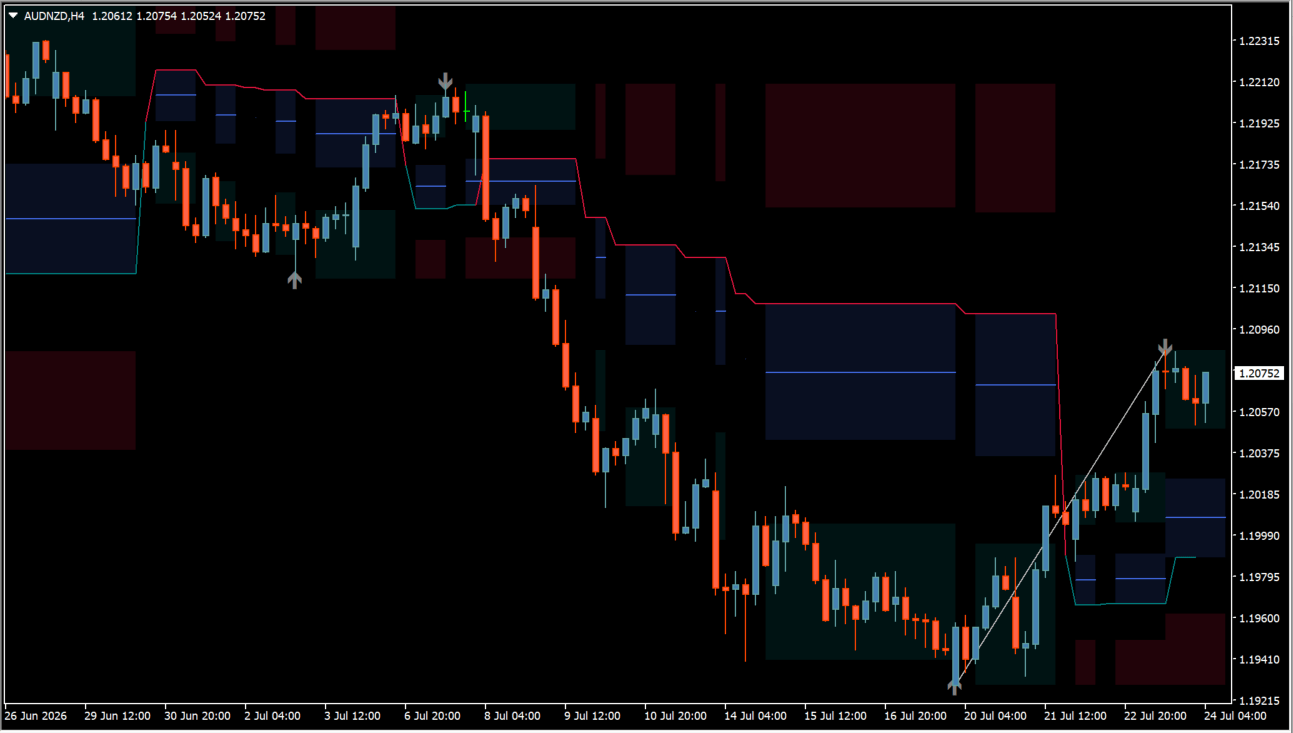 Fibonacci Trailing Stopは、スイングポイントを基準にトレーリングラインとフィボナッチレベルをチャートへ表示するMT4インジケーターです。
チャート上にはトレンド方向に応じてトレーリングラインが描画され、フィボナッチゾーンや水平ラインも合わせて表示されます。
画像ではティール・ロイヤルブルー・クリムゾンのゾーンが確認でき、現在のトレンドや押し目・戻り目の候補を視覚的に把握しやすくなっています。スイングポイントには矢印も表示されるため、相場の切り替わりを確認する補助として利用できます。


Fibonacci Trailing Stopの利用方法
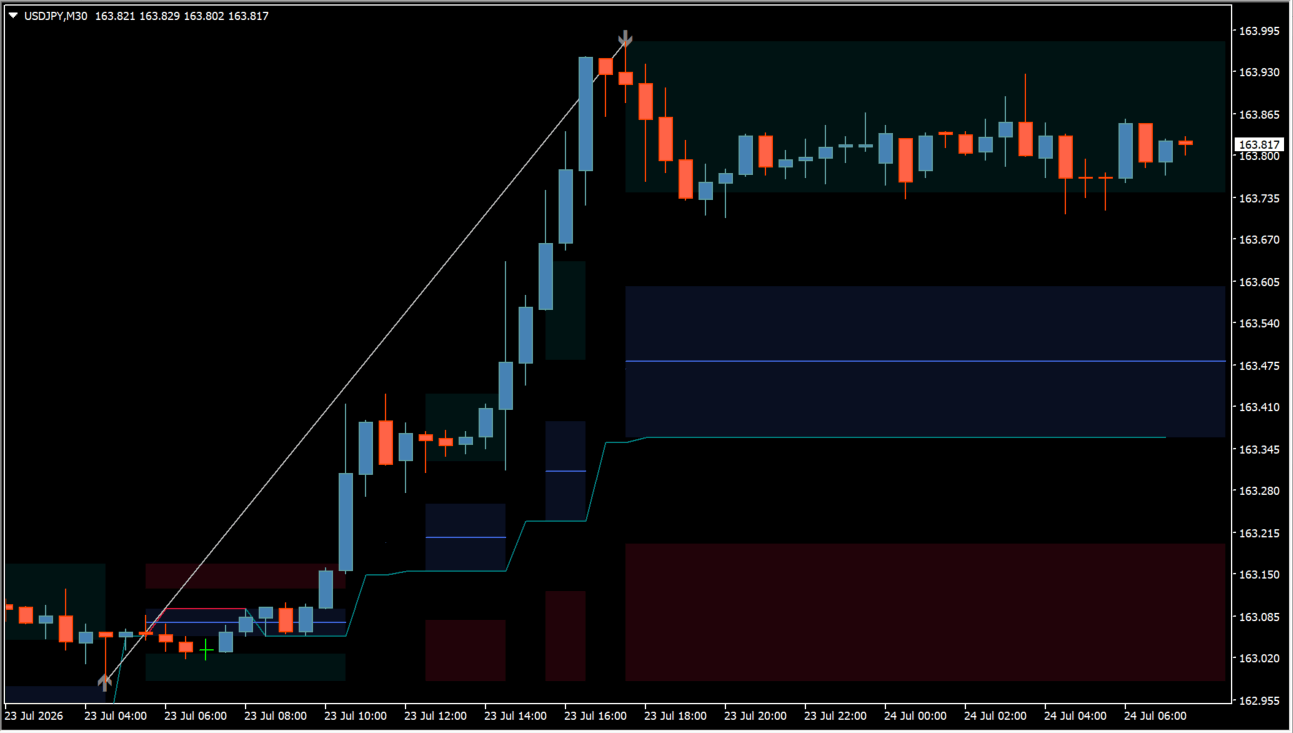
Fibonacci Trailing Stopは、「トレンド方向の確認」「押し目・戻り売りの価格帯の把握」「トレーリングストップによる利確・損切り位置の管理」を1つのチャートで行えるトレーリングストップ系インジケーターです。
チャートには大きく分けて「トレーリングライン」「フィボナッチゾーン」「スイングポイント」の3つが表示されます。それぞれの役割を理解すると、インジケーターを活用しやすくなります。
① トレーリングライン(水色・赤)
チャート上の折れ線はトレーリングストップラインです。上昇相場では価格の下側、下降相場では価格の上側へ表示され、価格の動きに合わせて段階的に更新されます。
ポジション保有中は、このラインを損切りや利益確定位置の目安として利用できます。価格がラインから大きく離れて推移している間はトレンドが継続しているかを確認しやすく、価格がラインへ近付いてきた場面では利益を保護する判断材料としても活用できます。
② フィボナッチゾーン
チャートに表示される色付きの矩形は、スイングを基準に描画されたフィボナッチ価格帯です。ロイヤルブルーのゾーンにはフィボナッチレベルも表示され、押し目買いや戻り売りを検討する価格帯を把握しやすくなります。
価格がゾーンへ戻ってきたときは、ローソク足の反転や高値・安値の更新状況なども合わせて確認すると、無理に飛び乗るトレードを減らしやすくなります。
③ 灰色の矢印(スイングポイント)
灰色の矢印は、直近のスイング高値・安値が確定したポイントを示しています。売買サインではなく、相場の転換候補となった場所を確認するための目印として利用します。
矢印が表示されたあとにトレーリングラインが更新される様子を見ることで、相場の流れが継続しているか、方向転換し始めたのかを判断する補助になります。
このインジケーターはエントリーサインを出すツールではありません。トレンドの方向、押し目・戻り目の候補、そしてトレーリングストップによるポジション管理をまとめて確認できる補助ツールとして活用すると使いやすいでしょう。
Fibonacci Trailing Stopが便利なところ
トレーリングラインとフィボナッチレベルを同時に確認できるため、トレンドの方向だけでなく、押し目・戻り目の候補となる価格帯も一つの画面で把握できます。
トレンドフォローを中心に取引する人
トレーリングラインを確認しながら、現在のトレンドが継続しているかを把握しやすくなります。
押し目買いや戻り売りのタイミングを整理したい人
フィボナッチゾーンと水平ラインが表示されるため、価格が反応しそうな水準を視覚的に確認できます。
ポジション管理を見直したい人
トレーリングラインを参考にすることで、利益確定や損切り位置を検討する際の目安を作りやすくなります。

MT4のパラメータ設定
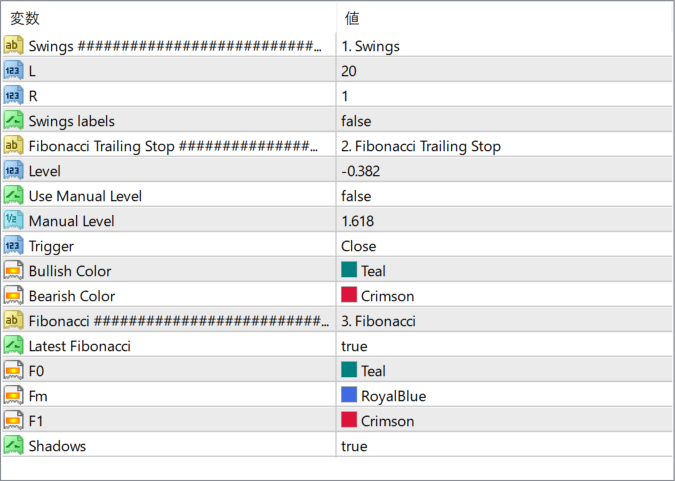
このインジケーターで設定できる主なパラメータは以下の通りです。
L
スイングポイントを検出する期間を設定します。
R
スイング判定に使用する右側の本数を設定します。
Swings labels
スイングラベルの表示・非表示を切り替えます。
Level
トレーリングストップで使用するフィボナッチレベルを設定します。
Use Manual Level
手動設定したフィボナッチレベルを使用するか切り替えます。
Manual Level
任意のフィボナッチ倍率を入力できます。
Trigger
トレーリングラインの判定に使用する価格を設定します。
Bullish Color
上昇トレンド側の表示色を設定します。
Bearish Color
下降トレンド側の表示色を設定します。
Latest Fibonacci
最新のフィボナッチ表示を使用するか切り替えます。
F0
フィボナッチレベルの色を設定します。
Fm
中間レベルの色を設定します。
F1
別のフィボナッチレベルの色を設定します。
Shadows
ゾーンの塗りつぶし表示を切り替えます。

インジケーターをMT4にインストールする方法
zipファイルを展開してMT4へ入れる方法
①ダウンロードしたzipファイルを右クリックして展開します。
②MT4を開き、画面上部の『ファイル』→『データフォルダを開く』をクリックします。
③データフォルダ内の『MQL4』フォルダを開きます。
④インジケーターのex4ファイルまたはmq4ファイルは、『MQL4』→『Indicators』フォルダへ入れます。
⑤EAファイルが同梱されている場合は、『MQL4』→『Experts』フォルダへ入れます。
⑥Librariesフォルダ内のファイルが同梱されている場合は、『MQL4』→『Libraries』フォルダへ入れます。
⑦tplファイルが同梱されている場合は、データフォルダ内の『templates』フォルダへ入れます。
⑧ファイルを入れ終わったらMT4を再起動します。再起動後、ナビゲータの『インディケータ』に追加されていれば、チャートへドラッグして使えます。