正しいトレンドラインを自動描画するインジケーター「ENTRY ZONE TRENDLINE」
サインなし トレンドライン系
ファイル形式 .ex4
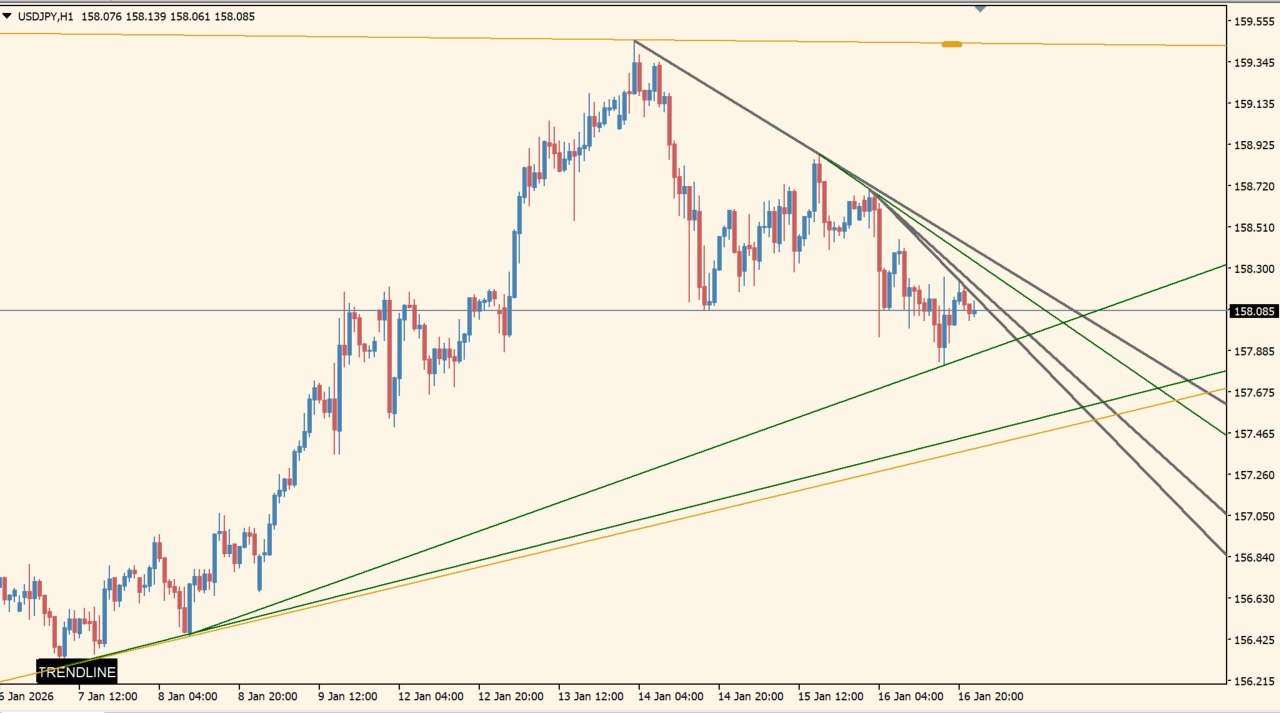
相場の高値安値を解析し、複数種類のトレンドラインを自動で描画するインジケーターです。
フィボ太郎さんのフィボナッチの無料部分で解説している、正しいトレンドラインを踏襲している数少ないインジケーターです。
ENTRY ZONE TRENDLINEインジケーターの利用方法
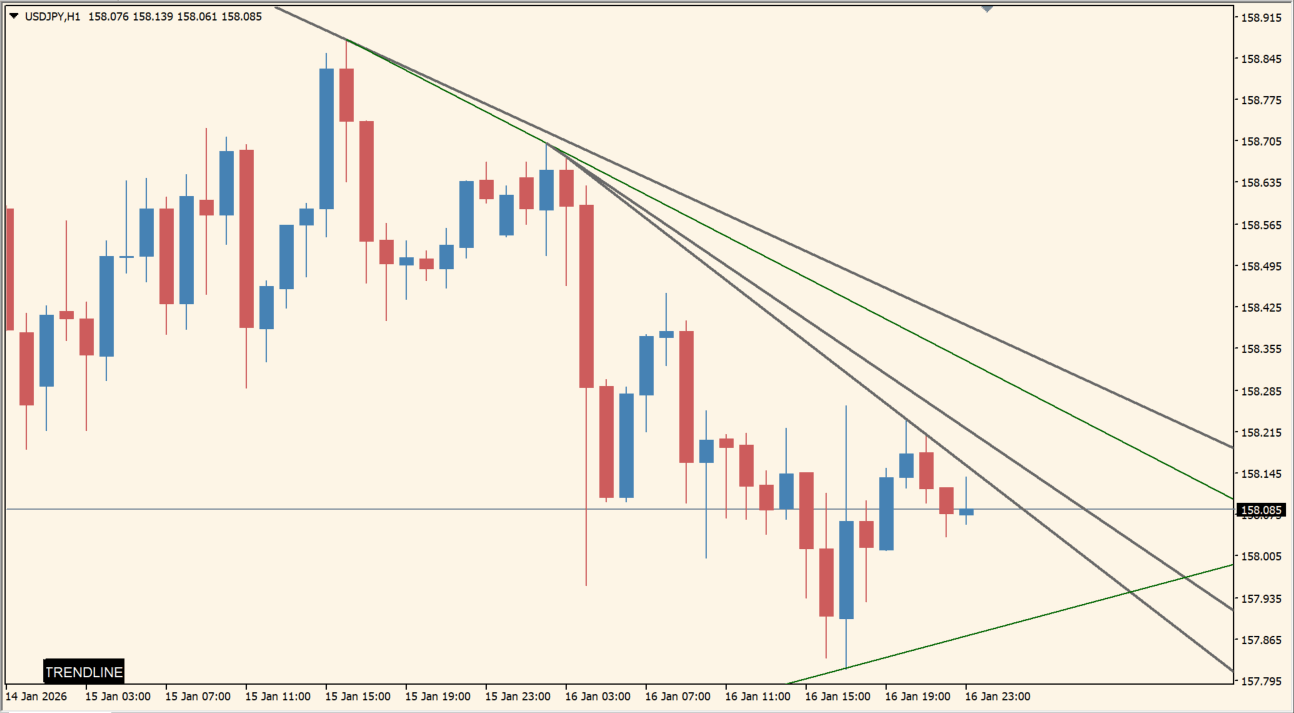 アウター、ミドル、インナーラインが正しく引かれています
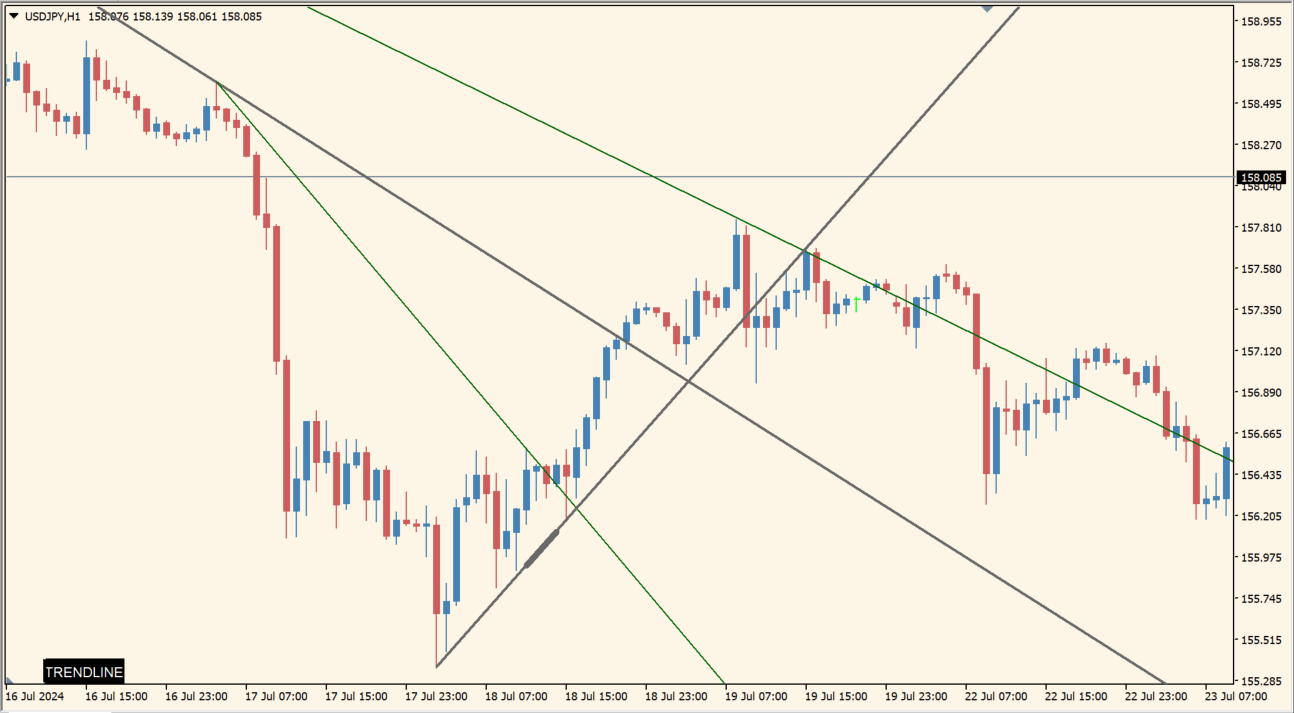 左下のボタンでラインのON/OFF(再描写)が可能
このインジは、一定期間内の高値・安値を基準にトレンドラインを自動生成します。
緑色は直近の値動きに基づく通常のトレンドライン、オレンジ色はより長期の視点で引かれるトレンドライン、灰色は3回以上価格がタッチして反転した信頼性の高いラインを示します。
また、1番の特徴として、左下のボタンで表示のON/OFFをすると、現在表示されているチャート内にトレンドラインが再描写されます。
この半裁量方式によって、完全自動のトレンドラインインジケーターよりも、正しい高値安値にトレンドラインを引くことができます。



MT4のパラメータ設定
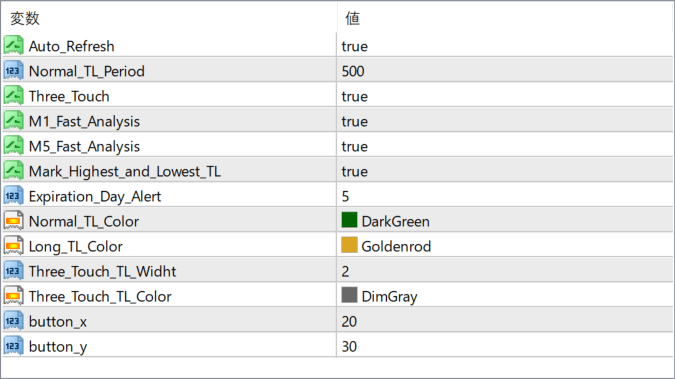
Auto_Refresh
トレンドラインを自動で再計算し更新するかを設定します
Normal_TL_Period
通常トレンドラインを算出する際の参照期間を指定します
Three_Touch
3回以上タッチしたトレンドライン判定を有効にします
M1_Fast_Analysis
1分足を用いた高速分析を行うかを設定します
M5_Fast_Analysis
5分足を用いた高速分析を行うかを設定します
Mark_Highest_and_Lowest_TL
最高値と最安値を基準にしたラインを強調表示します
Expiration_Day_Alert
指定日数経過後にラインの期限アラートを出します
Normal_TL_Color
通常トレンドラインの色を指定します
Long_TL_Color
長期トレンドラインの色を指定します
Three_Touch_TL_Width
3回タッチラインの太さを設定します
Three_Touch_TL_Color
3回タッチラインの色を指定します
button_x
表示切替ボタンの横位置を調整します
button_y
表示切替ボタンの縦位置を調整します

インジケーターをMT4にインストールする方法
①インジケーターをダウンロードするとzipファイルでPCに保存されますので、そのフォルダを右クリックしてファイルを『展開』しておきます。
②フォルダの中に『mq4ファイル』または『ex4ファイル』がはいっていることを確認します。
③MT4を開いて、画面上部の『ファイル』→『データフォルダを開く』→『MQL4』→『Indicators』フォルダに②のファイルをいれます。(この時必ずフォルダからファイルをだして、ファイル単体でいれてください。)
④MT4を再起動すればMT4のナビゲータウィンドウに追加したインジケーターが表示されているので、チャートに適用すれば完了です。