サインなし  出来高・ボラティリティ系

ファイル形式 .ex4

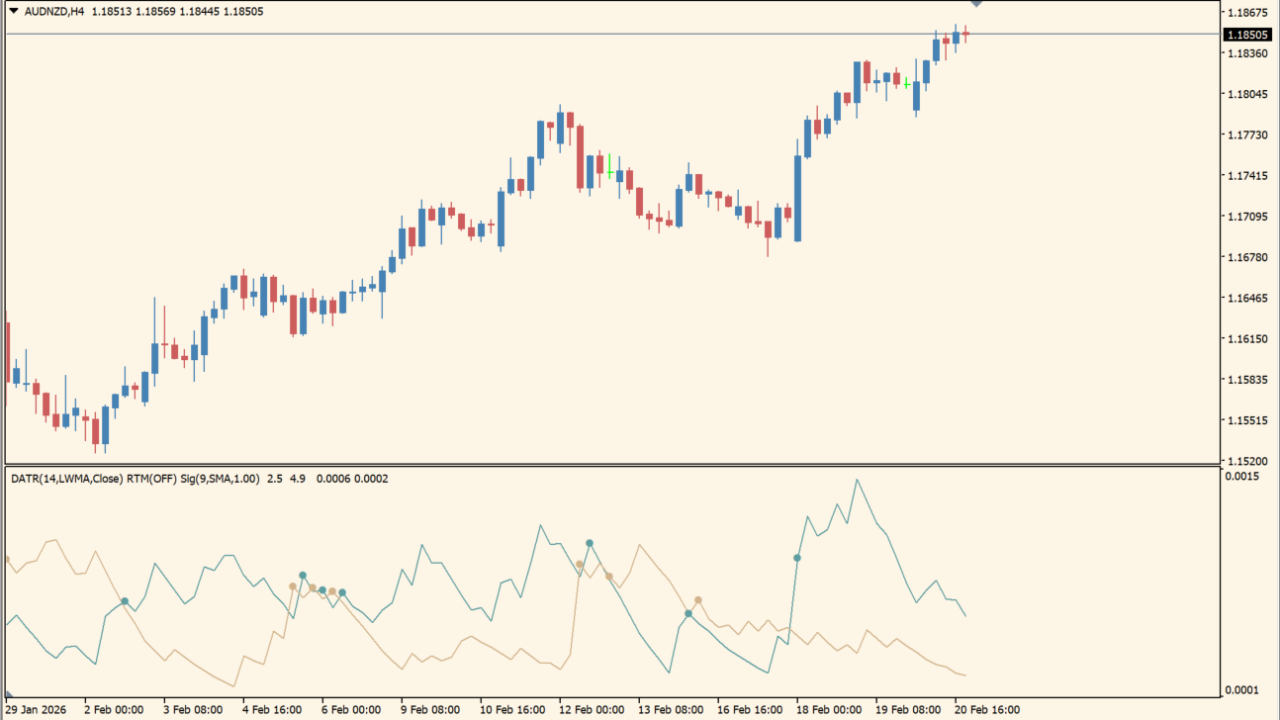
ATRの変動幅をもとに算出された2本のラインをサブウィンドウに表示し、クロスによって売買シグナルを判断できます。

ボラティリティを考慮したトレンド把握ができるため、レンジとトレンドの見極めにも有効です。シグナルラインの追加によりダマシを軽減し、初心者でも視覚的に方向性を判断できます。

cQ-DATR Vanilla v1.0インジケーターの利用方法
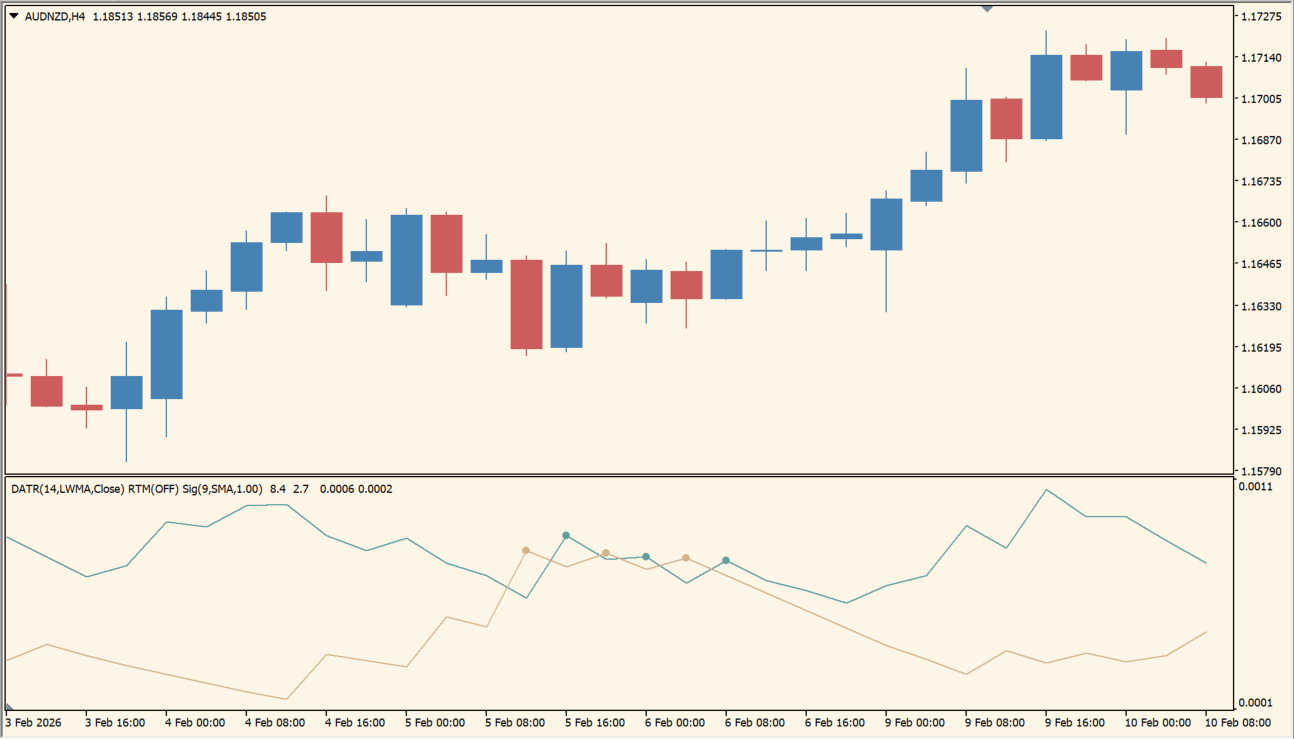
cQ-DATR Vanilla v1.0ATRベースのラインのクロスポイントにはドットが表示されます


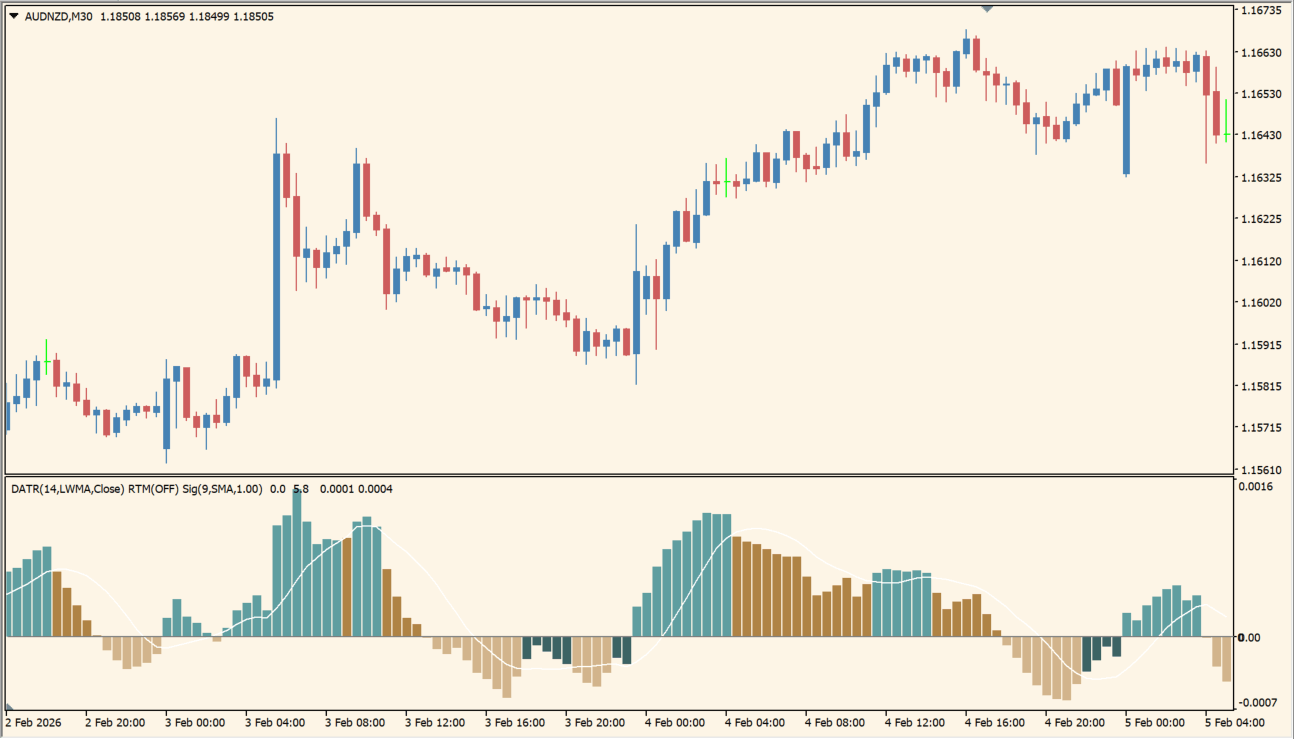
 cQ-DATR Vanilla v1.0ヒストグラムや移動平均線表示に切り替えることも可能です


価格の変動幅を反映するATRロジックをベースにしたオシレーター型インジケーターです。

2本のメインラインの位置関係で上昇優勢か下降優勢かを判断し、クロスが発生したポイントをエントリーの目安として使用します。

シグナルラインを有効にすると売買タイミングをさらに絞り込め、トレンド相場ではクロス後の順張り、レンジ相場ではラインの反転ポイントを逆張りの判断材料として活用可能です。

パラメータからは表示形式が複数選択でき、期間やスムージングを調整することでスキャルピングからデイトレまで対応できます。

亀吉
亀吉
トレンドの発生直前にたしかにドットが点滅しますが、ダマシも多いので通貨ごとにパラメータの調整は必要かと思います
EAがバックテスト通りに動かない本当の原因とは?
【暴露】EAがバックテスト通りに勝てない原因は「XMのスプレッド」でした|Titan FXで解決
【暴露】EAがバックテスト通りに勝てない原因は「XMのスプレッド」でした|Titan FXで解決EAがバックテストでは勝てるのにリアルで負ける原因は、ロジックではなくXMのスプレッドと約定環境でした。EA・スキャルピング向きの業者としてTitan FXを選ぶ理由を、数字と実体験で徹底解説します。...


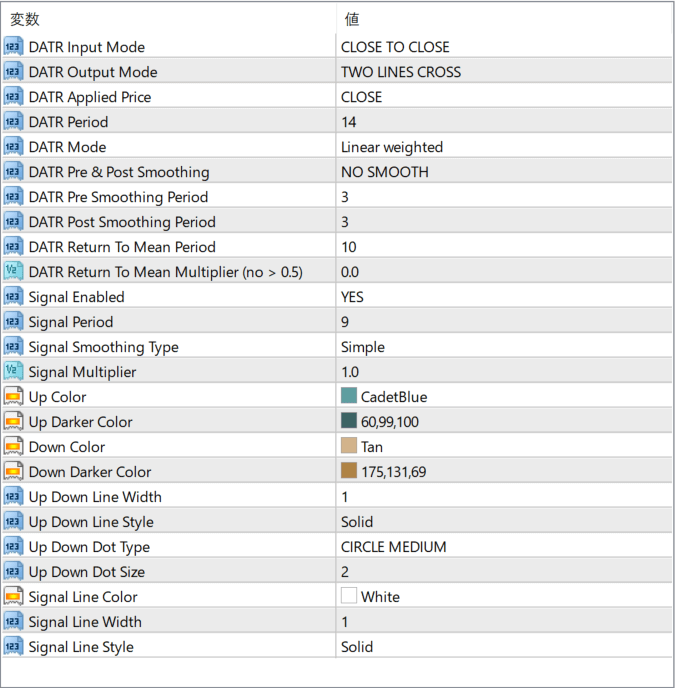
MT4のパラメータ設定

cQ-DATR Vanilla v1.0

DATR Input Mode
ATRの計算方法を選択します 終値基準など価格の参照方法が変わります

DATR Output Mode
表示方法を選択します。ヒストグラムへの変更もこのパラメータから可能です

DATR Applied Price
計算に使用する価格を指定します CLOSEは終値ベースで安定した値になります

DATR Period
ATRの計算期間です 数値を大きくすると滑らかになり小さくすると反応が速くなります

DATR Mode
ATRの計算タイプを選択します Linear weightedは直近の値動きを重視します

DATR Pre & Post Smoothing
スムージングの有無を設定します ノイズを減らしてラインを滑らかにします

DATR Pre Smoothing Period
メイン計算前の平滑化期間です 値を上げると細かい動きを抑えます

DATR Post Smoothing Period
計算後の平滑化期間です シグナルの安定性が向上します

DATR Return To Mean Period
平均回帰の計算期間です ラインが中央へ戻る力の強さに影響します

DATR Return To Mean Multiplier (no > 0.5)
平均回帰の強度を調整します 値を上げると中央へ戻りやすくなります

Signal Enabled
シグナルラインの表示有無を切り替えます

Signal Period
シグナルラインの計算期間です 短くすると反応が速くなります

Signal Smoothing Type
シグナルラインの平滑化方法を選択します

Signal Multiplier
シグナルの感度を調整します 値を上げると反応が大きくなります

Up Color
上昇ラインの色を設定します

Up Darker Color
上昇ラインの強調表示色を設定します

Down Color
下降ラインの色を設定します

Down Darker Color
下降ラインの強調表示色を設定します

Up Down Line Width
メインラインの太さを設定します

Up Down Line Style
メインラインの種類を設定します

Up Down Dot Type
ドット表示の形状を設定します

Up Down Dot Size
ドットの大きさを設定します

Signal Line Color
シグナルラインの色を設定します

Signal Line Width
シグナルラインの太さを設定します

Signal Line Style
シグナルラインの種類を設定します


MT4インジケーター倉庫Premier
★MT4インジケーター倉庫プレミア MT4倉庫プレミアの入口はこちら →倉庫プレミアのパスワードはこちらから →倉庫...


インジケーターをMT4にインストールする方法

①インジケーターをダウンロードするとzipファイルでPCに保存されますので、そのフォルダを右クリックしてファイルを『展開』しておきます。

②フォルダの中に『mq4ファイル』または『ex4ファイル』がはいっていることを確認します。

③MT4を開いて、画面上部の『ファイル』→『データフォルダを開く』→『MQL4』→『Indicators』フォルダに②のファイルをいれます。(この時必ずフォルダからファイルをだして、ファイル単体でいれてください。)

④MT4を再起動すればMT4のナビゲータウィンドウに追加したインジケーターが表示されているので、チャートに適用すれば完了です。