ローソク足クリックで高安ライン自動表示「Candle_OHLC_click」
サインなし チャート操作補助系
ファイル形式 .ex4
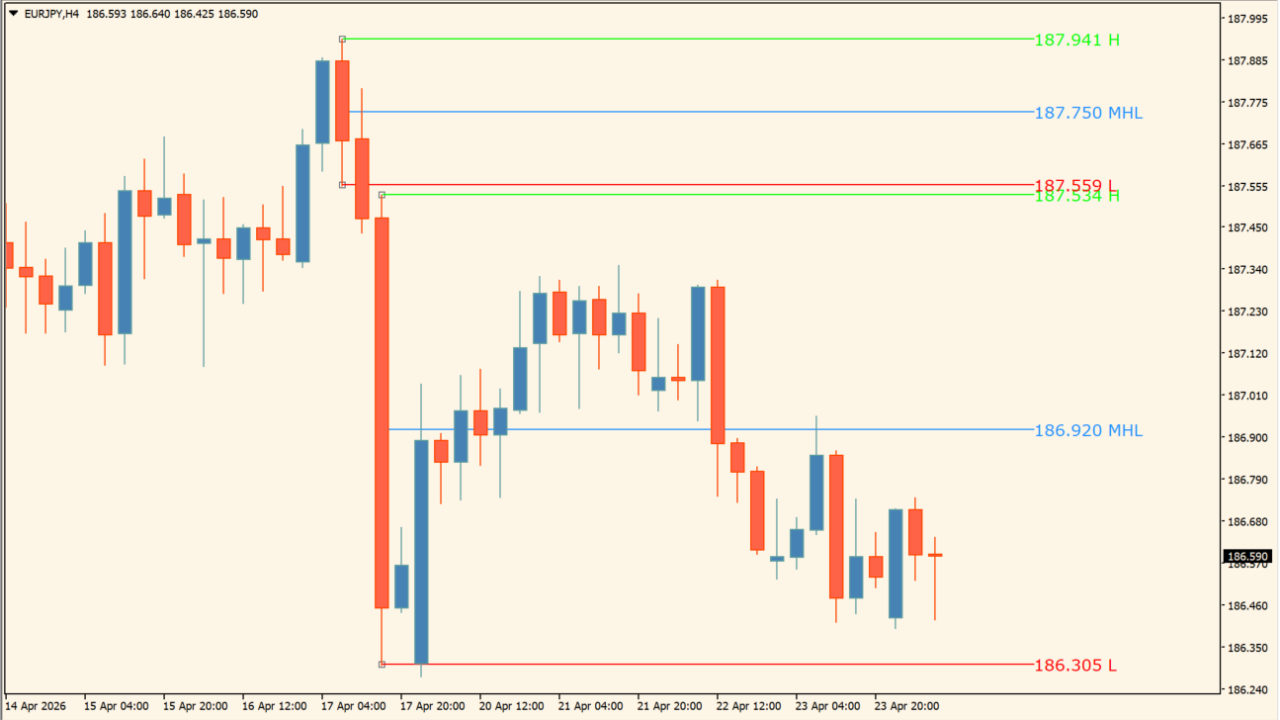
チャート上の任意のローソク足をクリックするだけで、高値・安値・始値・終値などの価格ラインを自動表示できるMT4インジケーターです。
ラインは視覚的に分かりやすく、水平線の手動描画の手間を大幅に削減。シンプル操作で重要価格帯を即座に把握でき、裁量トレードの効率を高めます。
Candle_OHLC_clickインジケーターの利用方法
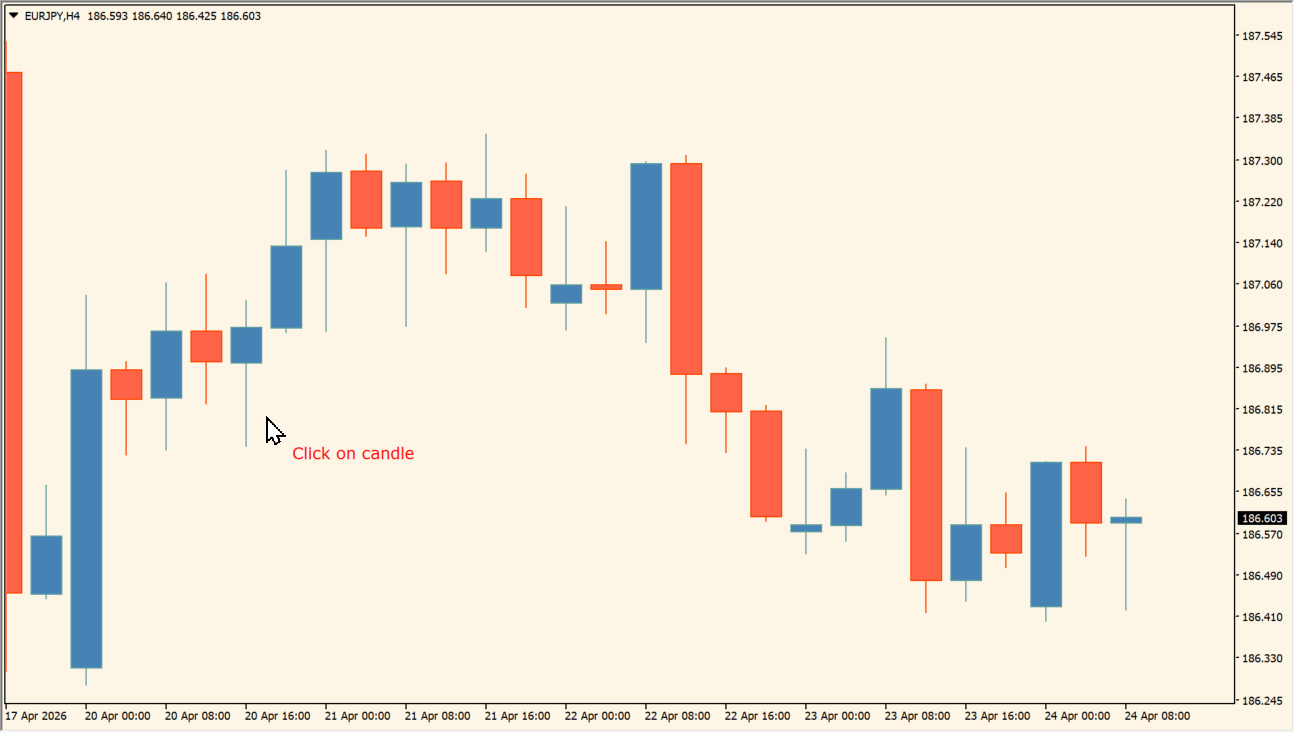 キーボードの「C」を押すと「Click on candle」の文字が表示されます
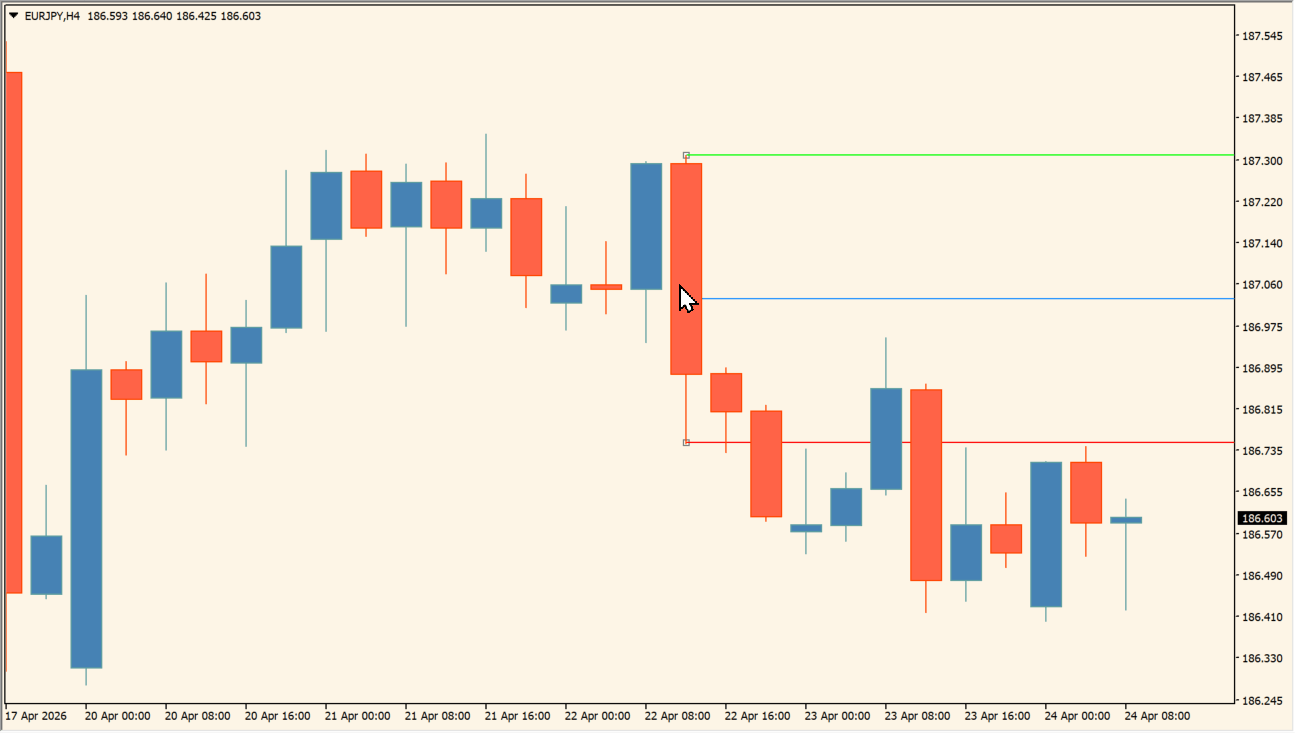 その状態でローソクをクリックすると4本値に水平ラインが描写されます
このインジケーターは、特定のローソク足を基準に価格レベルを瞬時に可視化できるツールです。設定したホットキー(初期設定では「C」)を押しながら任意のローソク足をクリックすると、その足の高値・安値・始値・終値、さらに中間値(HLや実体中央)などのラインがチャート上に表示されます。
特に、過去の重要なローソク足(大陽線・大陰線・ピンバーなど)を基準にラインを引くことで、反発やブレイクの判断がしやすくなります。
また、表示するラインの種類は細かくON/OFF設定できるため、自分のトレードスタイルに合わせたカスタマイズが可能です。短期スキャルピングからスイングまで幅広く活用できます。



MT4のパラメータ設定
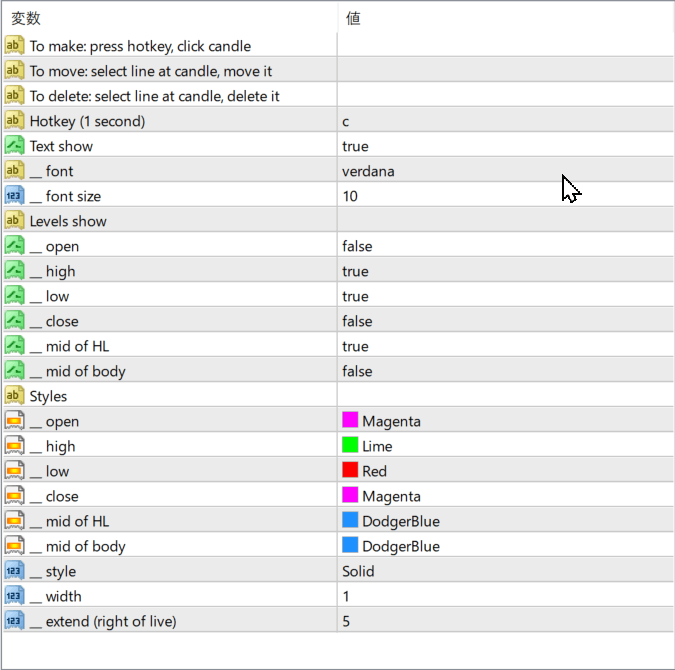
Hotkey (1 second)
ライン作成時に使用するホットキーを設定します。
Text show
ラインに価格テキストを表示するかどうかを設定します。
_font
表示されるテキストのフォント種類を指定します。
_font size
テキストの文字サイズを設定します。
Levels show
各価格ラインの表示有無をまとめて制御する設定です。
_open
始値ラインを表示するかどうかを設定します。
_high
高値ラインを表示するかどうかを設定します。
_low
安値ラインを表示するかどうかを設定します。
_close
終値ラインを表示するかどうかを設定します。
_mid of HL
高値と安値の中間ラインを表示するか設定します。
_mid of body
ローソク足実体の中央ラインを表示するか設定します。
_style
ラインの表示スタイル(実線など)を指定します。
_width
ラインの太さを設定します。
_extend (right of live)
ラインを右方向へどれだけ延長するかを設定します。
MT4インジケーターを目的別に探したい方は、まとめページも参考にしてください。

インジケーターをMT4にインストールする方法
①インジケーターをダウンロードするとzipファイルでPCに保存されますので、そのフォルダを右クリックしてファイルを『展開』しておきます。
②フォルダの中に『mq4ファイル』または『ex4ファイル』がはいっていることを確認します。
③MT4を開いて、画面上部の『ファイル』→『データフォルダを開く』→『MQL4』→『Indicators』フォルダに②のファイルをいれます。(この時必ずフォルダからファイルをだして、ファイル単体でいれてください。)
④MT4を再起動すればMT4のナビゲータウィンドウに追加したインジケーターが表示されているので、チャートに適用すれば完了です。