ブレイクアウト後のテスト候補を表示「Breakouts Tests & Retests」
サイン:サインあり
タイプ:サポレジ・相場環境認識
ファイル形式: .ex4
Breakouts Tests & Retestsとは?
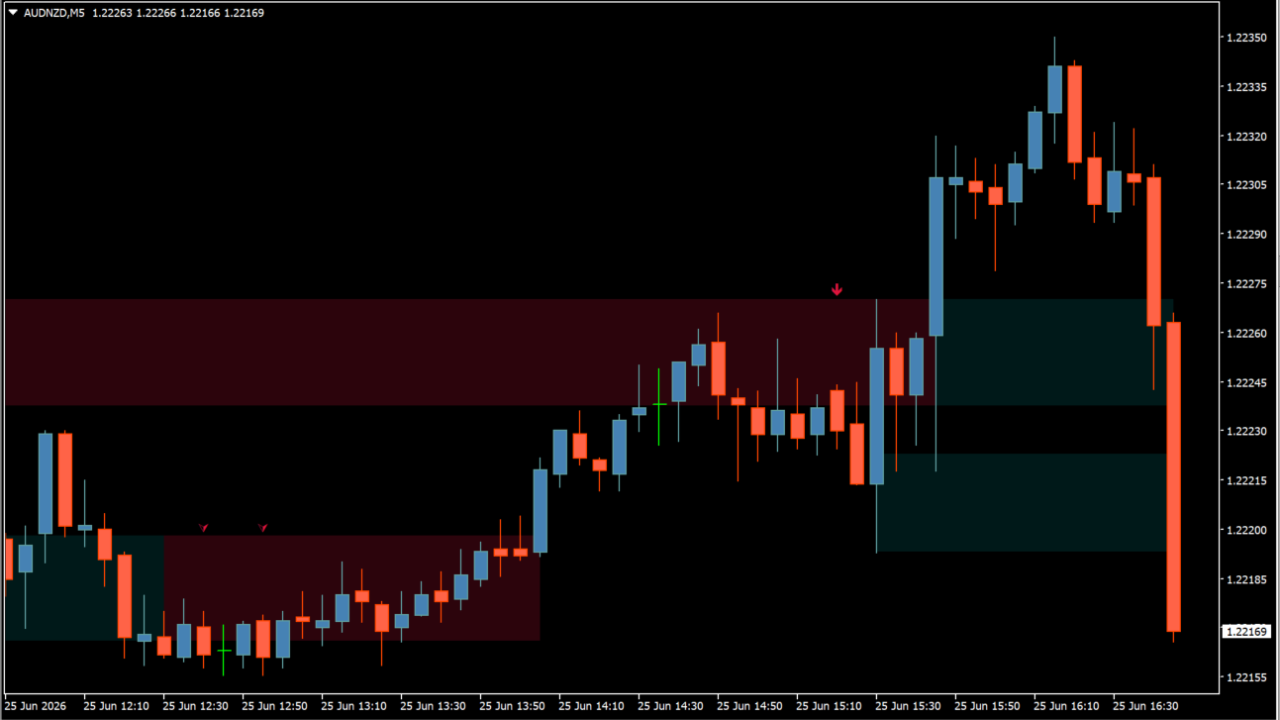
Breakouts Tests & Retestsは、MT4チャート上にブレイクアウト後のテスト・リテスト候補を表示するインジケーターです。
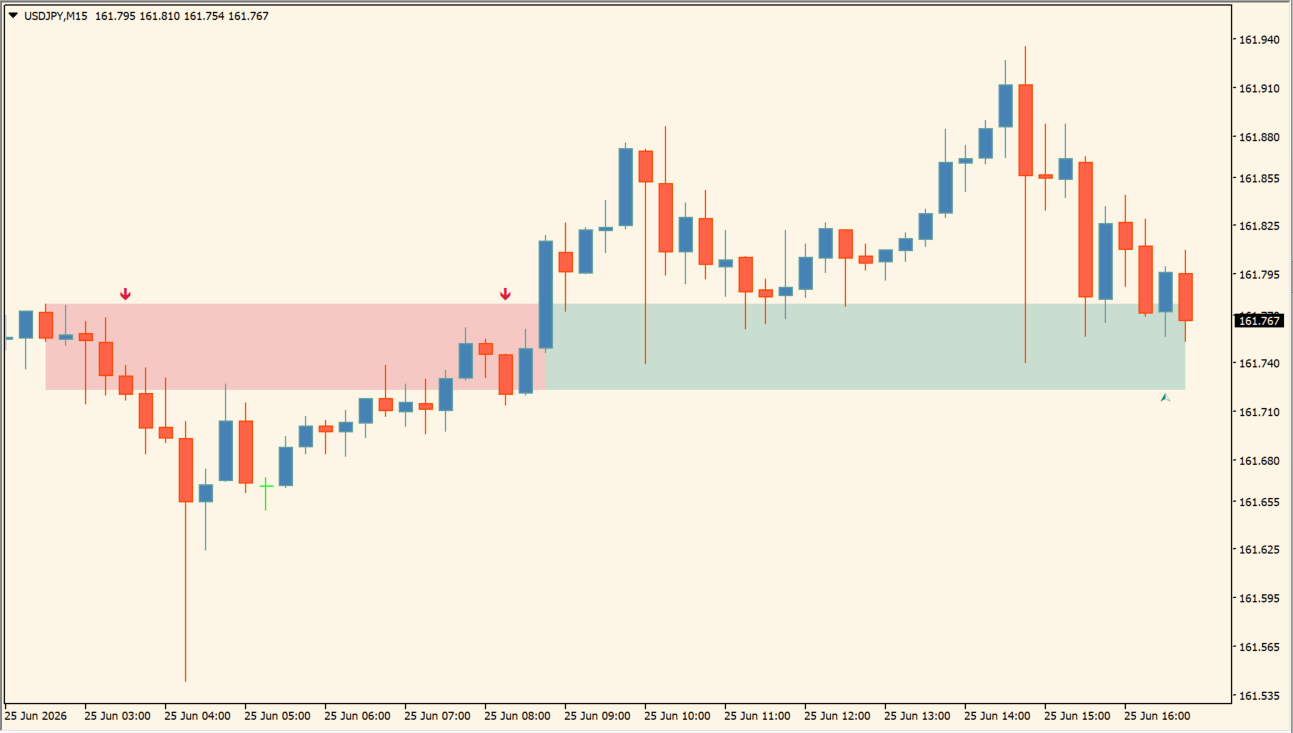
画像では、赤系と青緑系のゾーン、水平ライン、上向き・下向きの小さな矢印が表示されています。価格が過去のゾーンを抜けたあと、もう一度その付近へ戻って反応するかを確認しやすく、押し目買い・戻り売りの候補を整理したいときに使いやすいタイプです。


Breakouts Tests & Retestsの利用方法
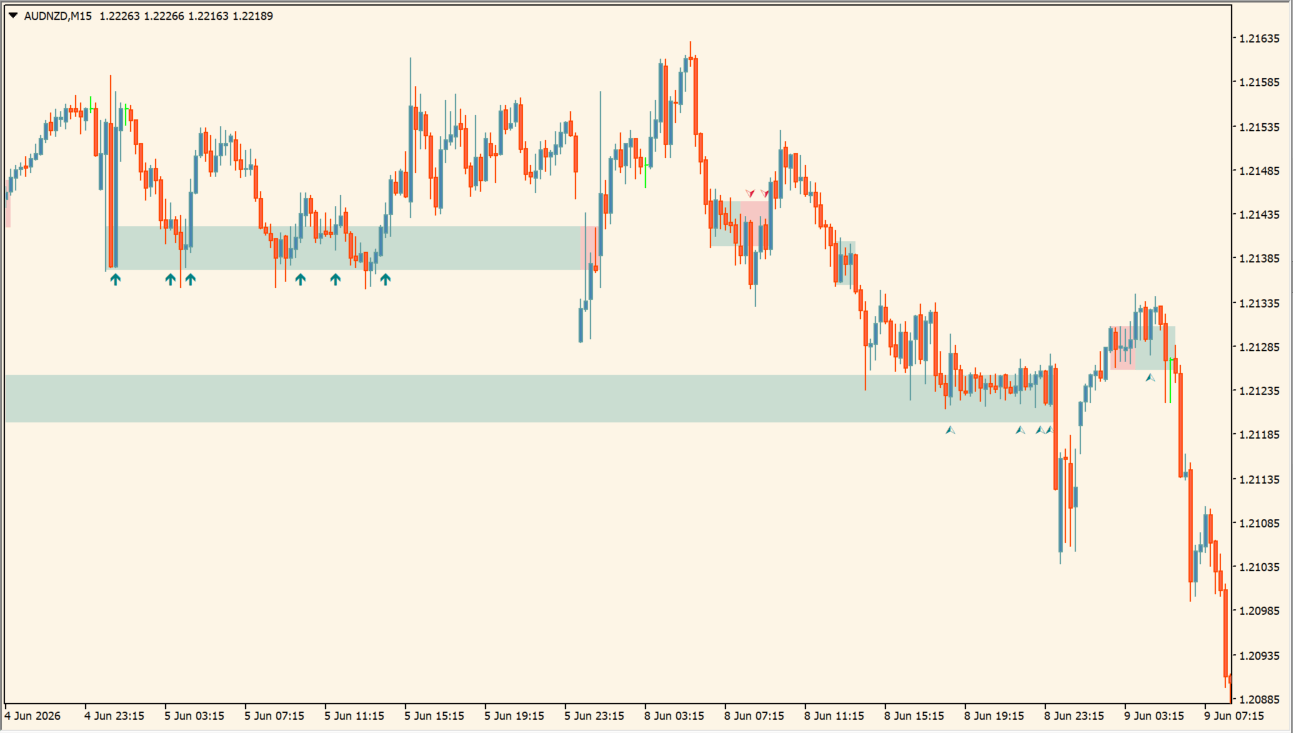
Breakouts Tests & Retestsをチャートに入れると、価格が意識しているゾーンが赤系・青緑系で表示されます。
画像では、赤いゾーンの上に小さな下向き矢印が出ており、上値側で反応した場所を確認できます。青緑系のゾーンでは、価格が一度上に抜けたあと、その付近へ戻ってきた場面で上向き矢印が表示されています。
このインジケーターで見たいのは、ブレイク直後に飛び乗る場面ではなく、抜けた価格帯へ戻ってきたときの反応です。青緑系のゾーンまで下げたあと、ローソク足が下げ止まるようなら、押し目候補として確認できます。反対に、赤系のゾーンへ戻ったあとに上値が重くなる場合は、戻り売り候補として見やすくなります。
チャート上の小さな矢印は、テストやリテストの反応ポイントとして使えます。ただし、矢印が出たからすぐに売買するよりも、ゾーンの位置、直近高値・安値、ローソク足の勢いを合わせて確認したほうが無理がありません。
特にM5やM15のような短期足では、ヒゲで一度抜けてから戻る動きもあるため、ローソク足確定後の形を見て判断するほうが使いやすいです。
Breakouts Tests & Retestsが便利なところ
Breakouts Tests & Retestsの便利なところは、ブレイクアウト後に意識されやすい価格帯をゾーンとして残してくれる点です。水平線だけでは「どこまでを反応エリアとして見るか」が分かりにくいことがありますが、このインジケーターでは帯で表示されるため、ローソク足がゾーンへ戻ってきたときの反応を見やすくなります。
ブレイク後の押し目を待ちたい人
価格が上に抜けたあと、青緑系のゾーンへ戻ってきた場面を確認しやすくなります。ブレイク直後に飛び乗るより、リテストを待ってから判断したい人に向いています。
戻り売りの候補を整理したい人
赤系のゾーンや下向き矢印を見ながら、上値が重くなりやすい場所を確認できます。売り場を探すときも、ただ下がっているから売るのではなく、戻った場所で反応を見る使い方がしやすいです。
短期足のノイズに振り回されやすい人
M5やM15では細かい上下が多くなりますが、ゾーンとして表示されることで、1本のヒゲだけに反応しすぎず、価格帯として判断しやすくなります。

MT4のパラメータ設定
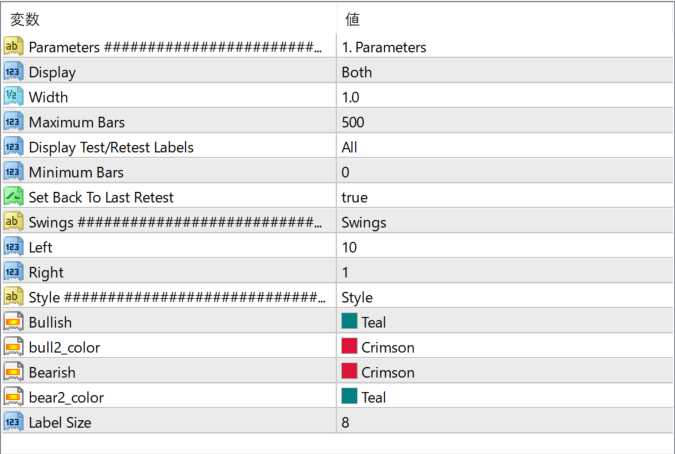
このインジケーターで設定できる主なパラメータは以下の通りです。
Parameters ########################
パラメータ項目の区切りとして表示されている見出しです。値には「1. Parameters」と表示されています。
Display
表示対象を選ぶ項目です。初期値はBothです。買い側・売り側の両方を表示したい場合は、このまま使いやすい設定です。
Width
表示ラインやゾーンの幅に関する設定です。初期値は1.0です。チャート上の表示が見づらい場合に調整候補になります。
Maximum Bars
計算・表示対象にする最大バー数の設定です。初期値は500です。過去表示を増やしたい場合や、チャートが重い場合に確認する項目です。
Display Test/Retest Labels
テスト・リテストのラベル表示を切り替える項目です。初期値はAllです。画像のような小さな矢印や反応ポイントを表示したい場合は、表示対象を確認します。
Minimum Bars
判定に使う最小バー数に関する設定です。初期値は0です。具体的な判定条件までは画像から確認できません。
Set Back To Last Retest
直近のリテスト位置へ表示を戻すかどうかに関する設定です。初期値はtrueです。リテスト位置を基準にゾーンを見たい場合は、オンのまま使いやすいです。
Swings #########################
スイング判定に関する設定の区切りとして表示されている見出しです。値にはSwingsと表示されています。
Left
スイング判定で左側に見るバー数に関する設定です。初期値は10です。数値を変えると、反応する高値・安値の細かさに影響する可能性があります。
Right
スイング判定で右側に見るバー数に関する設定です。初期値は1です。短期的な反応を拾うか、少し待って確認するかに関係する項目です。
Style ###########################
表示スタイルに関する設定の区切りとして表示されている見出しです。値にはStyleと表示されています。
Bullish
買い側の表示色を設定します。初期設定ではTealです。チャート上では青緑系のゾーンや上向きの反応表示に使われています。
bull2_color
買い側に関連する別表示色を設定します。初期設定ではCrimsonです。チャート上の反対側表示や補助色として使われる項目です。
Bearish
売り側の表示色を設定します。初期設定ではCrimsonです。チャート上では赤系のゾーンや下向きの反応表示に使われています。
bear2_color
売り側に関連する別表示色を設定します。初期設定ではTealです。チャート上の補助表示色として使われる項目です。
Label Size
チャート上に表示されるラベルや矢印の大きさを設定します。初期値は8です。小さくて見づらい場合は、この数値を調整します。

インジケーターをMT4にインストールする方法
zipファイルを展開してMT4へ入れる方法
①ダウンロードしたzipファイルを右クリックして展開します。
②MT4を開き、画面上部の『ファイル』→『データフォルダを開く』をクリックします。
③データフォルダ内の『MQL4』フォルダを開きます。
④インジケーターのex4ファイルまたはmq4ファイルは、『MQL4』→『Indicators』フォルダへ入れます。
⑤EAファイルが同梱されている場合は、『MQL4』→『Experts』フォルダへ入れます。
⑥Librariesフォルダ内のファイルが同梱されている場合は、『MQL4』→『Libraries』フォルダへ入れます。
⑦tplファイルが同梱されている場合は、データフォルダ内の『templates』フォルダへ入れます。
⑧ファイルを入れ終わったらMT4を再起動します。再起動後、ナビゲータの『インディケータ』に追加されていれば、チャートへドラッグして使えます。