適応型MACDインジケーター「Adaptive MACD」
サイン:サインなし
タイプ:サブチャート・相場環境認識
ファイル形式: .ex4
Adaptive MACDとは?
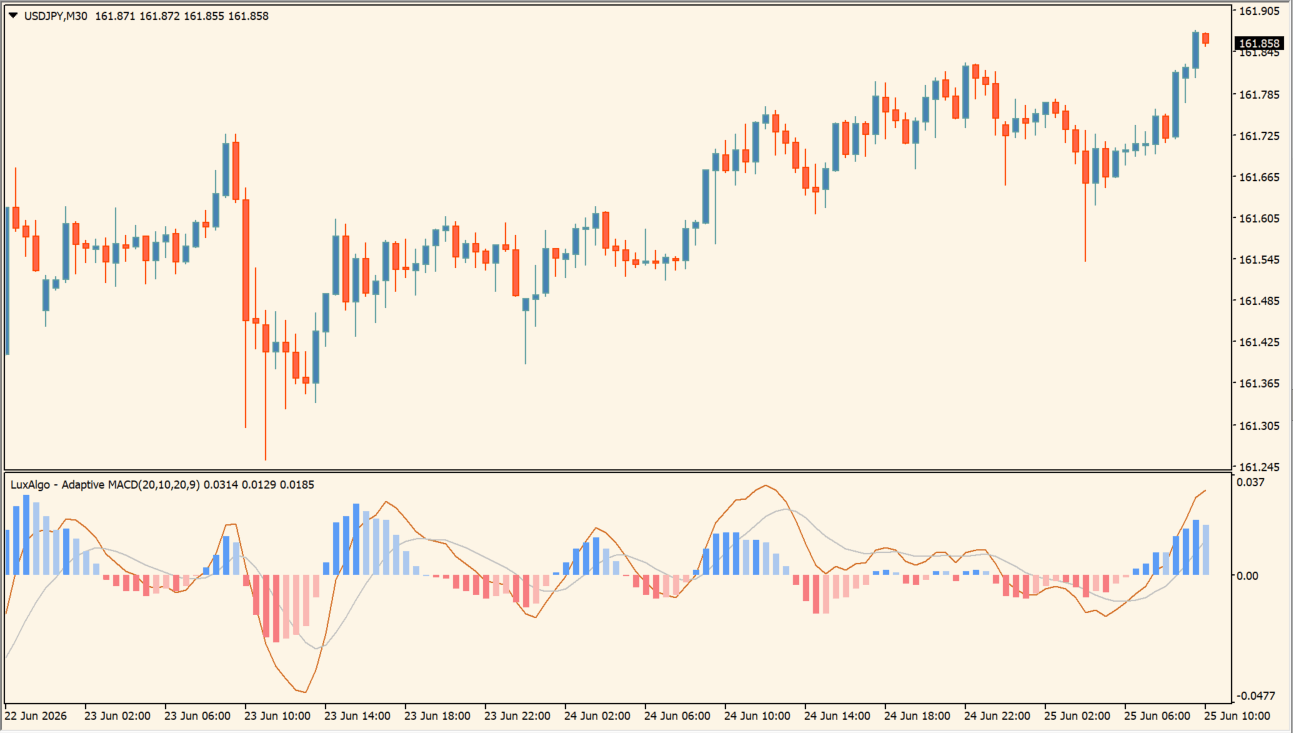 Adaptive MACDは、MT4のサブチャートにMACD系のラインとヒストグラムを表示するインジケーターです。
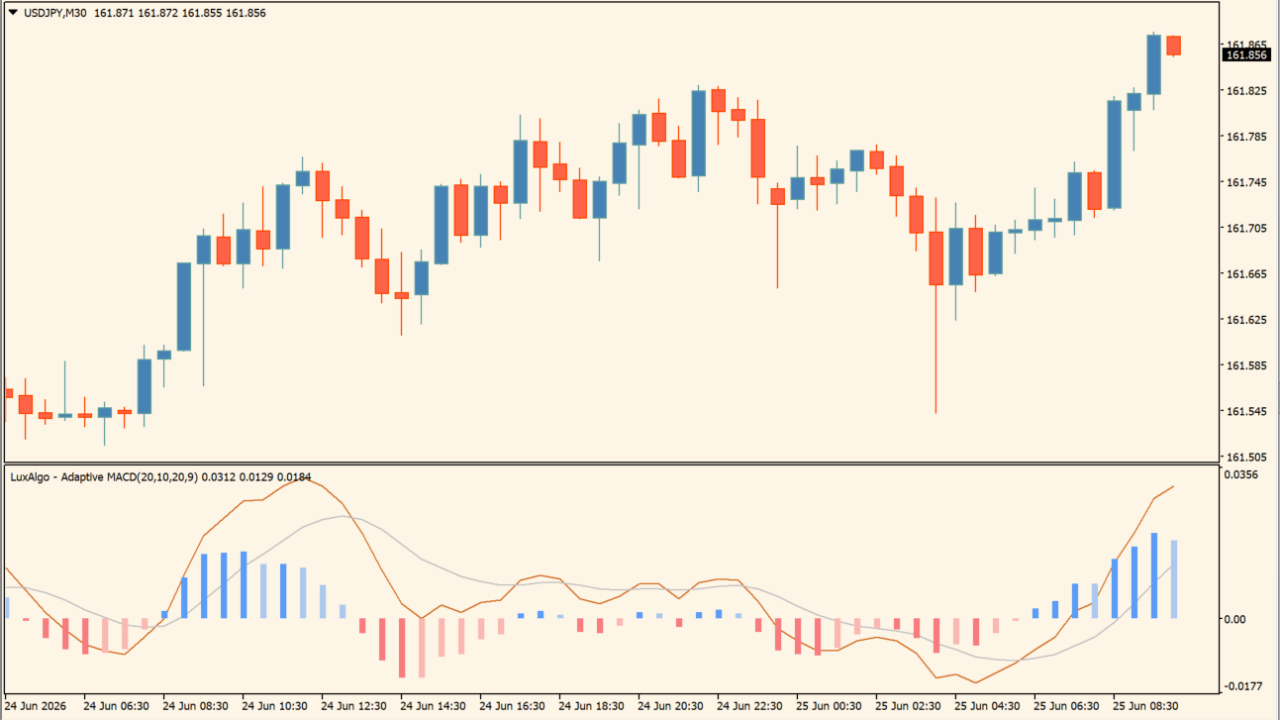
画像では、オレンジ色のライン、グレーのライン、青と赤のヒストグラムが表示されており、通常のMACDと並べて勢いの違いを見比べやすい構成になっています。売買矢印を出すタイプではなく、トレンドの勢い、押し目・戻り目、失速気味の場面を確認するための補助インジケーターです。


Adaptive MACDの利用方法
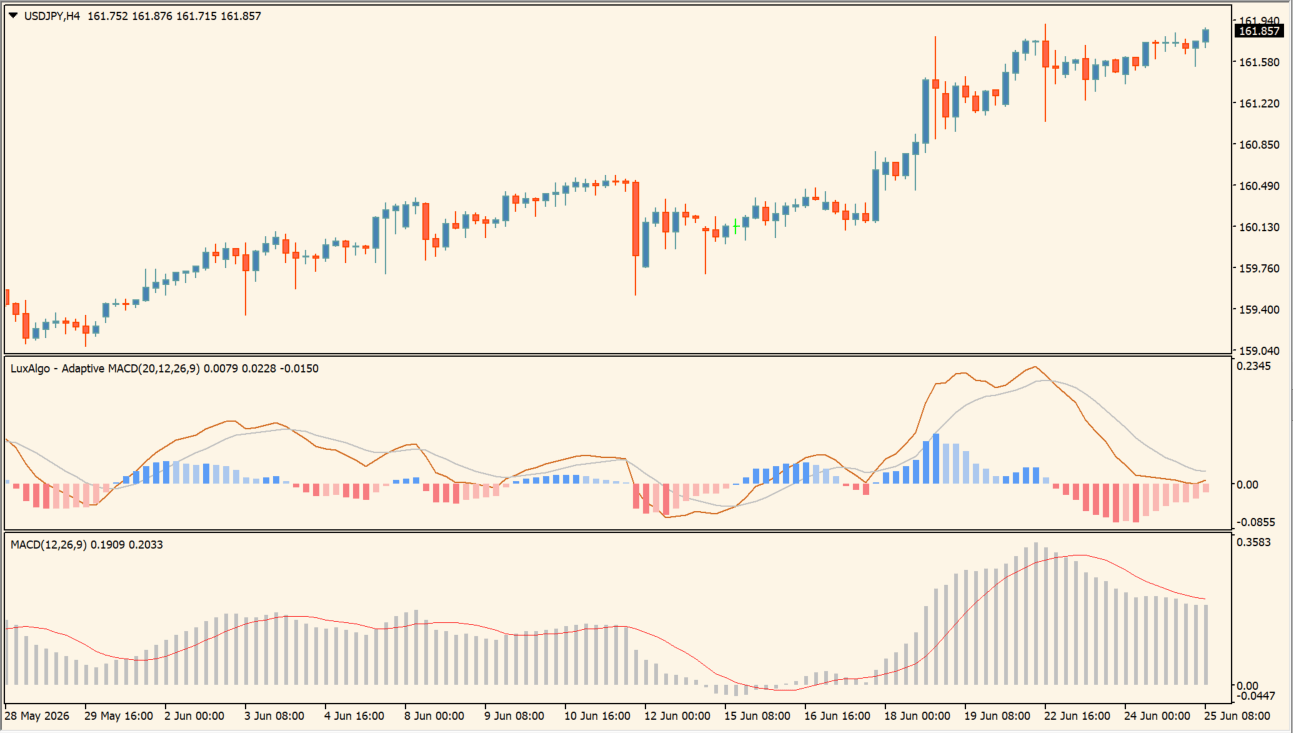
Adaptive MACDは、サブチャート上のラインとヒストグラムを見ながら、相場の勢いを確認します。画像では、オレンジ色のラインが上向きになり、ヒストグラムが青で伸びている場面では、上方向の勢いが強くなっているように見えます。
反対に、ヒストグラムが赤へ変わり、ラインが下向きになる場面では、上昇の勢いが落ちているか、短期的な調整に入っているかを確認しやすくなります。
使い方としては、価格チャートだけで飛び乗るのではなく、ローソク足の方向とAdaptive MACDの向きがそろっているかを見るのが基本です。上昇トレンド中なら、ヒストグラムが一度弱くなったあと、再び上向きに戻る場面を押し目候補として確認できます。下降方向では、ヒストグラムが赤くなり、ラインも下向きに傾いている場面を戻り売り候補として見ます。
ただし、MACD系のインジケーターは価格に対して少し遅れて反応する場面があります。特にレンジ相場では、ラインが何度も交差して判断しづらくなることがあります。エントリーの根拠をこれだけにせず、上位足の方向、直近高値・安値、サポートレジスタンスと合わせて見るほうが使いやすいです。
Adaptive MACDが便利なところ
Adaptive MACDの便利なところは、ラインの傾きとヒストグラムの色・大きさを同時に確認できる点です。通常のMACDだけでは少し見づらい勢いの変化も、ヒストグラムの伸び縮みを見ることで把握しやすくなります。画像のように通常MACDと並べて表示すると、反応の違いも確認しやすいです。
MACDをよく使う人
通常のMACDに近い感覚で見られるため、ゼロライン付近の動き、ラインの交差、ヒストグラムの増減を使って相場の勢いを確認しやすいです。
トレンドの押し目・戻り目を探したい人
価格が上昇している場面で、ヒストグラムが一度弱くなってから再び伸びる動きを見ると、押し目候補を探す目安になります。下降相場では、戻り売りのタイミング確認にも使いやすいです。
勢いが落ちてきた場面を早めに見たい人
価格は高値圏に見えても、ヒストグラムが縮んできたり、ラインの傾きが弱くなってきたりする場面があります。利確候補や追いかけすぎを避ける確認材料として使えます。

MT4のパラメータ設定
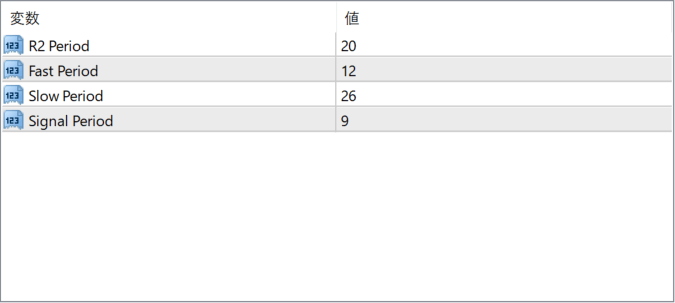
このインジケーターで設定できる主なパラメータは以下の通りです。
R2 Period
Adaptive MACDの計算に使われる期間設定です。初期値は20です。数値を変えると、インジケーター全体の反応やなめらかさに影響する可能性があります。
Fast Period
MACDの短期側にあたる期間設定です。初期値は10です。数値を小さくすると反応が早くなりやすく、数値を大きくすると動きがなめらかになりやすいです。
Slow Period
MACDの長期側にあたる期間設定です。初期値は20です。Fast Periodより長い期間として使われ、トレンドの大きな流れを見るための基準になります。
Signal Period
シグナルラインに関する期間設定です。初期値は9です。ラインの交差やヒストグラムの変化を見やすくしたい場合に調整する項目です。

インジケーターをMT4にインストールする方法
zipファイルを展開してMT4へ入れる方法
①ダウンロードしたzipファイルを右クリックして展開します。
②MT4を開き、画面上部の『ファイル』→『データフォルダを開く』をクリックします。
③データフォルダ内の『MQL4』フォルダを開きます。
④インジケーターのex4ファイルまたはmq4ファイルは、『MQL4』→『Indicators』フォルダへ入れます。
⑤EAファイルが同梱されている場合は、『MQL4』→『Experts』フォルダへ入れます。
⑥Librariesフォルダ内のファイルが同梱されている場合は、『MQL4』→『Libraries』フォルダへ入れます。
⑦tplファイルが同梱されている場合は、データフォルダ内の『templates』フォルダへ入れます。
⑧ファイルを入れ終わったらMT4を再起動します。再起動後、ナビゲータの『インディケータ』に追加されていれば、チャートへドラッグして使えます。