流動性の空白帯を表示「Liquidity Voids (FVG)」
サイン:なし
タイプ:サポレジ・相場環境認識
ファイル形式:.ex4
Liquidity Voids (FVG)とは?
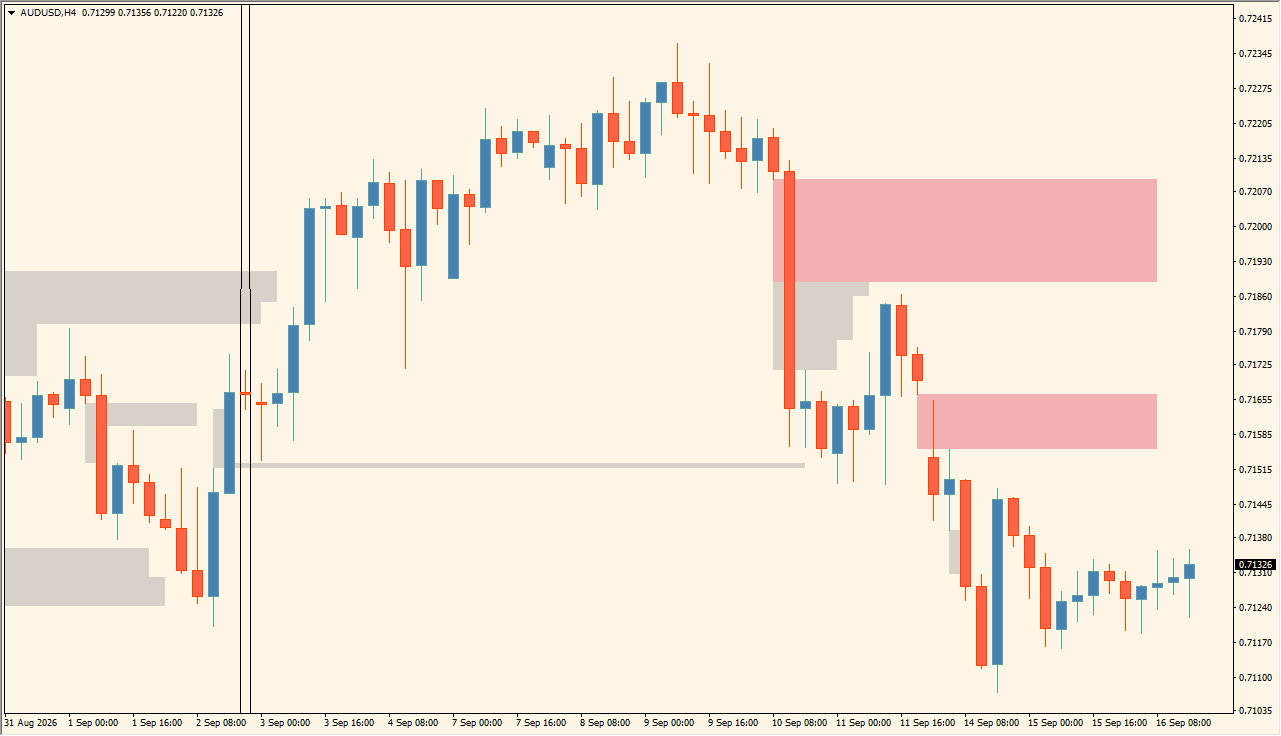
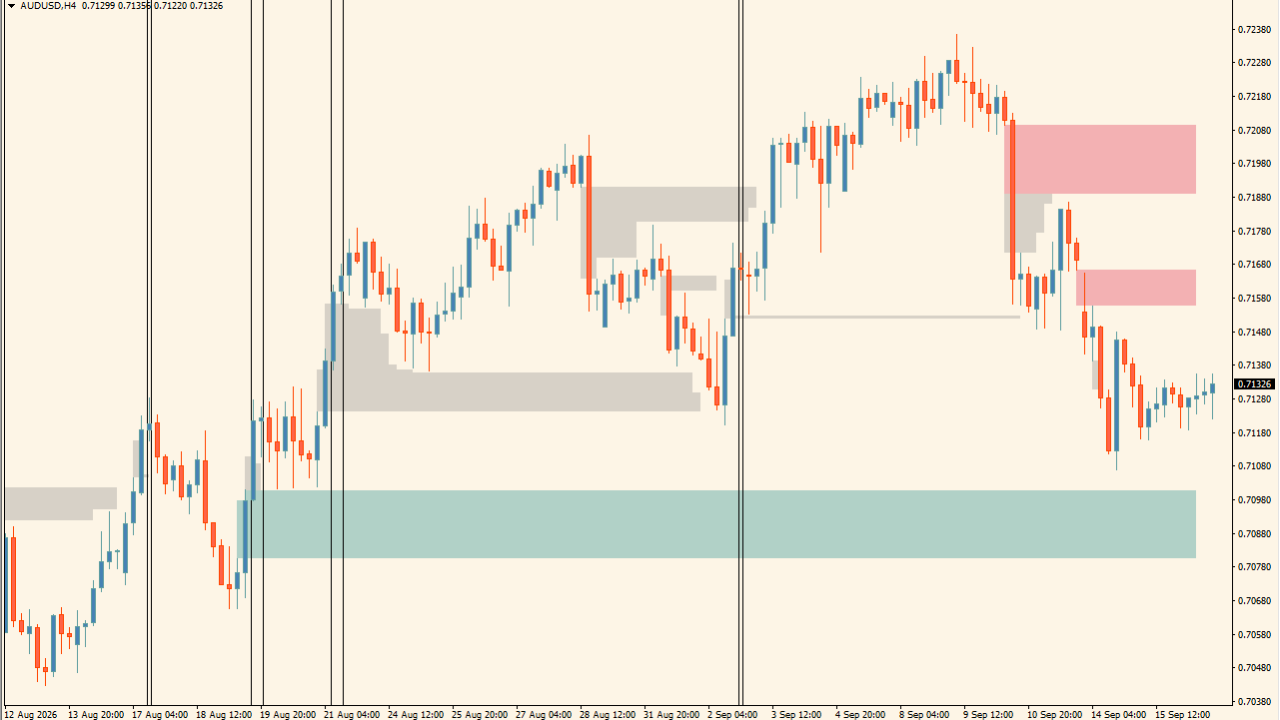
Liquidity Voids (FVG)は、価格が一気に動いたあとに残りやすい流動性の空白帯を、チャート上へゾーンで表示するインジケーターです。
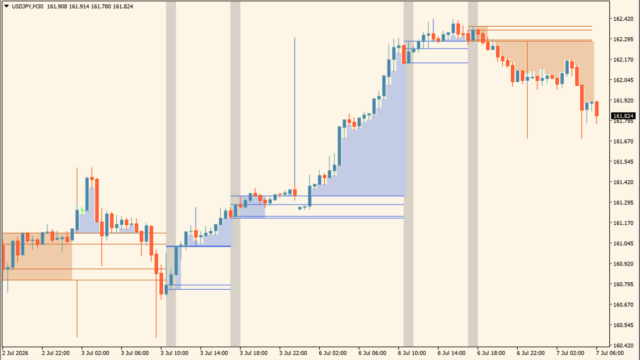
画像では青緑色のゾーンと赤色のゾーンが表示され、さらに埋められた価格帯はグレーで描かれています。現在まだ意識されやすい空白帯と、すでに価格が戻って埋めた空白帯を見分けやすく、反応しやすい価格帯を整理しながらチャートを見たいときに使いやすいタイプです。

Liquidity Voids (FVG)の利用方法
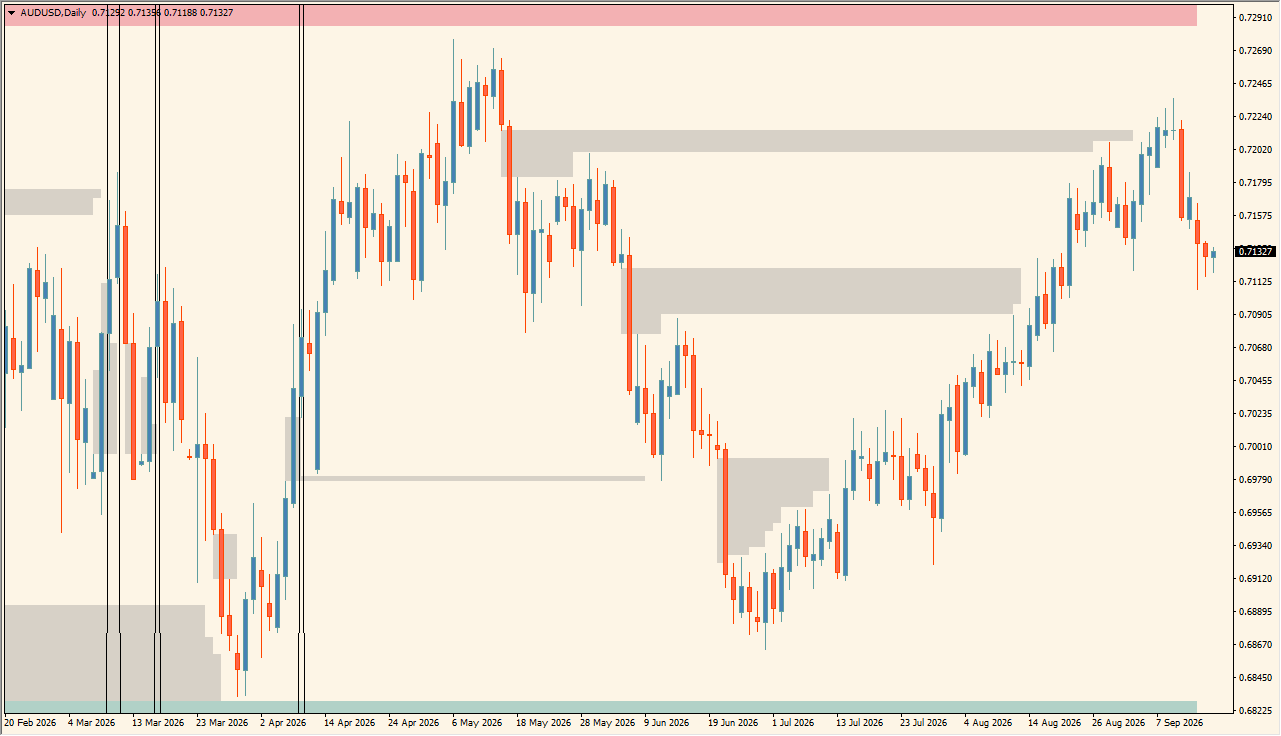 おすすめは、赤と青緑の未充足ゾーンを戻り候補として見て、グレーの埋められたゾーンと見分けながら反応を確認する使い方です。
画像では上側に赤色のゾーン、下側に青緑色のゾーンが表示されており、価格がその空白帯へ戻ったときに反応するかを観察できます。上昇中であれば下側の青緑ゾーンへの押し目、下降中であれば上側の赤ゾーンへの戻りとして見やすい構成です。
さらに、グレーのゾーンは画像の設定で「Filled Liquidity Voids」がtrueになっているため、すでに埋められた価格帯として確認しやすくなっています。未充足のゾーンだけを見るのではなく、どの帯がすでに消化され、どの帯がまだ残っているのかを比較すると、現在意識されやすい価格帯を絞りやすくなります。
Liquidity Voids (FVG)が便利なところ
FVGや価格の空白帯をチャート上で整理したい人
未充足ゾーンと埋め済みゾーンを色分けで確認できるため、どこが現在も意識されやすいのかを見分けやすくなります。
押し目買い・戻り売りの候補を待ちたい人
価格がゾーンへ戻る場面を待ちやすく、勢いだけで追いかけるよりも引きつけて判断しやすくなります。
過去の反応帯を見返しながら環境認識したい人
グレーの埋め済みゾーンも残るため、どの価格帯がすでに機能したのかを振り返りながら現在の相場を整理できます。

MT4のパラメータ設定
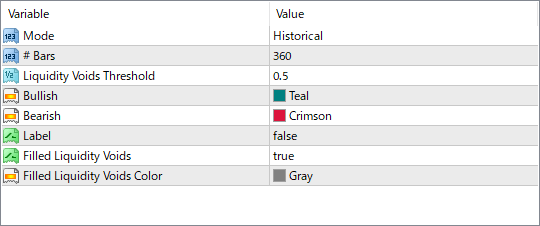
このインジケーターで設定できる主なパラメータは以下の通りです。
Mode
表示モードを設定する項目です。画像ではHistoricalになっており、過去を含めたゾーン表示として使われています。
Bars
表示対象として参照するバー数です。画像では360に設定されています。
Liquidity Voids Threshold
Liquidity Voidの判定に使うしきい値です。画像では0.5に設定されています。内部ロジックの詳細は画像だけでは断定できないため、表示数や帯の広がりを見ながら調整するのが自然です。
Bullish
Bullish側のゾーン色を設定します。画像ではTealが指定されています。
Bearish
Bearish側のゾーン色を設定します。画像ではCrimsonが指定されています。
Label
ラベル表示の有無を切り替える設定です。画像ではfalseになっています。
Filled Liquidity Voids
埋められたLiquidity Voidを表示するかどうかの設定です。画像ではtrueになっており、埋め済みの価格帯が表示されています。
Filled Liquidity Voids Color
埋められたLiquidity Voidの表示色です。画像ではGrayが指定されています。

インジケーターをMT4にインストールする方法

zipファイルを展開してMT4へ入れる方法
①ダウンロードしたzipファイルを右クリックして展開します。
②MT4を開き、画面上部の『ファイル』→『データフォルダを開く』をクリックします。
③データフォルダ内の『MQL4』フォルダを開きます。
④インジケーターのex4ファイルまたはmq4ファイルは、『MQL4』→『Indicators』フォルダへ入れます。
⑤EAファイルが同梱されている場合は、『MQL4』→『Experts』フォルダへ入れます。
⑥Librariesフォルダ内のファイルが同梱されている場合は、『MQL4』→『Libraries』フォルダへ入れます。
⑦tplファイルが同梱されている場合は、データフォルダ内の『templates』フォルダへ入れます。
⑧ファイルを入れ終わったらMT4を再起動します。再起動後、ナビゲータの『インディケータ』に追加されていれば、チャートへドラッグして使えます。