多時間足ATRとMA距離表示「ATR_MA_Mtf_Dashboard_ScFix」
サイン:なし
タイプ:出来高・ボラティリティ・マルチタイムフレーム(MTF)
ファイル形式:.mq4
ATR MA Mtf Dashboardとは?
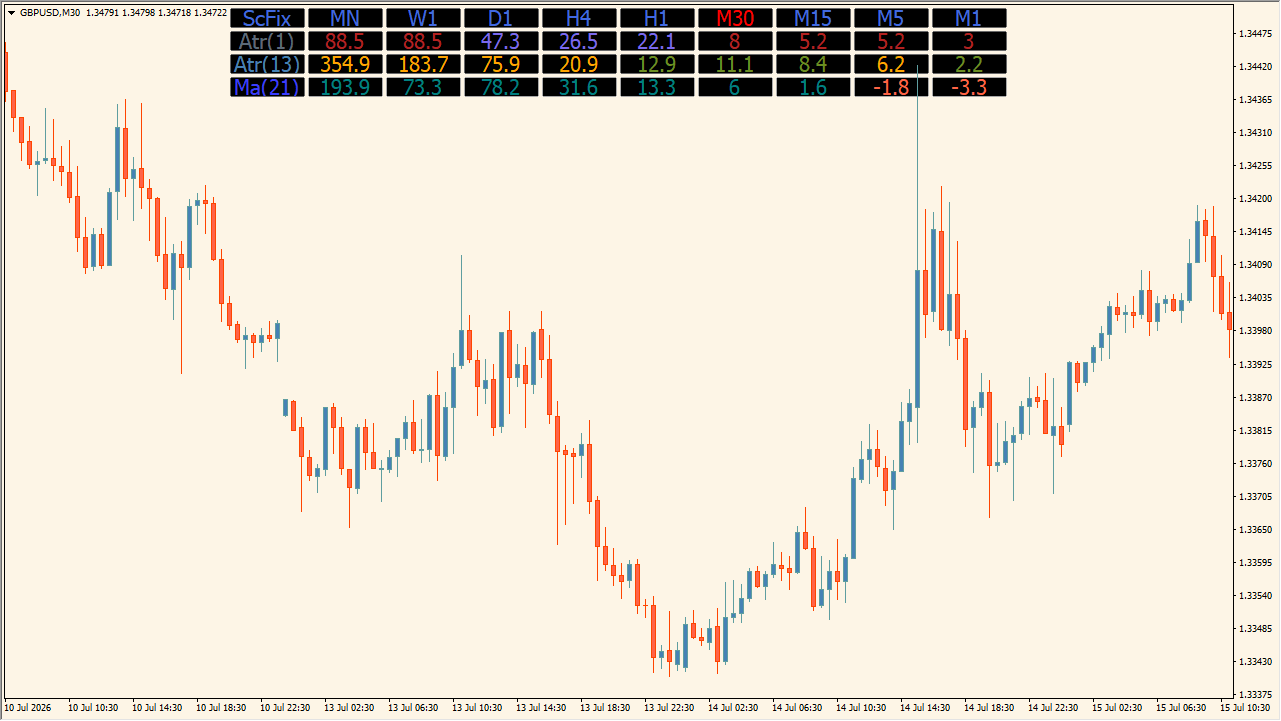 ATR MA Mtf Dashboardは、全時間足(M1〜MN)のATR(ボラティリティ)数値と、指定した移動平均線(MA)までの価格乖離距離を計算し、メインチャート上のパネルに一覧表示するMT4用インジケーターです。
パネル上のボタンを押すことで簡単にチャートの時間足を切り替えることができ、時間足ごとのボラティリティ状態やトレンド乖離の度合いを即座にチェックできます。

全時間足のATR数値と移動平均線までの距離をパネルで一括管理できる便利なダッシュボードですぞ

上段の時間足ボタン(M1〜MN)を押すと、その時間足のチャートへ一瞬で切り替えられるのが使いやすいですね!
ATR MA Mtf Dashboardの利用方法
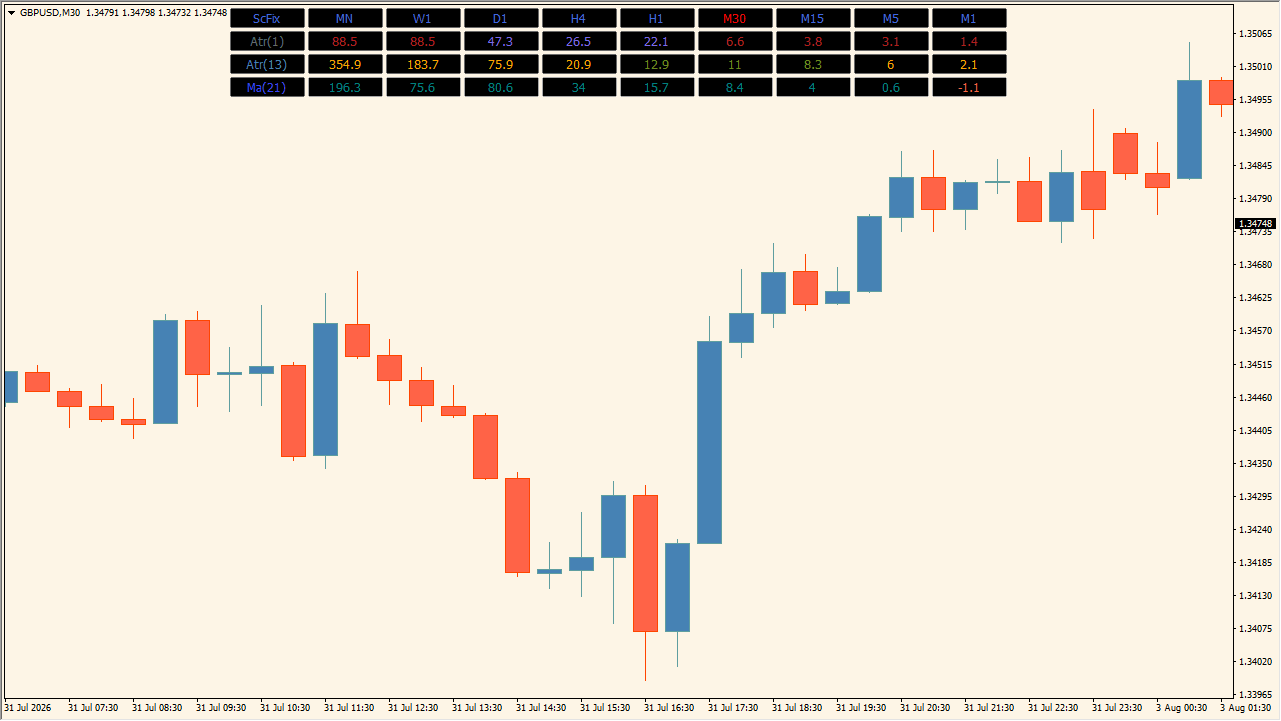
基本は、チャート上に配置されたダッシュボードパネルの各行の数値・文字色および時間足切り替えボタンを組み合わせて相場を分析します。
パネルに表示される各行の数値の意味および使い方は以下の通りです。
1. パネルの各数値行の解説
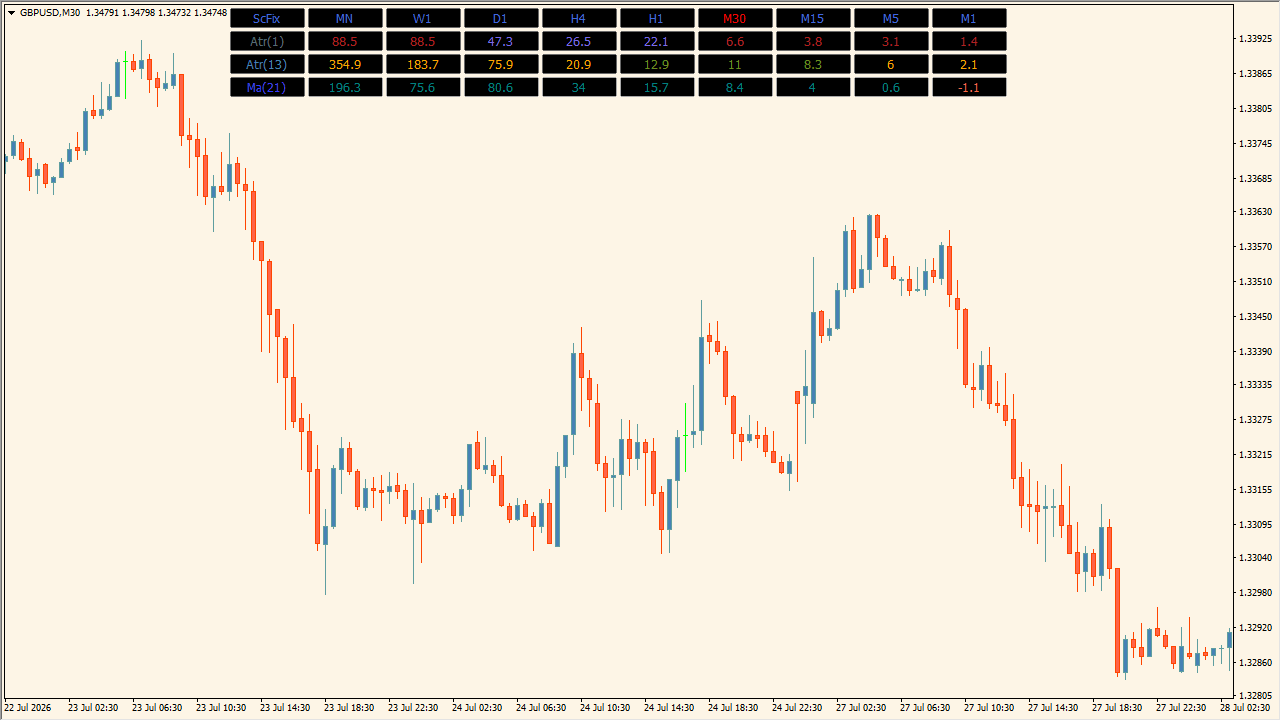
・1行目(ScFix):各時間足への切り替えボタンです。現在選択中の時間足テキストが赤色(Selected)で強調表示されます。左端の「ScFix」ボタンを押すとチャートのスケール固定(Scale Fix)のオン・オフを切り替えられます。
・2行目「Atr(1)」(直近のボラティリティ数値):1期間のATR(現在のボラティリティ・変動幅)をpips単位で表示します。ローソク足の方向性(陽線なら青紫、陰線なら赤)に合わせて数値の色が切り替わります。
・3行目「Atr(13)」(平均ボラティリティ数値):13期間の平均ATRをpips単位で表示します。数値の色は、ATRがその移動平均線を上回っていればオリーブ色(活性化)、下回っていればオレンジ色(静穏)に変化します。
・4行目「Ma(21)」(移動平均線までの価格距離):指定した21期間の移動平均線から現在価格がどれだけ離れているか(価格乖離幅)をpips単位で表示します。価格がMAの上にあればプラス数値(水色系)、下にあればマイナス数値(赤・ピンク系)で描画されます。
2. アラートの設定と活用
「Ma(21)」行の各時間足セル(数値部分)をクリックすることで、その時間足における価格とMAのクロスアラートのON/OFF(「Alert ON」 / 「Alert OFF」)を個別に切り替えることができます。
ATR MA Mtf Dashboardが便利なところ
ATR MA Mtf Dashboardは、複数時間足のボラティリティ推移と価格の乖離幅を一画面で直感的に可視化し、チャート操作も快適に行える点が便利です。
時間足ごとの相場変動幅(ATR)を把握して利確・損切りを決めたい人
直近足の変動幅(Atr(1))や平均変動幅(Atr(13))がpips単位で表示されるため、狙うボラティリティに応じたリスク管理を行いたいスタイルに向いています。
移動平均線からの乖離状態(買われすぎ・売られすぎ)をチェックしたい人
Ma(21)行でMAまでの距離が数値化されるため、各時間足での押し目・戻り目やトレンドの偏りを数値ベースで分析したい人におすすめです。
ワンクリックで時間足の切替やアラート設定を行いたい人
ダッシュボード上部で時間足をスムーズに変更でき、個別の時間足セルをクリックするだけでアラート切り替えができるため、チャート分析の効率を高めたい人に使いやすい仕様です。

MT4のパラメータ設定
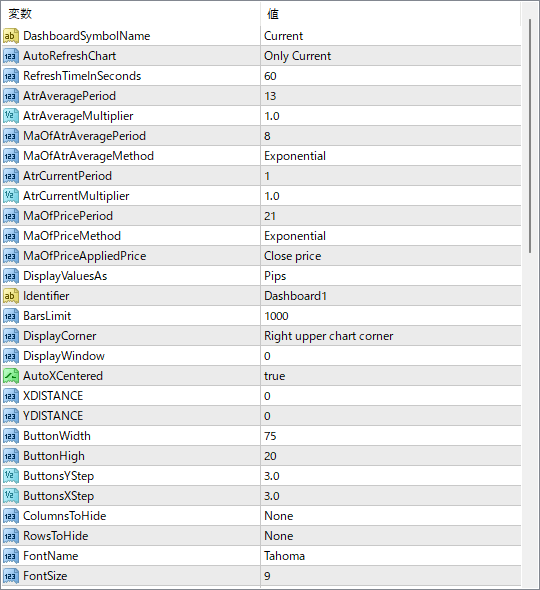
このインジケーターで設定できる主なパラメータは以下の通りです。
DashboardSymbolName
ダッシュボードで計算・表示対象とする通貨ペア名を設定する項目です(初期値 Current)。
AutoRefreshChart
チャートの自動更新モード(Currentのみ、全チャート、オフなど)を設定する項目です。
RefreshTimeInSeconds
自動更新の実行間隔(秒単位)を設定する項目です。
AtrAveragePeriod
平均ATR(Atr(13)行)の計算期間を設定する項目です。
AtrAverageMultiplier
平均ATRの計算倍率を設定する項目です。
MaOfAtrAveragePeriod
ATRの移動平均線の計算期間を設定する項目です。
MaOfAtrAverageMethod
ATRの移動平均線の計算方式を設定する項目です。
AtrCurrentPeriod
直近ATR(Atr(1)行)の計算期間を設定する項目です。
AtrCurrentMultiplier
直近ATRの計算倍率を設定する項目です。
MaOfPricePeriod
価格距離の基準となる移動平均線の期間(初期値21)を設定する項目です。
MaOfPriceMethod
価格移動平均線の計算方式(EMAなど)を設定する項目です。
MaOfPriceAppliedPrice
価格移動平均線の計算に使用する価格種類を設定する項目です。
DisplayValuesAs
パネルの数値をPips単位またはPoint単位で表示するかを選択する項目です。
Identifier
パネルオブジェクト識別用の固有ID名を設定する項目です。
BarsLimit
過去データの計算対象とする最大バー数を設定する項目です。
DisplayCorner
ダッシュボードパネルの配置基準コーナーを設定する項目です。
DisplayWindow
パネルを表示するウィンドウ番号(0はメインチャート)を設定する項目です。
AutoXCentered
パネルを水平方向の中央に自動配置するかどうかを設定する項目です。
XDISTANCE
パネルのX方向の表示位置オフセットを設定する項目です。
YDISTANCE
パネルのY方向の表示位置オフセットを設定する項目です。
ButtonWidth
各ボタン(セル)の横幅を設定する項目です。
ButtonHigh
各ボタン(セル)の縦幅を設定する項目です。
ButtonsYStep
ボタン間の垂直方向の間隔を設定する項目です。
ButtonsXStep
ボタン間の水平方向の間隔を設定する項目です。
ColumnsToHide
非表示にする時間足カラム(M1非表示など)を選択する項目です。
RowsToHide
非表示にする情報行(MA距離非表示など)を選択する項目です。
FontName
パネルで使用するフォント種類を選択する項目です。
FontSize
パネルテキストのフォントサイズを設定する項目です。
BorderColor
ボタンセルの枠線色を設定する項目です。
AtrAverageBGColor
平均ATR行の背景色を設定する項目です。
AtrAverageAboveMaOfAtrColor
ATRがMAを上回った際の数値表示色を設定する項目です。
AtrAverageBelowMaOfAtrColor
ATRがMAを下回った際の数値表示色を設定する項目です。
AtrAverageTilteColor
平均ATR行のタイトルテキスト色を設定する項目です。
AtrCurrentBGColor
直近ATR行の背景色を設定する項目です。
ColorAtrCurrentToBarColor
直近ATRの数値色をローソク足の陽線・陰線に合わせて変化させるかどうかを設定する項目です。
AtrCurrentTilteColor
直近ATR行のタイトルテキスト色を設定する項目です。
AtrCurrentNormalColor
直近ATRの通常時の数値表示色を設定する項目です。
AtrCurrentBullBarColor
陽線形成時の直近ATRの数値表示色を設定する項目です。
AtrCurrentBearBarColor
陰線形成時の直近ATRの数値表示色を設定する項目です。
PriceDistanceBGColor
価格距離行(Ma(21))の背景色を設定する項目です。
PositivePriceDistanceColor
プラス乖離(価格がMAの上)時の数値表示色を設定する項目です。
NegativePriceDistanceColor
マイナス乖離(価格がMAの下)時の数値表示色を設定する項目です。
PriceDistanceTilteColor
価格距離行のタイトルテキスト色を設定する項目です。
TFsBGColor
時間足ボタン行の背景色を設定する項目です。
TFsFGColorNormal
通常時の時間足ボタンテキスト色を設定する項目です。
TFsFGColorSelected
選択中時間足ボタンテキスト色を設定する項目です。
ScFixTextColorSelected
スケール固定有効時のScFixテキスト色を設定する項目です。
TransparentButtons
ボタン背景を透明化するかどうかを設定する項目です。
AlertSelectedBorderColor
アラート有効化時のセルの枠線色を設定する項目です。
AlertPriceType
アラート判定に使用する価格種類を設定する項目です。
AlertOnCurrentBar
現在足の確定前にアラートを鳴らすかどうかを設定する項目です。
Alert_Shift
アラート判定のシフト本数を設定する項目です。
Message_Alerts
ポップアップアラートを表示するかどうかを設定する項目です。
Send_Email
メール通知を送信するかどうかを設定する項目です。
Audible_Alerts
効果音アラートを鳴らすかどうかを設定する項目です。
Push_Notifications
スマホへのプッシュ通知を送信するかどうかを設定する項目です。
Sound_File
アラート時に再生する音声ファイルを指定する項目です。
Alert_M1
1分足でのアラート機能を有効にするかどうかを設定する項目です。
Alert_M5
5分足でのアラート機能を有効にするかどうかを設定する項目です。
Alert_M15
15分足でのアラート機能を有効にするかどうかを設定する項目です。
Alert_M30
30分足でのアラート機能を有効にするかどうかを設定する項目です。
Alert_H1
1時間足でのアラート機能を有効にするかどうかを設定する項目です。
Alert_H4
4時間足でのアラート機能を有効にするかどうかを設定する項目です。
Alert_D1
日足でのアラート機能を有効にするかどうかを設定する項目です。
Alert_W1
週足でのアラート機能を有効にするかどうかを設定する項目です。
Alert_MN1
月足でのアラート機能を有効にするかどうかを設定する項目です。

インジケーターをMT4にインストールする方法
MT4へのインストールは、ダウンロードしたファイルをデータフォルダへ手動で配置するのが基本ですぞ
具体的な手順を確認して、正しくフォルダへ配置しましょう!
インジケーターの配置手順
①ダウンロードしたzipファイルを右クリックして解凍(展開)します。
②フォルダ内に『.ex4』または『.mq4』ファイルが入っていることを確認します。
③MT4を起動し、メニューバーの『ファイル』→『データフォルダを開く』の順にクリックします。
④開いたフォルダ内の『MQL4』フォルダを開き、さらにその中にある『Indicators』フォルダを開きます。
⑤『Indicators』フォルダ内に、解凍した『.ex4』または『.mq4』ファイルを貼り付けます。
⑥MT4を再起動するか、ナビゲーターウィンドウ内で右クリックして『更新』を選択します。ナビゲーター一覧に追加されたインジケーターをチャートへドラッグ&ドロップすれば完了です。