4時間足MAクロスを表示「4 Timeframe price cross ma」
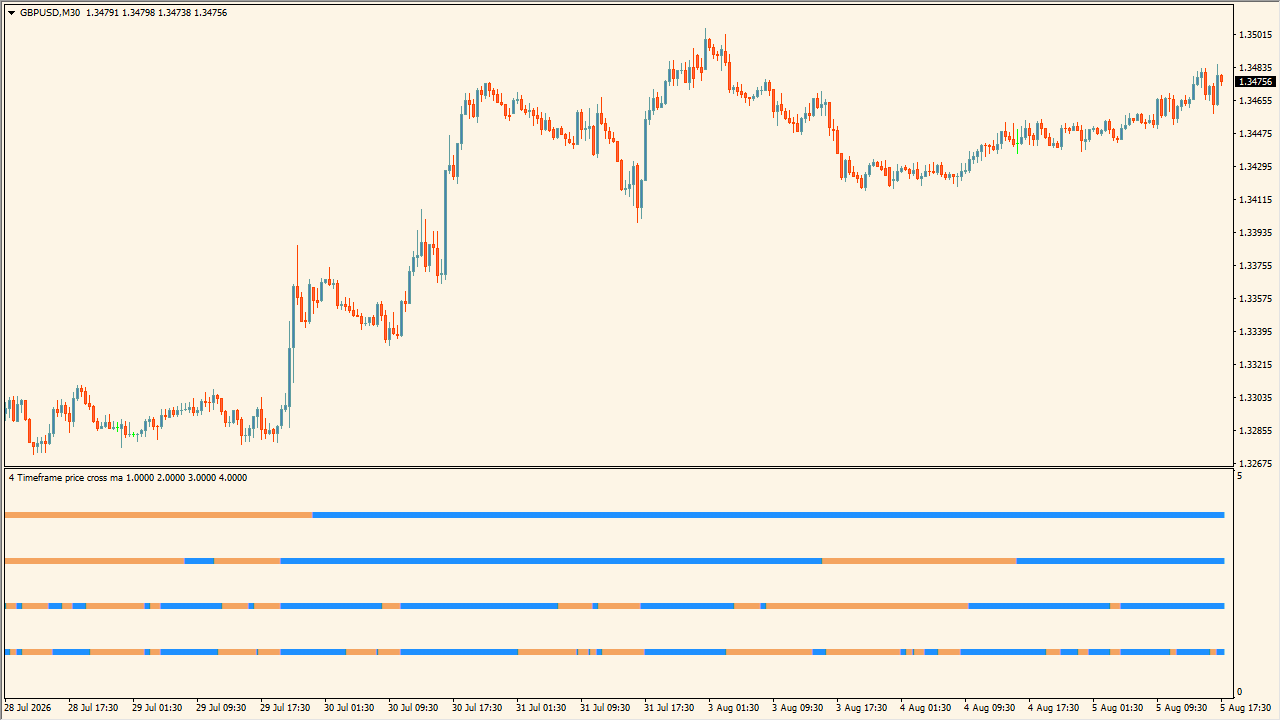
サイン:なし
タイプ:マルチタイムフレーム(MTF)・移動平均線
ファイル形式:.mq4
4 Timeframe price cross maとは?
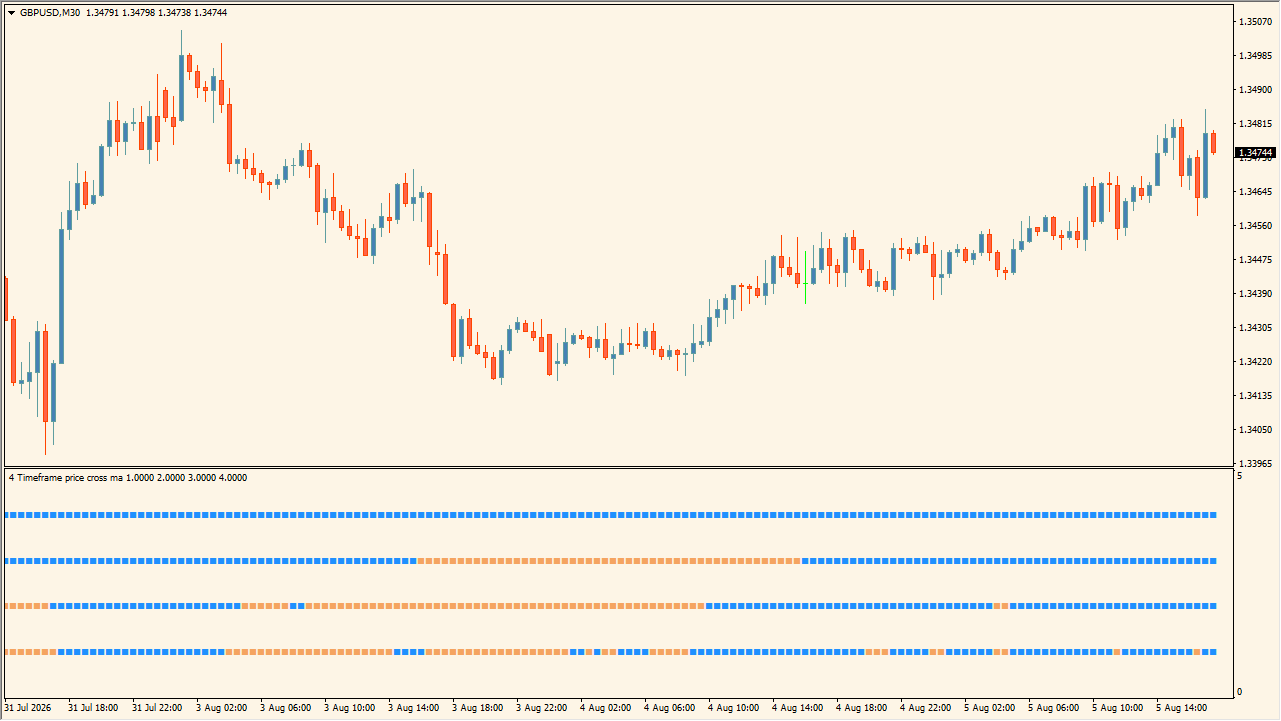 4 Timeframe price cross maは、4つの異なる時間足における「価格と移動平均線(MA)の位置関係(クロス状態)」を計算し、サブウィンドウ上に4本の水平バーとして並べて表示するMT4用インジケーターです。
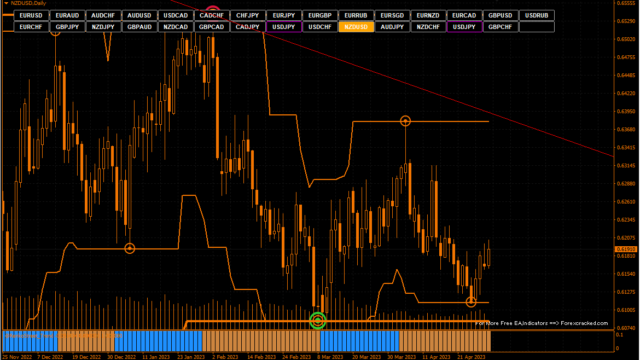
サブウィンドウでは、価格が移動平均線より上にある状態(上昇偏向)が青色(DodgerBlue)、価格が移動平均線より下にある状態(下落偏向)がベージュ色(SandyBrown)で表現されます。短期足から長期足までの状態を一目で把握できます。

4つの時間足で価格が移動平均線より上か下かを、サブウィンドウの4本のカラーバーで一括確認できますぞ

上から順に各時間足の状況が並んでいて、青色で揃っているところが上昇の勢いが強いポイントなんですね!
4 Timeframe price cross maの利用方法
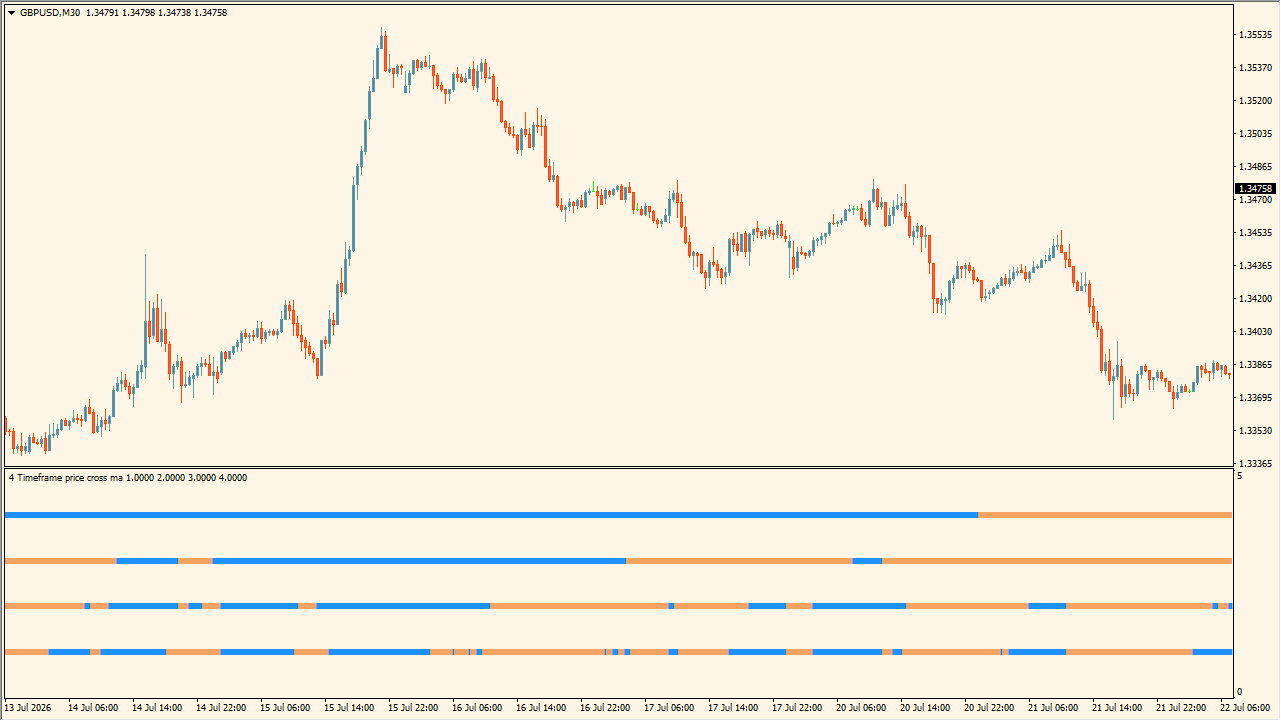
基本は、サブウィンドウに上下に並んだ4本のカラーバーの色(青・ベージュ)を確認し、複数時間足のトレンド方向が合致している場面を分析します。
画像での表示要素および使い方は以下の通りです。
1. 4本のバーと時間足の対応関係
サブウィンドウには4段のバーが描画されます。設定パラメータにより、現在の時間足(First time frame)から順に上位足(Second / Third / Fourth time frame)の状態が各段に割り当てられます。
・青色バー(ColorUp):価格が移動平均線の上に位置している状態(上昇傾向)を示します。
・ベージュ色バー(ColorDown):価格が移動平均線の下に位置している状態(下落傾向)を示します。
2. 複数時間足の一致(パーフェクトオーダー状態)の判断
4段のバーすべてが青色に揃った場面は、表示している4つの時間足すべてで価格が移動平均線を上回っている強力な上昇局面です。逆に4段すべてがベージュ色に揃った場面は下落局面となります。押し目買いや戻り売りを狙う際、複数時間足の色が同じ方向へ揃ったタイミングをエントリー候補の判断材料として活用できます。
4 Timeframe price cross maが便利なところ
4 Timeframe price cross maは、チャートを何度も切り替えることなく、1つの画面上で4つの時間足の移動平均線に対する価格の位置関係を一括監視できる点が便利です。
マルチタイムフレーム分析(MTF)を手軽に行いたい人
上位足から下位足までの移動平均線に対する価格の位置関係が4本のバーで同時に可視化されるため、環境認識の時間を短縮したいスタイルに向いています。
トレンドの一致(揃い踏み)を確認してトレードしたい人
青やベージュの色が複数段で揃うポイントを直感的に察知できるため、上位足の流れに逆らわない順張りエントリーを行いたい人におすすめです。
MAの計算タイプや価格の種類を細かく調整したい人
LWMAやEMA、TEMAなどの移動平均タイプに加え、平均足や各種価格(MaPrice)をベースにした計算へ変更できるため、分析手法に合わせたカスタマイズを行いたい人に使いやすい仕様です。

MT4のパラメータ設定
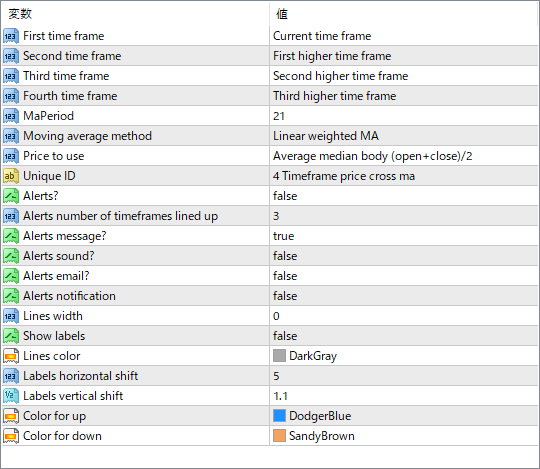
このインジケーターで設定できる主なパラメータは以下の通りです。
First time frame
1段目に表示する1つ目の時間足(初期値 Current time frame)を設定する項目です。
Second time frame
2段目に表示する2つ目の時間足(初期値 First higher time frame)を設定する項目です。
Third time frame
3段目に表示する3つ目の時間足(初期値 Second higher time frame)を設定する項目です。
Fourth time frame
4段目に表示する4つ目の時間足(初期値 Third higher time frame)を設定する項目です。
MaPeriod
計算に使用する移動平均線の期間(初期値21)を設定する項目です。
Moving average method
移動平均線の計算方式(SMA、EMA、SMMA、LWMA、DS-EMA、TEMA、LSMAなど)を選択する項目です。
Price to use
計算に使用する価格の種類(Close、Open、High、Low、Median、Heiken Ashi各種など)を選択する項目です。
UniqueID
オブジェクト識別用のユニークID文字列を設定する項目です。
Alerts?
アラート通知機能全体を有効にするかどうかを設定する項目です。
Alerts number of timeframes lined up
アラートを発動させる時間足の一致数(3〜4)を設定する項目です。
Alerts message?
画面上にポップアップアラートを表示するかどうかを設定する項目です。
Alerts sound?
アラート発生時に効果音を鳴らすかどうかを設定する項目です。
Alerts email?
条件一致時にメールで通知を送るかどうかを設定する項目です。
Alerts notification
スマホ版MT4へプッシュ通知を送るかどうかを設定する項目です。
Lines width
サブウィンドウのバーの太さを設定する項目です。
Show labels
サブウィンドウ内に時間足名ラベルを表示するかどうかを設定する項目です。
Lines color
ラベルテキストの表示色を設定する項目です。
Labels horizontal shift
ラベルテキストの水平方向の表示位置オフセットを設定する項目です。
Labels vertical shift
ラベルテキストの垂直方向の表示位置オフセットを設定する項目です。
Color for up
価格がMAより上の状態(上昇偏向)を示すバーの色を設定する項目です。
Color for down
価格がMAより下の状態(下落偏向)を示すバーの色を設定する項目です。

インジケーターをMT4にインストールする方法
MT4へのインストールは、ダウンロードしたファイルをデータフォルダへ手動で配置するのが基本ですぞ
具体的な手順を確認して、正しくフォルダへ配置しましょう!
インジケーターの配置手順
①ダウンロードしたzipファイルを右クリックして解凍(展開)します。
②フォルダ内に『.ex4』または『.mq4』ファイルが入っていることを確認します。
③MT4を起動し、メニューバーの『ファイル』→『データフォルダを開く』の順にクリックします。
④開いたフォルダ内の『MQL4』フォルダを開き、さらにその中にある『Indicators』フォルダを開きます。
⑤『Indicators』フォルダ内に、解凍した『.ex4』または『.mq4』ファイルを貼り付けます。
⑥MT4を再起動するか、ナビゲーターウィンドウ内で右クリックして『更新』を選択します。ナビゲーター一覧に追加されたインジケーターをチャートへドラッグ&ドロップすれば完了です。