ストキャスを豊富にカスタム「Stoch Velocity」
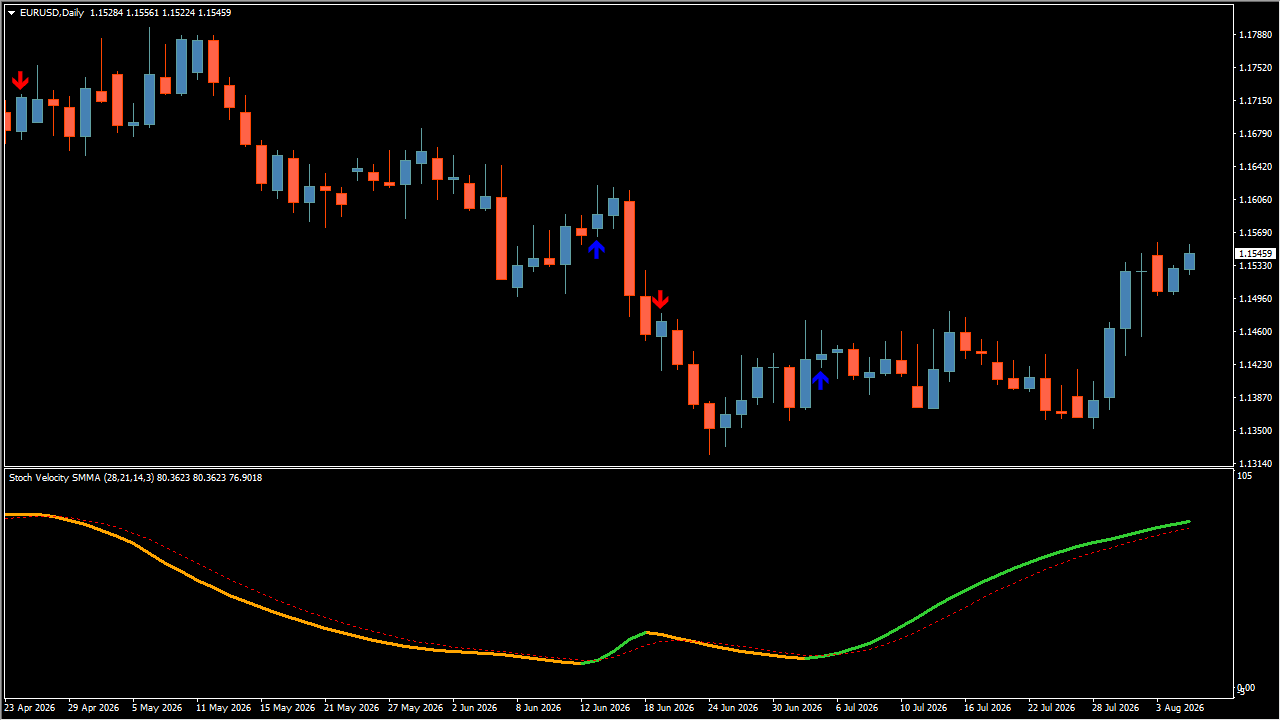
サイン:あり
タイプ:RSI・ストキャスティクス・サブチャート
ファイル形式:.ex4
Stoch Velocityとは?
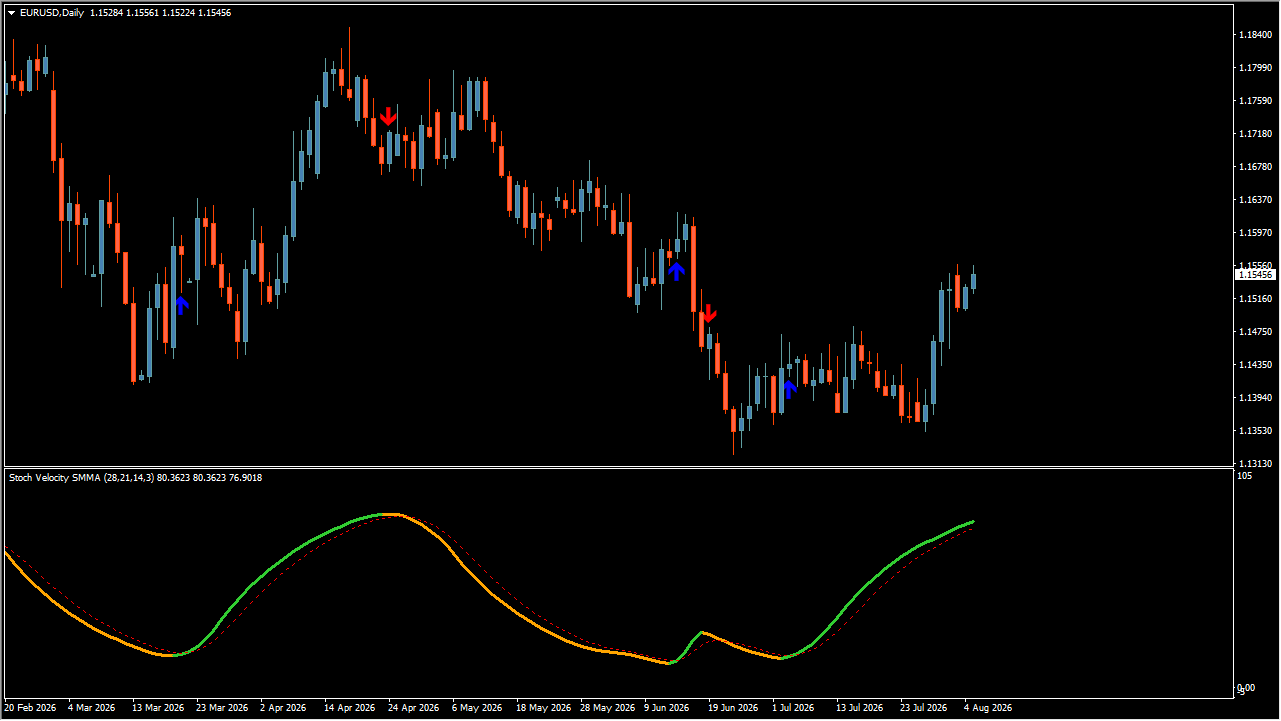 Stoch Velocityは、サブウィンドウに平滑化処理を施したストキャスティクスを描画し、メインチャート上に売買の転換候補を示す矢印サインを表示するMT4用インジケーターです。
サブウィンドウのラインは、上昇・下降の勢いに応じて緑色やオレンジ色へカラー変化します。さらに、平滑化に使用する移動平均タイプ(SMMA、T3、TMAなど)を非常に多様なアルゴリズムから選択できる豊富なカスタマイズ性が特徴です。

サブチャートのオシレーターラインの色変化と、メインチャートの矢印サインで転換候補を同時に確認できますね

移動平均の種類がすごくたくさん選べるから、自分の好みに合わせた滑らかなラインに調整できますね
Stoch Velocityの利用方法
基本は、サブウィンドウのオシレーターラインの色変化・シグナル線(赤破線)とのクロス、およびメインチャートに点灯する矢印サインを組み合わせて相場を分析します。
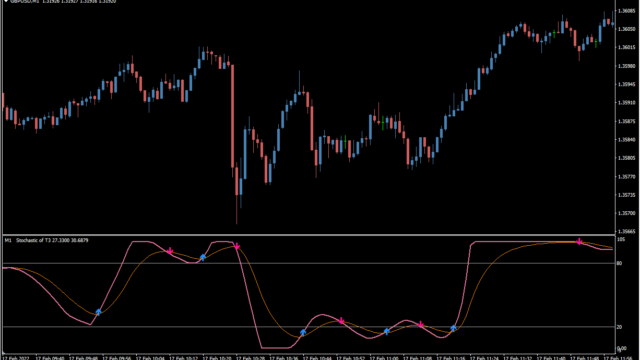
画像での表示要素および使い方は以下の通りです。
1. オシレーターのカラー変化とシグナルクロス
サブウィンドウの太いラインは、下落傾向から上昇へ転じると緑色に変わり、上昇傾向から下落へ転じるとオレンジ色に変わります。また、赤い破線(シグナル線)との交差やラインの傾きを見ることで、相場の勢いや転換の初動を視覚的に把握できます。
2. 矢印サインによる転換候補の確認
オシレーターの反転やクロスに伴い、メインチャート上に青色の上向き矢印(買い転換候補)や赤色の下向き矢印(売り転換候補)が点灯します。安値圏でオシレーターが緑色へ反転し青矢印が出た場面や、高値圏でオレンジ色へ反転し赤矢印が出た場面をエントリー候補として捉えることができます。
3. 多彩な平滑化タイプの活用
設定画面の「Stoch Average type」から、SMMAやT3、TMA、DEMA、VWMAなど非常に豊富な移動平均アルゴリズムを選択できるため、ダマシを減らした滑らかなライン表示に調整することが可能です。
Stoch Velocityが便利なところ
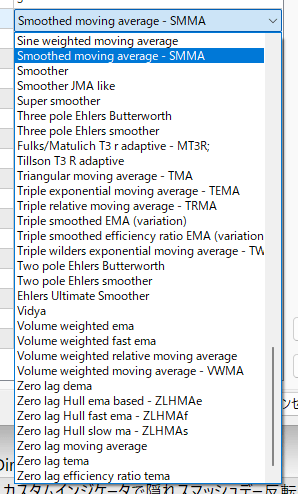
Stoch Velocityは、ストキャスティクスの計算における平滑化方式(Stoch Average type)を非常に多様な移動平均アルゴリズムから選択でき、オシレーターの色変化とメインチャートの矢印で直感的に転換点を把握できる点が便利です。
ストキャスティクスのダマシを減らして滑らかなラインで分析したい人
JMAやT3、Zero lagなどの特殊な移動平均による平滑化を選択できるため、通常のストキャスでは反応が早すぎる・遅すぎると感じているスタイルに向いています。
サブチャートの色変化と矢印サインを組み合わせて判断したい人
オシレーターの緑/オレンジの色変化と、メインチャートの青/赤矢印が連動して表示されるため、視認性の高い環境認識を行いたい人におすすめです。
アラート通知を活用してチャンスを待ちたい人
サイン発生時にポップアップや効果音で通知する設定(Alerts on?)があるため、チャートへの張り付き監視を減らしたい人に使いやすい仕様です。

MT4のパラメータ設定
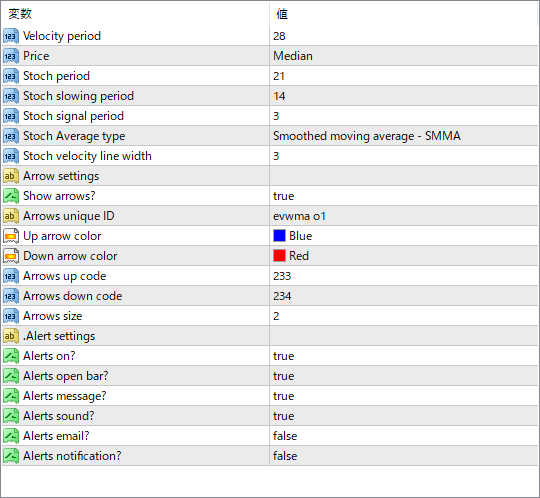
このインジケーターで設定できる主なパラメータは以下の通りです。
Velocity period
ベロシティ(勢い)の計算期間を設定する項目です。
Price
計算に使用する価格の種類を設定する項目です。
Stoch period
ストキャスティクスの基本計算期間を設定する項目です。
Stoch slowing period
ストキャスティクスのスローイング(減速)期間を設定する項目です。
Stoch signal period
シグナル線の計算期間を設定する項目です。
Stoch Average type
ストキャスティクスの平滑化に使用する移動平均のタイプ(SMMAやT3、TMAなど多数)を選択する項目です。
Stoch velocity line width
サブウィンドウのメインラインの太さを設定する項目です。
Arrow settings
矢印サイン設定のセクションヘッダーです。
Show arrows?
メインチャート上に矢印サインを表示するかどうかを設定する項目です。
Arrows unique ID
矢印オブジェクトの識別IDを設定する項目です。
Up arrow color
上向き矢印(買い転換候補)の表示色を設定する項目です。
Down arrow color
下向き矢印(売り転換候補)の表示色を設定する項目です。
Arrows up code
上向き矢印に使用する文字コードを設定する項目です。
Arrows down code
下向き矢印に使用する文字コードを設定する項目です。
Arrows size
矢印サインの表示サイズを設定する項目です。
.Alert settings
アラート設定のセクションヘッダーです。
Alerts on?
アラート機能全体を有効にするかどうかを設定する項目です。
Alerts open bar?
新しいバーの始値確定時にアラートを鳴らすかどうかを設定する項目です。
Alerts message?
画面上にアラートメッセージを表示するかどうかを設定する項目です。
Alerts sound?
アラート発生時に効果音を鳴らすかどうかを設定する項目です。
Alerts email?
サイン発生時にメール通知を送るかどうかを設定する項目です。
Alerts notification?
スマホ版MT4へプッシュ通知を送るかどうかを設定する項目です。

インジケーターをMT4にインストールする方法
MT4へのインストールは、ダウンロードしたファイルをデータフォルダへ手動で配置するのが基本ですぞ
具体的な手順を確認して、正しくフォルダへ配置しましょう!
インジケーターの配置手順
①ダウンロードしたzipファイルを右クリックして解凍(展開)します。
②フォルダ内に『.ex4』または『.mq4』ファイルが入っていることを確認します。
③MT4を起動し、メニューバーの『ファイル』→『データフォルダを開く』の順にクリックします。
④開いたフォルダ内の『MQL4』フォルダを開き、さらにその中にある『Indicators』フォルダを開きます。
⑤『Indicators』フォルダ内に、解凍した『.ex4』または『.mq4』ファイルを貼り付けます。
⑥MT4を再起動するか、ナビゲーターウィンドウ内で右クリックして『更新』を選択します。ナビゲーター一覧に追加されたインジケーターをチャートへドラッグ&ドロップすれば完了です。