アジア時間の値幅を箱で可視化「ICT Daily Line Box」
サインなし サポレジ・ライン系
ファイル形式 .ex4
ICT Daily Line Boxは、指定した時間帯の高値・安値をボックスと上下ラインで表示するMT4インジケーターです。主に東京時間やアジアレンジの把握に向いており、その後のブレイクや反発ポイントを視覚的に追いやすくなります。
ICT Daily Line Boxインジケーターの利用方法
 塗りつぶされるのは指定した時間内
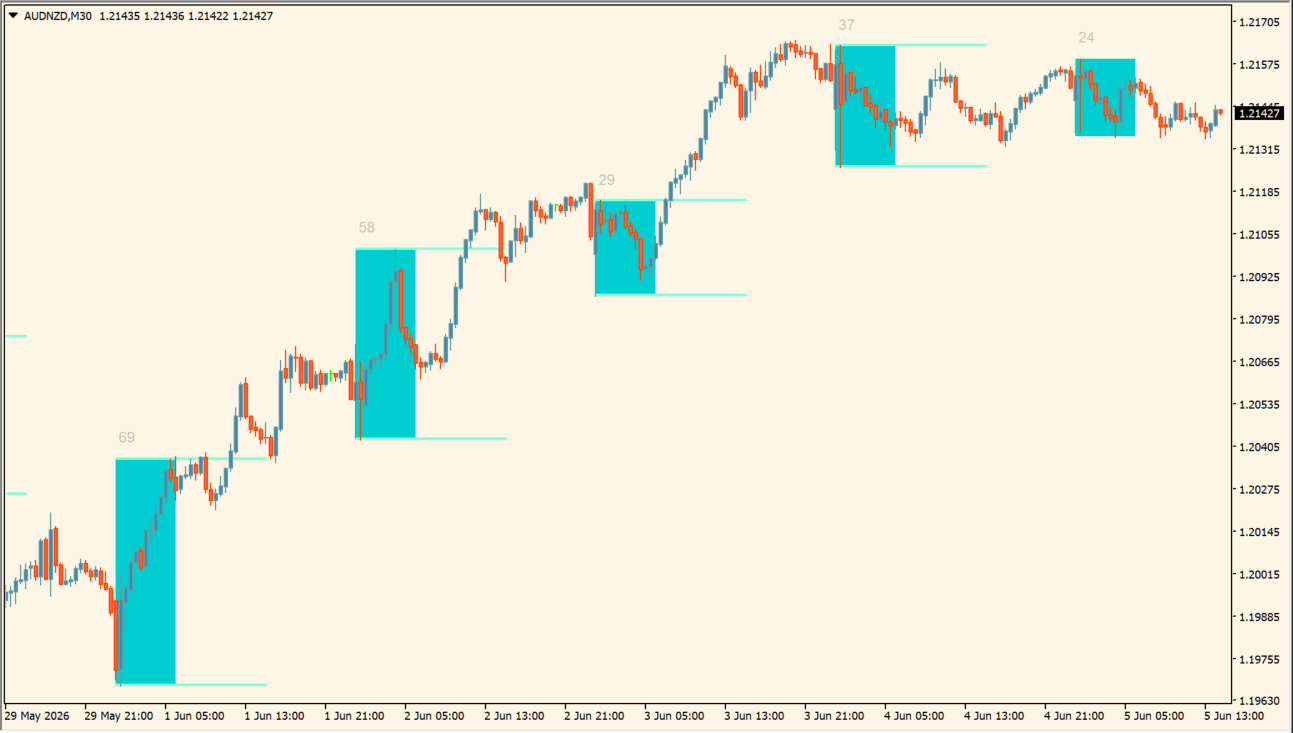 見た目の色は自由に変更できます
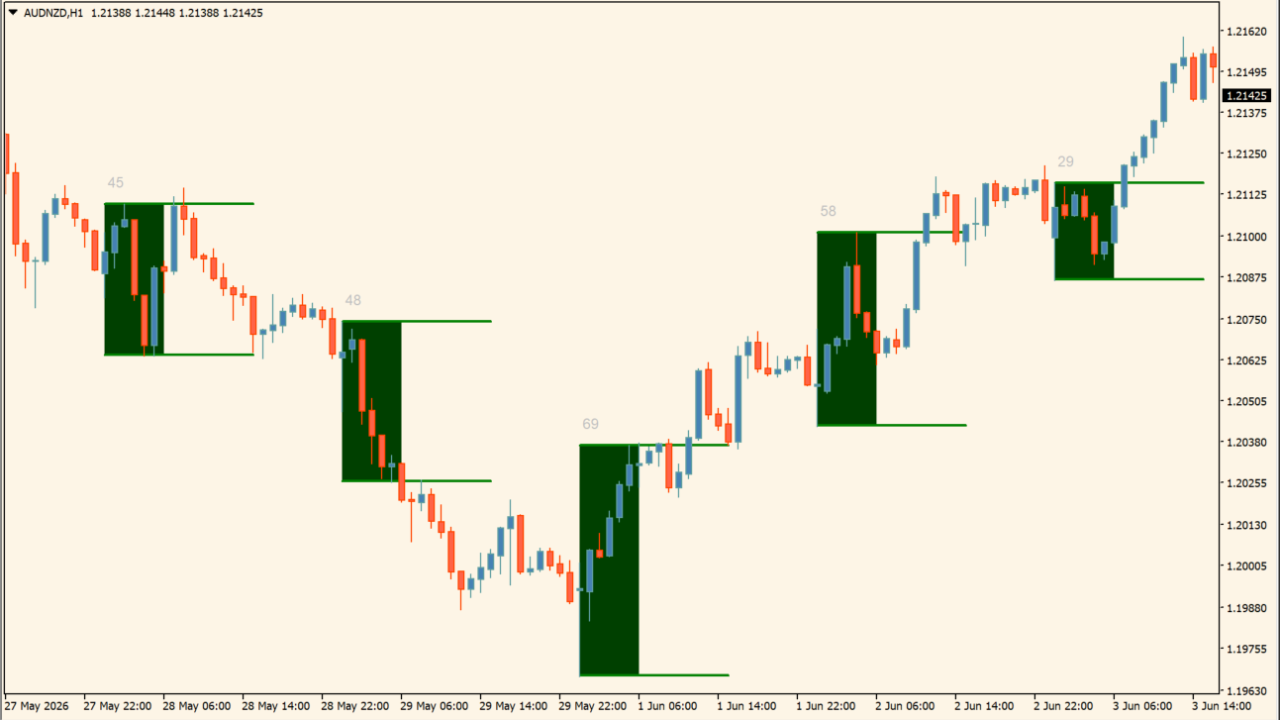
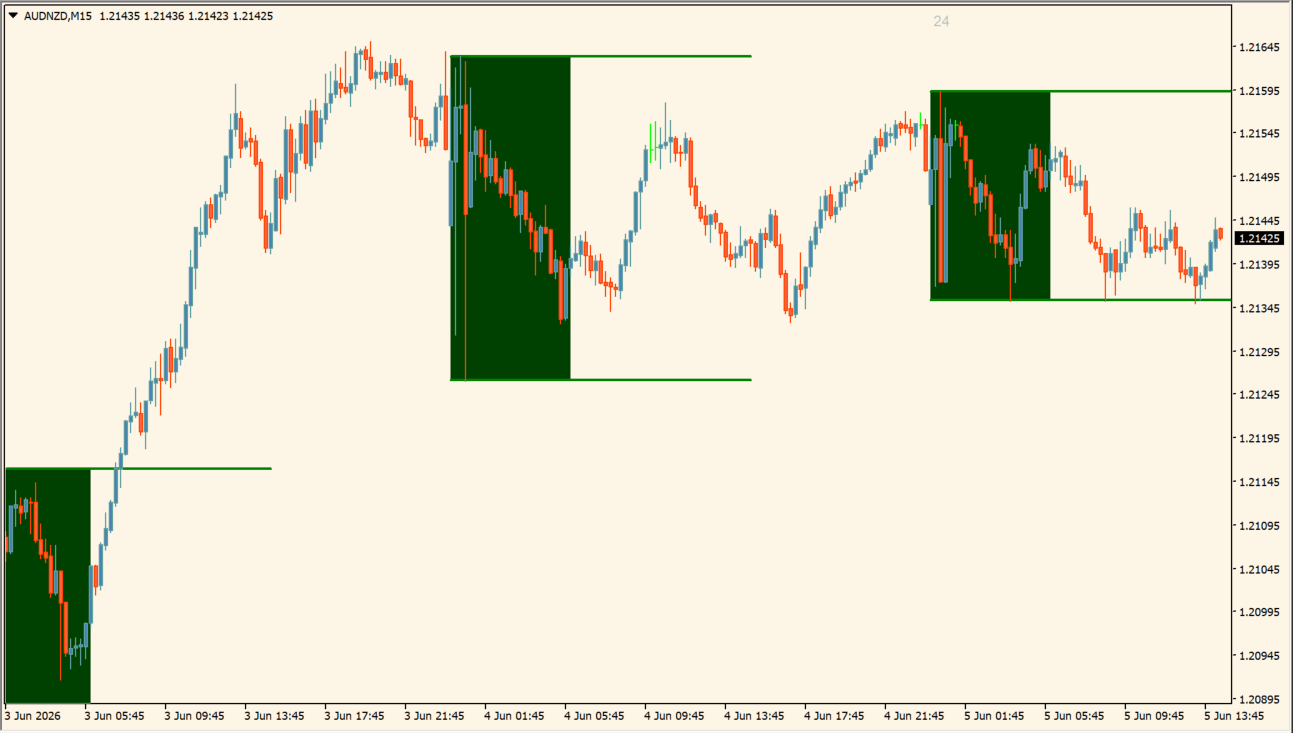
ICT Daily Line Boxは、たとえば0:00〜6:00のように指定した時間帯の高値と安値を箱で囲って表示するインジです。濃い緑のゾーンがその時間帯の値動きの範囲で、上線はレンジ高値、下線はレンジ安値を示します。
さらに右側へラインを延長できるので、その後の相場で「どこを上抜けたか」「どこで下げ止まったか」が見やすいです。
画像上部の数字は、各ボックスの値幅をpips換算したもので、その日の指定時間帯でどれだけ動いたかをひと目で確認できます。
使い方としては、アジア時間のレンジを確認し、ロンドン時間以降のブレイク狙い、あるいはブレイク失敗からの戻り売り・押し目買いの判断材料にすると使いやすいです。値幅の大きい日と小さい日を比較しやすいのも実戦向きです。



MT4のパラメータ設定
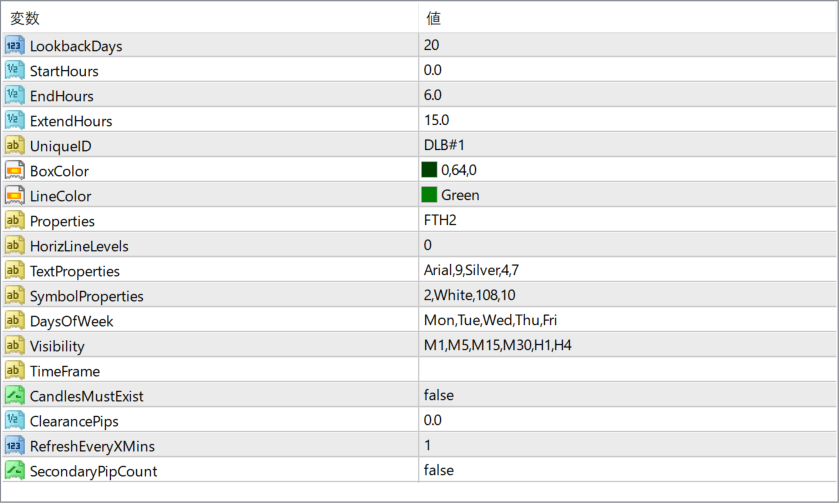
LookbackDays
何日分のボックスを過去にさかのぼって表示するかを設定します。数字を増やすと過去の検証がしやすくなります。
StartHours
ボックス作成を開始する時刻です。指定した時間帯の始点になり、レンジ計測のスタートになります。
EndHours
ボックス作成を終了する時刻です。StartHoursからEndHoursまでの高値と安値でゾーンが作られます。
ExtendHours
作成した高値安値ラインを右側へ何時間延長するかを設定します。ブレイク確認に使いやすい項目です。
UniqueID
表示オブジェクトを識別するためのIDです。同じインジを複数入れるときに重複しないよう管理します。
BoxColor
ボックス本体の色を設定します。時間帯レンジのゾーン表示を見やすくしたいときに調整します。
LineColor
高値線・安値線などのライン色を設定します。ボックスと区別しやすい色にすると視認性が上がります。
Properties
表示スタイルに関する設定項目です。ボックスや描画方式の内部仕様に関わるパラメータと考えられます。
HorizLineLevels
追加の水平ライン表示に関する設定です。必要に応じて補助ラインの段数や有無を調整するために使います。
TextProperties
上に表示される数字や文字のフォント名、サイズ、色などの文字設定です。値幅表示の見やすさに関わります。
SymbolProperties
記号やマーク類を表示する場合の設定です。色やサイズ、表示位置などの見た目に関わる項目です。
DaysOfWeek
どの曜日にボックスを表示するかを設定します。平日のみ表示したい場合などに使います。
Visibility
どの時間足でインジを表示するかを設定します。短期足だけに出したいときに便利です。
TimeFrame
参照する時間軸に関する設定項目です。使い方によっては、描画基準の時間足を制御する用途になります。
CandlesMustExist
指定時間帯にローソク足データが存在することを必須にするかの設定です。欠損データ時の描画条件に関わります。
ClearancePips
ラインやゾーンに対して余白となるpips幅を加える設定です。少し広めに見るときに使います。
RefreshEveryXMins
何分ごとに表示を更新するかを設定します。数値を小さくすると表示反映がこまめになります。
SecondaryPipCount
補助的なpips値表示を使うかどうかの設定です。値幅表示を増やしたい場合に関係する項目です。
MT4インジケーターを目的別に探したい方は、まとめページも参考にしてください。

インジケーターをMT4にインストールする方法
①インジケーターをダウンロードするとzipファイルでPCに保存されますので、そのフォルダを右クリックしてファイルを『展開』しておきます。
②フォルダの中に『mq4ファイル』または『ex4ファイル』がはいっていることを確認します。
③MT4を開いて、画面上部の『ファイル』→『データフォルダを開く』→『MQL4』→『Indicators』フォルダに②のファイルをいれます。(この時必ずフォルダからファイルをだして、ファイル単体でいれてください。)
④MT4を再起動すればMT4のナビゲータウィンドウに追加したインジケーターが表示されているので、チャートに適用すれば完了です。