★相場状況をまとめて確認できるMT4インジケーターセット
サイン:なし
タイプ:相場環境認識・サブチャート
ファイル形式:.ex4 .tpl
このMT4インジケーターセットとは?
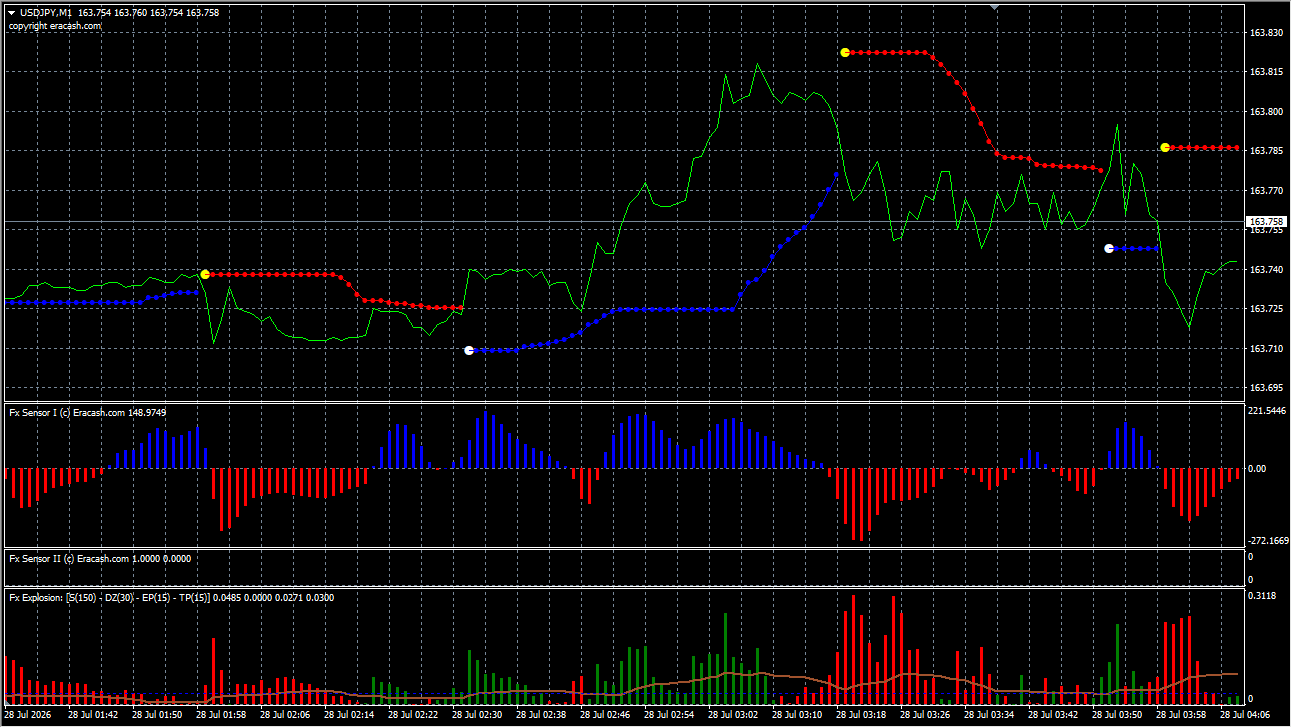 メインチャートと3つのサブチャートを組み合わせて相場状況を確認できるMT4インジケーターセットです。
メインチャートには価格の上下へ追従する赤色・青色のドット状ラインが表示され、価格は緑色のラインで描画されます。サブチャートには青色・赤色のヒストグラム、赤色・青色のカラーバー、さらに緑色・赤色の棒グラフとラインが表示されます。
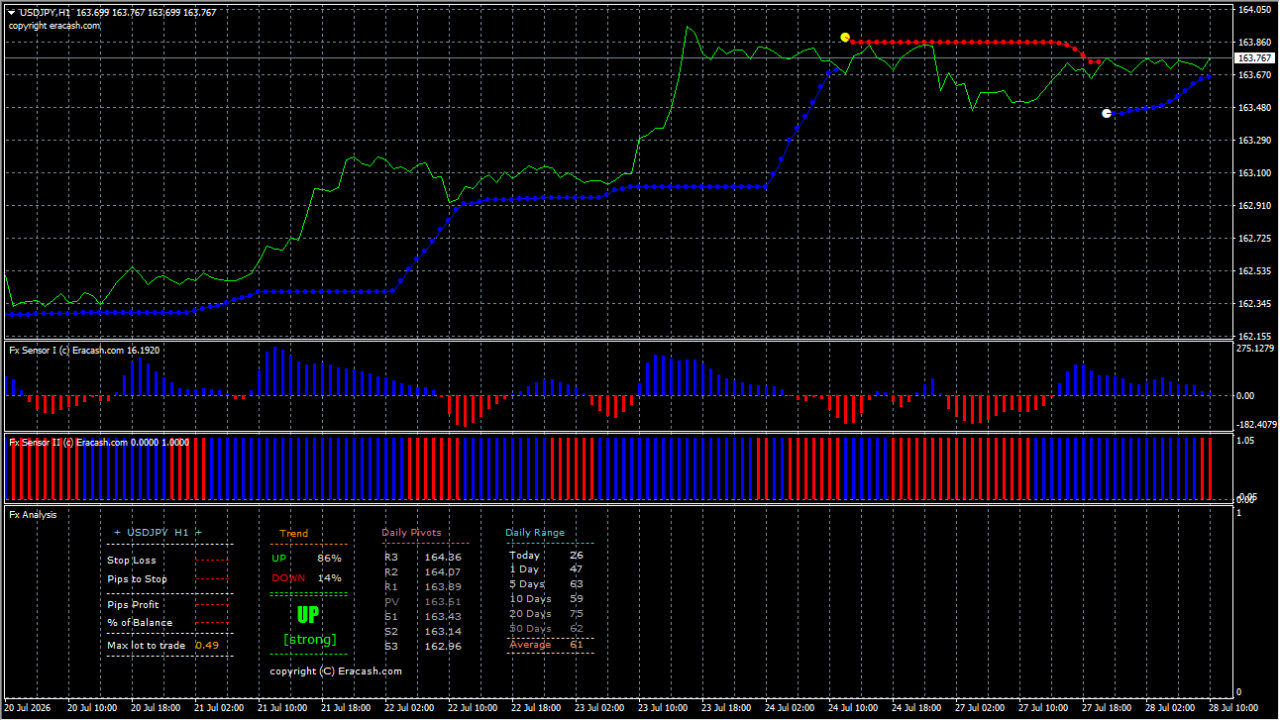
また、付属するテンプレート2を適用すると、画面下部へFX Analysisパネルが追加され、トレンド表示やDaily Pivots、Daily Rangeなども同じ画面で確認できます。複数の表示を見比べながら現在の相場状況を整理したい場面で利用しやすいインジケーターセットです。


このインジケーターセットの利用方法
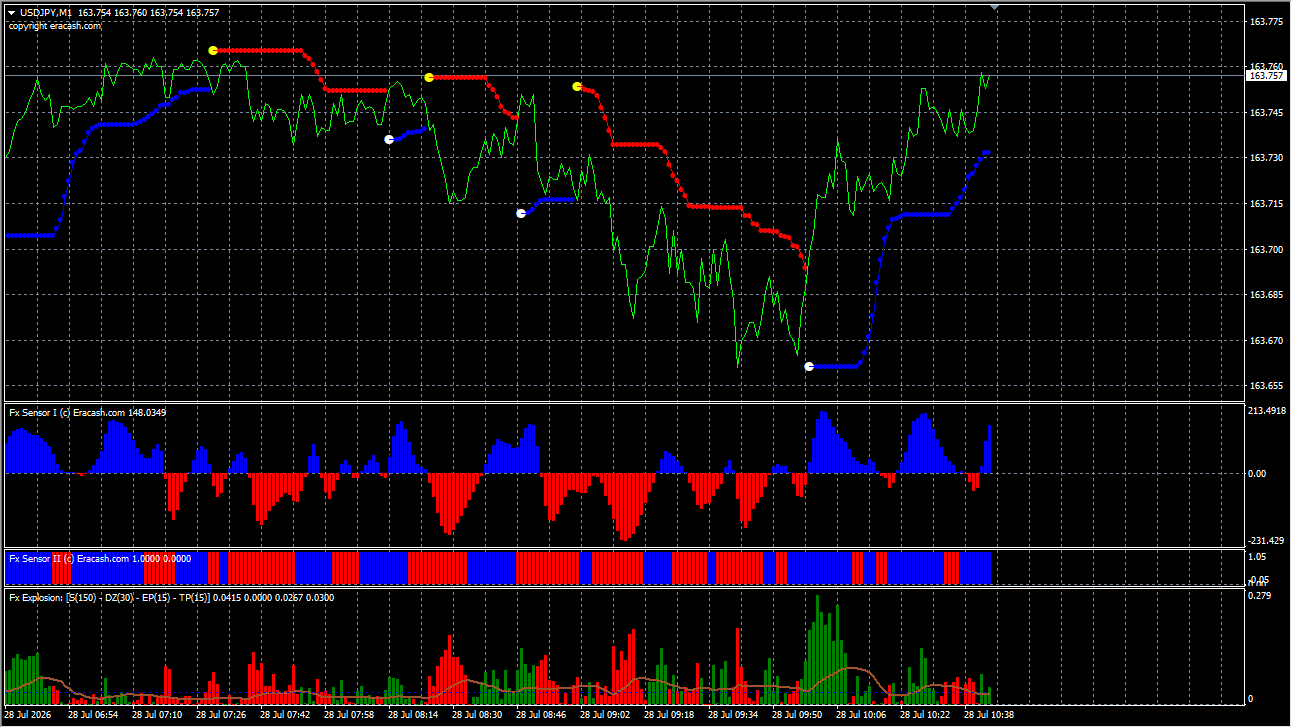
メインチャートでは価格と赤色・青色のドット状ラインの位置関係を確認します。価格がラインに近づいた場面や、ラインの位置が上下で切り替わる場面は、その後の値動きも合わせて確認すると変化を把握しやすくなります。
1つ目のサブチャートでは青色・赤色のヒストグラムが0ラインを中心に推移しているため、棒の色や高さの変化を比較できます。
2つ目のサブチャートでは赤色と青色のカラーバーが連続して表示され、色の切り替わるタイミングを確認できます。
3つ目のサブチャートでは緑色・赤色の棒グラフとラインが表示されるため、棒グラフの大きさやラインの推移も合わせて確認します。
複数の表示が同じ方向を示している場面は、エントリー候補として考えられます。
このインジケーターセットが便利なところ
このインジケーターセットには2種類の.tplファイルが付属しています。
Fx Template I.tplはメインチャートと3つのサブチャートを表示するシンプルな構成で、チャートを広く使いたい場合に向いています。
Fx Template II.tplではFX Analysisパネルが追加され、トレンド表示やDaily Pivots、Daily Rangeも同じ画面で確認できます。
メインチャートだけを見るのではなく、複数のサブチャートや分析パネルも組み合わせて確認できるため、それぞれの表示を比較しながら現在の相場状況を整理しやすい構成です。
複数の表示を一画面で確認したい人
メインチャートと3つのサブチャートを同時に表示できるため、複数のインジケーターを個別に並べるよりも確認しやすくなります。
相場状況を数値でも確認したい人
テンプレート2ではFX Analysisパネルが追加され、Trend表示やDaily Pivots、Daily Rangeもまとめて表示されます。
用途に応じて表示を切り替えたい人
通常表示のテンプレート1と、分析パネル付きのテンプレート2を使い分けられるため、チャートレイアウトを用途に応じて選択できます。

Fx Template II.tplのパラメータ設定
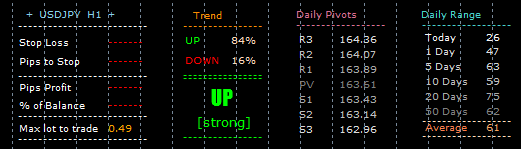
Fx Template II.tplで表示されるFX Analysisでは、画像から以下の項目を確認できます。
Stop Loss
ストップロスに関する項目として表示されています。
Pips to Stop
ストップ位置までのpipsが表示されます。
Pips Profit
利益幅をpipsで表示する項目です。
% of Balance
口座残高に対する割合が表示されます。
Max lot to trade
画面では取引可能ロット数として数値が表示されています。
Trend
現在の方向がUP・DOWNで表示され、その右側に割合が表示されます。画像では「UP 84%」「DOWN 16%」となっています。
UP [strong]
現在の方向として「UP」が表示され、その下に「[strong]」と表示されています。
Daily Pivots
R3、R2、R1、PV、S1、S2、S3の価格が一覧表示されます。
Daily Range
Today、1 Day、5 Days、10 Days、20 Days、30 Days、Averageの日中値幅が表示されます。

インジケーターセットをMT4にインストールする方法
ダウンロードしたZIPファイルを展開し、付属する.tplファイルをMT4の「templates」フォルダへ配置します。あわせて付属するインジケーター(.mq4または.ex4)は「MQL4」→「Indicators」フォルダへ配置してください。MT4を再起動、またはナビゲーターを更新した後、チャート上で右クリックし、「テンプレート」から適用する.tplファイルを選択すると表示できます。FX Analysisパネルも利用したい場合は「Fx Template II.tpl」を適用してください。