斜めラインで網目を描く「Fibonacci Grid」
サイン:なし
タイプ:フィボナッチ・ライン系
ファイル形式:.ex4
Fibonacci Gridとは?
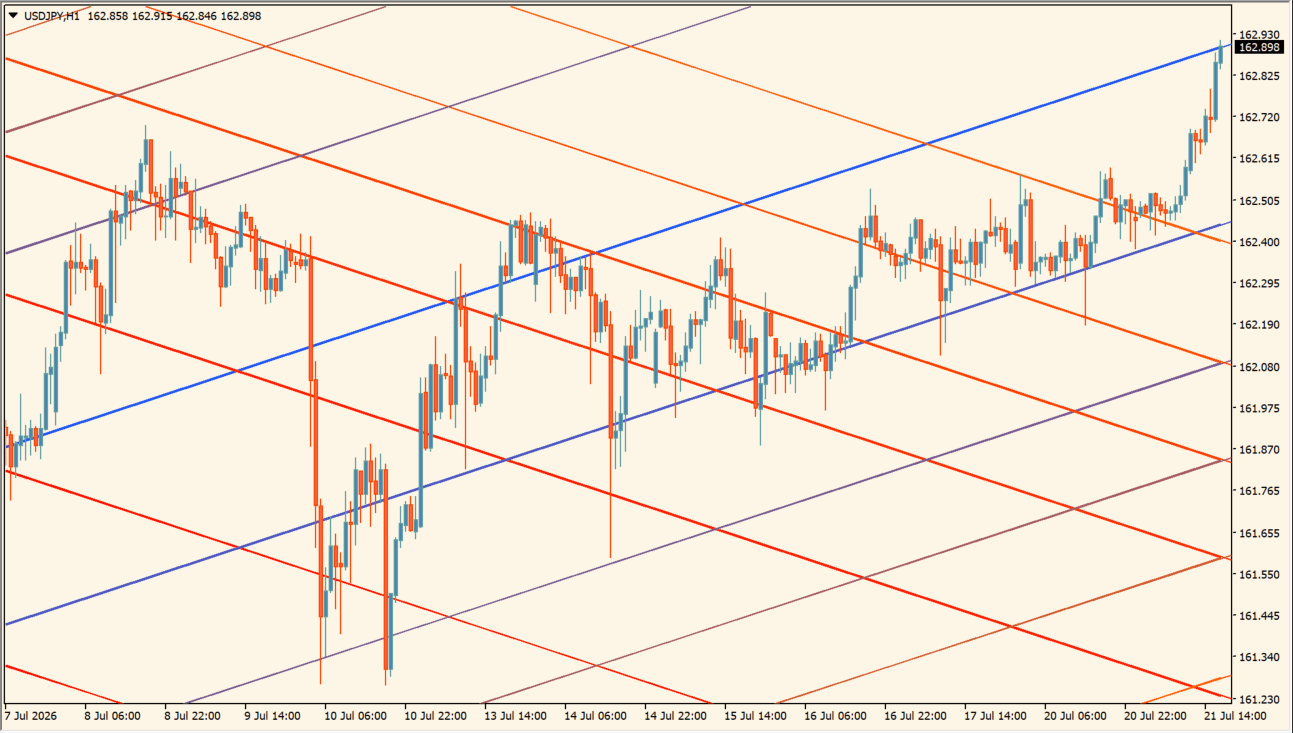 Fibonacci Gridは、チャート上にフィボナッチ比率を用いた斜めのラインを格子状(グリッド状)に自動描画するインジケーターです。
通常の水平なフィボナッチ・リトレースメントとは異なり、斜めの角度を持ったサポート・レジスタンスラインや斜行チャネルを視覚化します。価格の推移と時間経過を踏まえた斜めのライン分析を効率化するのに役立ちます。

Fibonacci Gridの利用方法
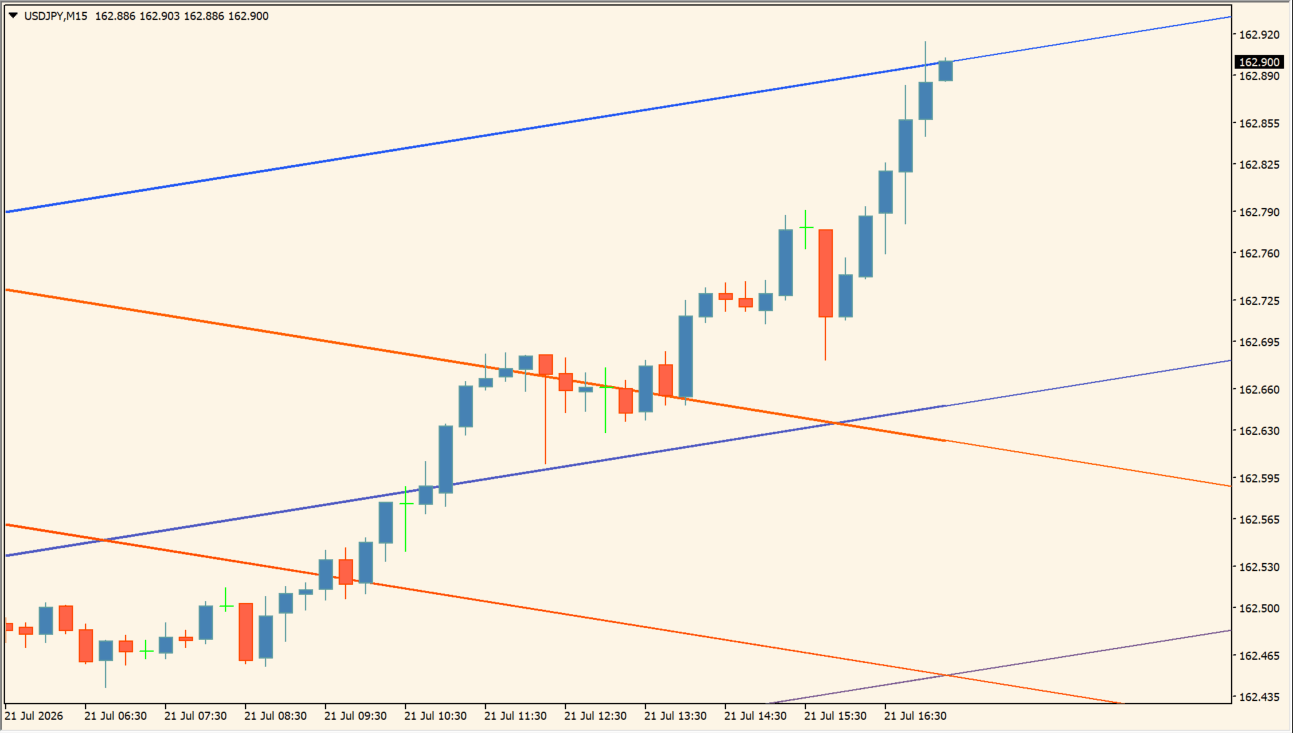
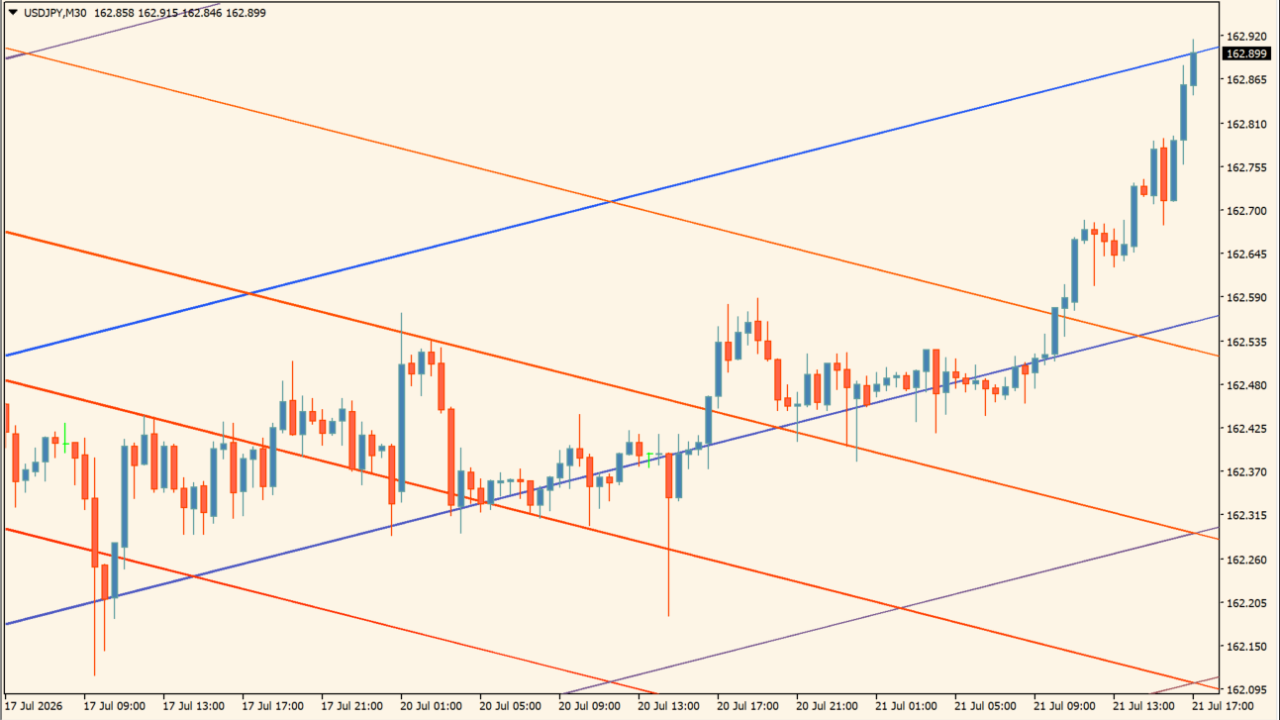
Fibonacci Gridをチャートに表示させると、青・オレンジ・赤など色分けされた複数の斜めラインが交差・並行するように自動で描かれます。
上昇方向や下降方向に伸びる斜めのライン群は、それぞれ価格が意識されやすい斜めのサポレジやチャネルラインとして機能します。例えば、上昇トレンド中には青色のラインに沿って価格が押し目を形成しながら上昇したり、オレンジ色や赤色の下降ラインと交差するポイント付近で一時的に伸び悩むといった動きを観察できます。
ライン同士の幅や交点はフィボナッチ比率に基づいて算出されており、水平線だけでは捉えきれない斜めの抵抗帯を確認できます。エントリーの引きつけや、利確・損切りの目標ラインを把握する際の補助として活用するのが効果的です。
Fibonacci Gridが便利なところ
手動で何本も斜めトレンドラインやチャネルラインを引き直す必要がなく、自動でフィボナッチ比率に基づいた斜めグリッドが表示される点が便利です。トレンドの方向性だけでなく、斜めラインへのタッチや反発の反応を視覚的に把握しやすくなります。
フィボナッチやチャネル分析を活用したい人
水平線だけでなく、斜めのラインに基づく価格の反発ポイントやチャネル帯を直感的に確認できます。
自分で斜めラインを引くのが苦手な人
設定した計算期間(Length)や比率に応じて全自動で均整のとれた斜めラインが生成されるため、描画の手間を省けます。
トレンド相場での押し目買い・戻り売りを狙いたい人
斜めラインに引きつける意識を持ちやすくなり、ライン付近での価格反応を確認してから判断しやすくなります。

MT4のパラメータ設定
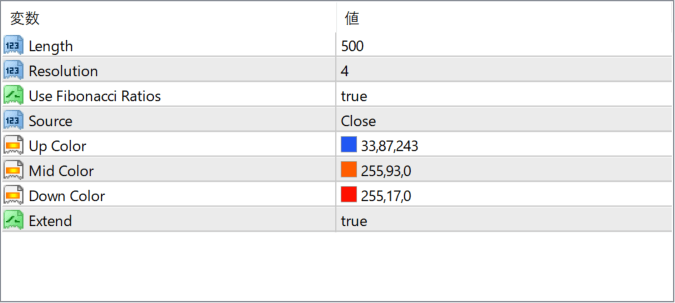
このインジケーターで設定できる主なパラメータは以下の通りです。
Length
フィボナッチグリッドの計算対象とするローソク足の期間(本数)を設定します。
Resolution
グリッドラインの描画解像度や密度を設定します。
Use Fibonacci Ratios
ラインの間隔計算にフィボナッチ比率を使用するかどうかを設定します。
Source
計算に使用する価格データ(Closeなど)を指定します。
Up Color
上向きライン(上昇側の斜めライン)の表示色を指定します。
Mid Color
中間ライン(中央付近の斜めライン)の表示色を指定します。
Down Color
下向きライン(下降側の斜めライン)の表示色を指定します。
Extend
グリッドラインを先々まで延長して表示するかどうかを設定します。

インジケーターをMT4にインストールする方法

zipファイルを展開してMT4へ入れる方法
①ダウンロードしたzipファイルを右クリックして展開します。
②MT4を開き、画面上部の『ファイル』→『データフォルダを開く』をクリックします。
③データフォルダ内の『MQL4』フォルダを開きます。
④インジケーターのex4ファイルまたはmq4ファイルは、『MQL4』→『Indicators』フォルダへ入れます。
⑤EAファイルが同梱されている場合は、『MQL4』→『Experts』フォルダへ入れます。
⑥Librariesフォルダ内のファイルが同梱されている場合は、『MQL4』→『Libraries』フォルダへ入れます。
⑦tplファイルが同梱されている場合は、データフォルダ内の『templates』フォルダへ入れます。
⑧ファイルを入れ終わったらMT4を再起動します。再起動後、ナビゲータの『インディケータ』に追加されていれば、チャートへドラッグして使えます。