FVGの解消度を図る LuxAlgo – Fair Value Gaps Mitigation Oscillator
サイン:なし
タイプ:サブチャート・相場環境認識
ファイル形式:.ex4
LuxAlgo – Fair Value Gaps Mitigation Oscillatorとは?
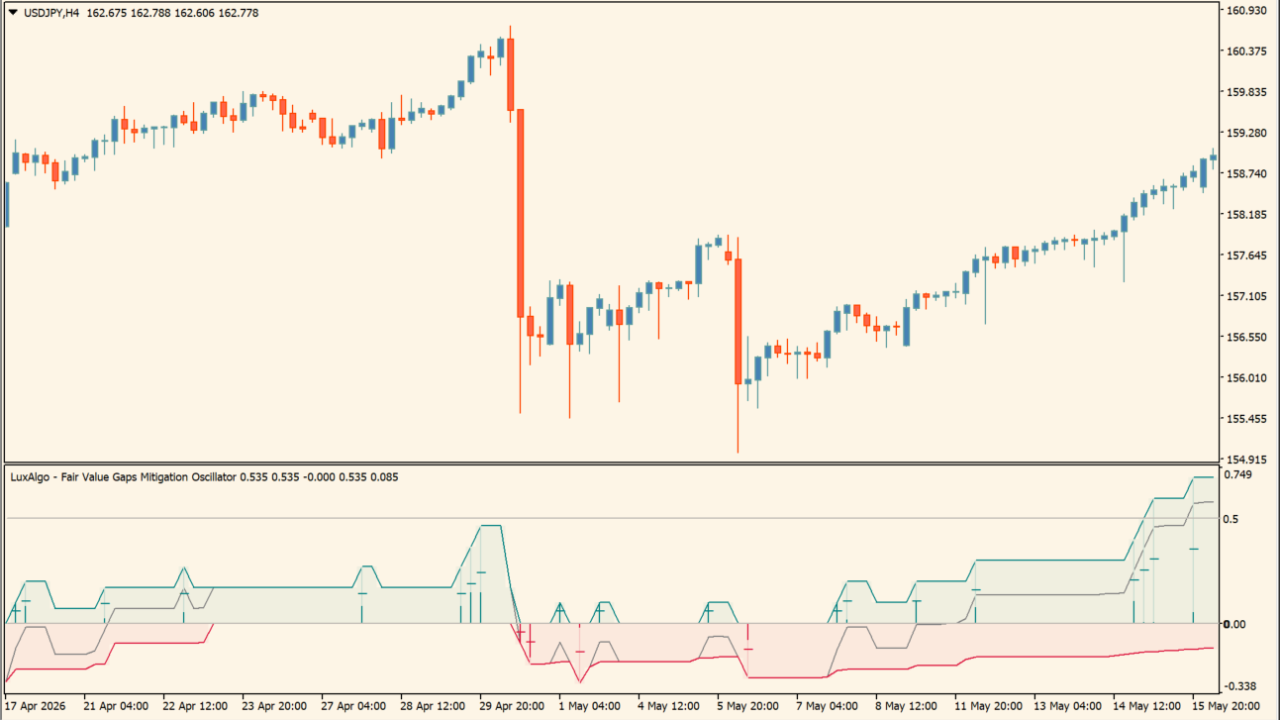
LuxAlgo – Fair Value Gaps Mitigation Oscillatorは、チャート上で発生したFair Value Gap(FVG:価格の不均衡による隙間)が、その後にどれくらい埋め戻されたか(Mitigation)を数値化してサブウィンドウに表示するインジケーターです。
強気・弱気の不均衡の残存量や埋まり具合をオシレーター形式で捉え、現在の地合いや反発の偏りを把握するのに役立ちます。


LuxAlgo – Fair Value Gaps Mitigation Oscillatorの利用方法
本インジケーターは、SMC(Smart Money Concepts)などで重視されるFVGの「埋め戻し(Mitigation)」を追跡する法則で動いています。
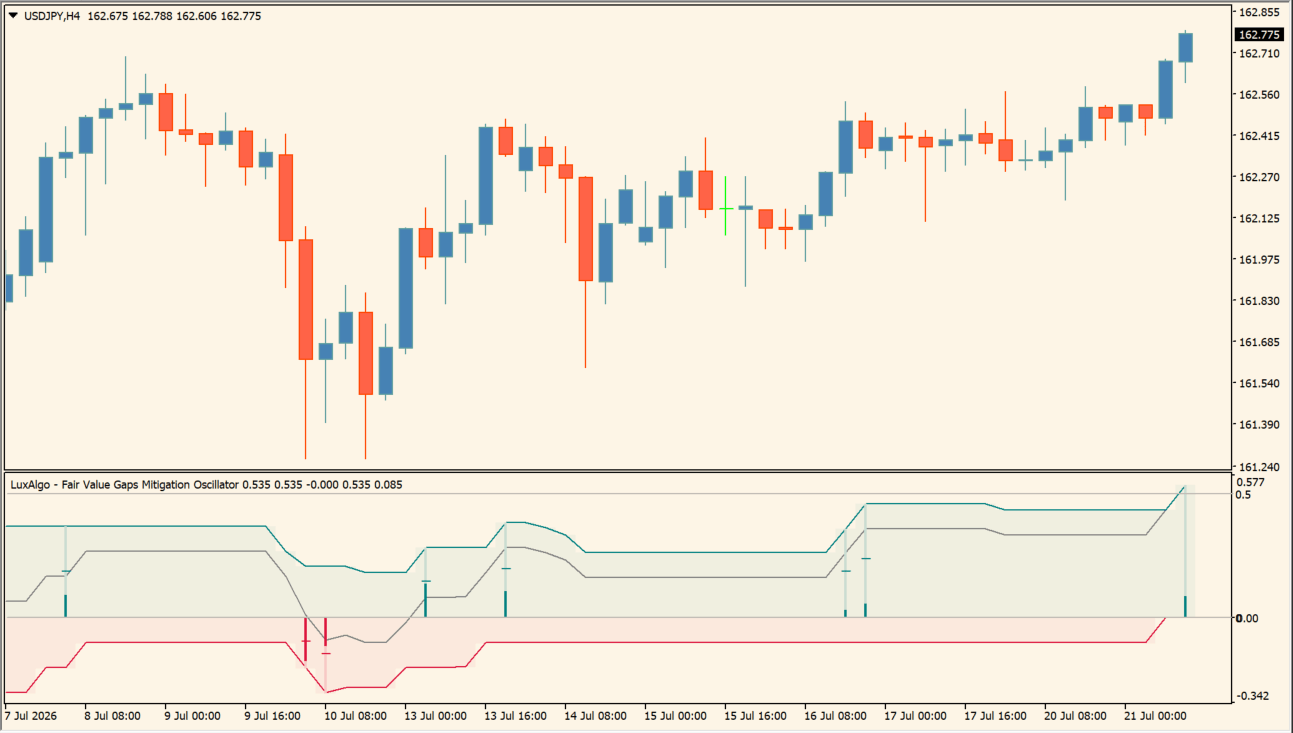
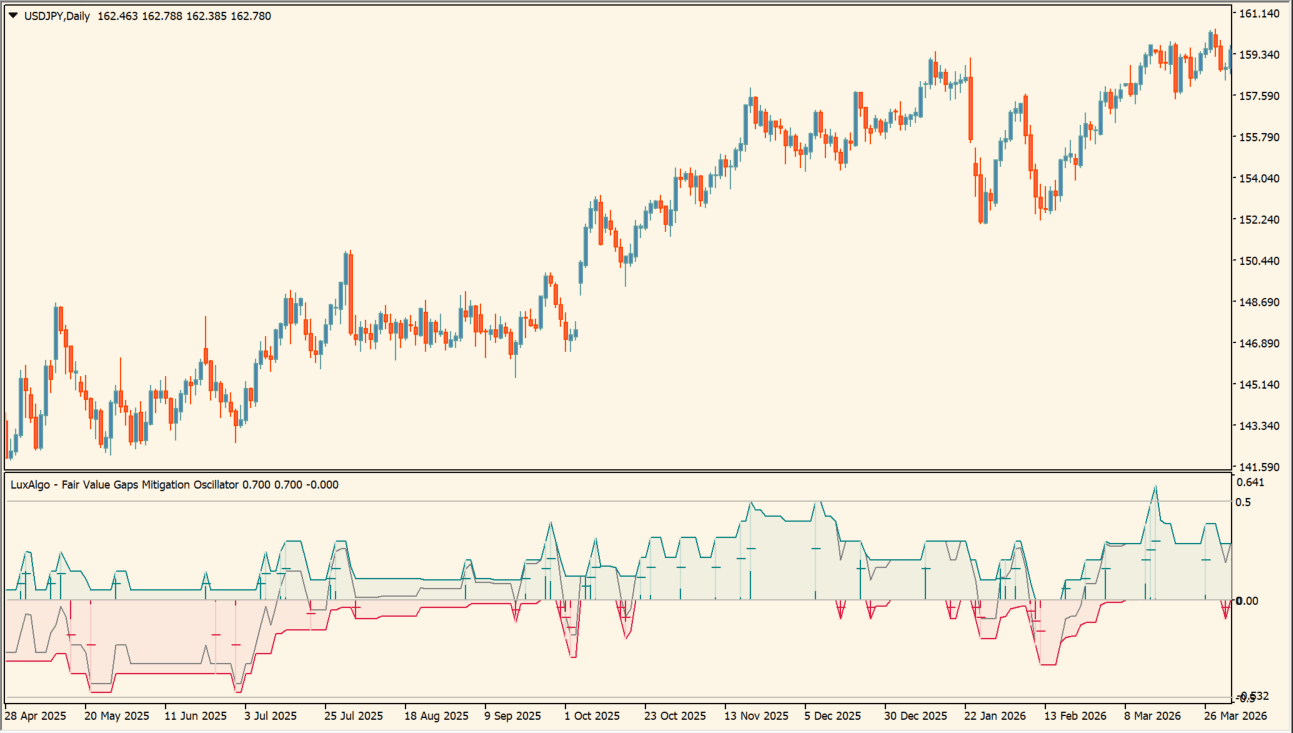
チャート上に発生した直近のFVG(設定した本数分)を検出し、価格がその隙間にどこまで回帰して消化されたかをオシレーター化します。緑色のライン(Teal)は強気FVGの消化状況、赤色のライン(Crimson)は弱気FVGの消化状況を示し、グレーのライン(Net)および背景色が双方の総合的なバランスを表しています。
サブウィンドウの0.00ラインより上に位置する場合は強気側の隙間消化が進んでいる状態を示し、0.00ラインより下にある場合は弱気側の消化が進んでいる状態と判断できます。
また、サブウィンドウ内に立ち上がる垂直バーは、新しいFVGの発生や消化比率の変化をとらえたものです。価格が未消化の不均衡を埋めにいく流れや、消化完了後の反発ポイントを探る際の環境認識ツールとして活用できます。
LuxAlgo – Fair Value Gaps Mitigation Oscillatorが便利なところ
メインチャート上に不均衡の帯(ゾーン)を何本も描画すると見づらくなりがちですが、サブウィンドウ内で数値と波形として一括整理できる点が便利です。現在の相場がどちらの不均衡を消化している最中なのかを客観的に比較できます。
SMCやスマートマネーの理論を取り入れている人
FVGの発生から埋め戻しまでのプロセスをオシレーターの数値で把握でき、分析の手間を省けます。
メインチャートをすっきり保ちたい人
画面上に複数の帯やボックスを表示させず、サブウィンドウだけで不均衡の偏りを確認できます。
価格の引きつけや押し目・戻り目を狙いたい人
不均衡が消化されていない価格帯への回帰や、0ライン付近でのバランスの変化を意識した立ち回りがしやすくなります。

MT4のパラメータ設定
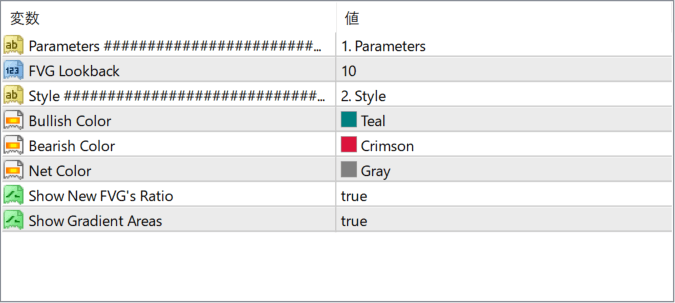
このインジケーターで設定できる主なパラメータは以下の通りです。
FVG Lookback
対象とする直近のFVG(フェアバリューギャップ)の検出個数を設定します。
Bullish Color
強気(買い側)のFVGおよび波形の表示色を指定します。
Bearish Color
弱気(売り側)のFVGおよび波形の表示色を指定します。
Net Color
強気と弱気のバランスを表すネット(差分)ラインの表示色を指定します。
Show New FVG’s Ratio
新しいFVGの発生比率を示す垂直バーの表示・非表示を切り替えます。
Show Gradient Areas
サブウィンドウ背景のグラデーションエリアの表示・非表示を切り替えます。

インジケーターをMT4にインストールする方法
zipファイルを展開してMT4へ入れる方法
①ダウンロードしたzipファイルを右クリックして展開します。
②MT4を開き、画面上部の『ファイル』→『データフォルダを開く』をクリックします。
③データフォルダ内の『MQL4』フォルダを開きます。
④インジケーターのex4ファイルまたはmq4ファイルは、『MQL4』→『Indicators』フォルダへ入れます。
⑤EAファイルが同梱されている場合は、『MQL4』→『Experts』フォルダへ入れます。
⑥Librariesフォルダ内のファイルが同梱されている場合は、『MQL4』→『Libraries』フォルダへ入れます。
⑦tplファイルが同梱されている場合は、データフォルダ内の『templates』フォルダへ入れます。
⑧ファイルを入れ終わったらMT4を再起動します。再起動後、ナビゲータの『インディケータ』に追加されていれば、チャートへドラッグして使えます。