フィボゾーンを表示「DTEX Algo Zones」
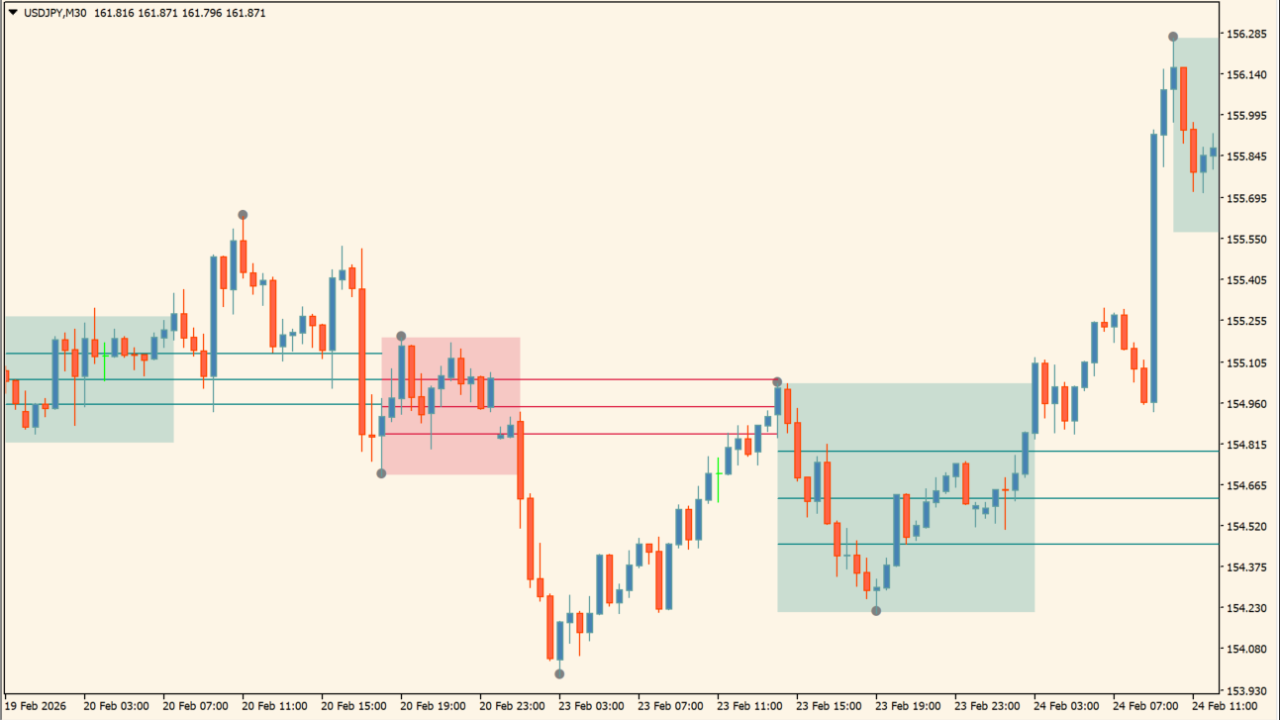
サイン:なし
タイプ:フィボナッチ・相場環境認識
ファイル形式:.ex4
DTEX Algo Zonesとは?
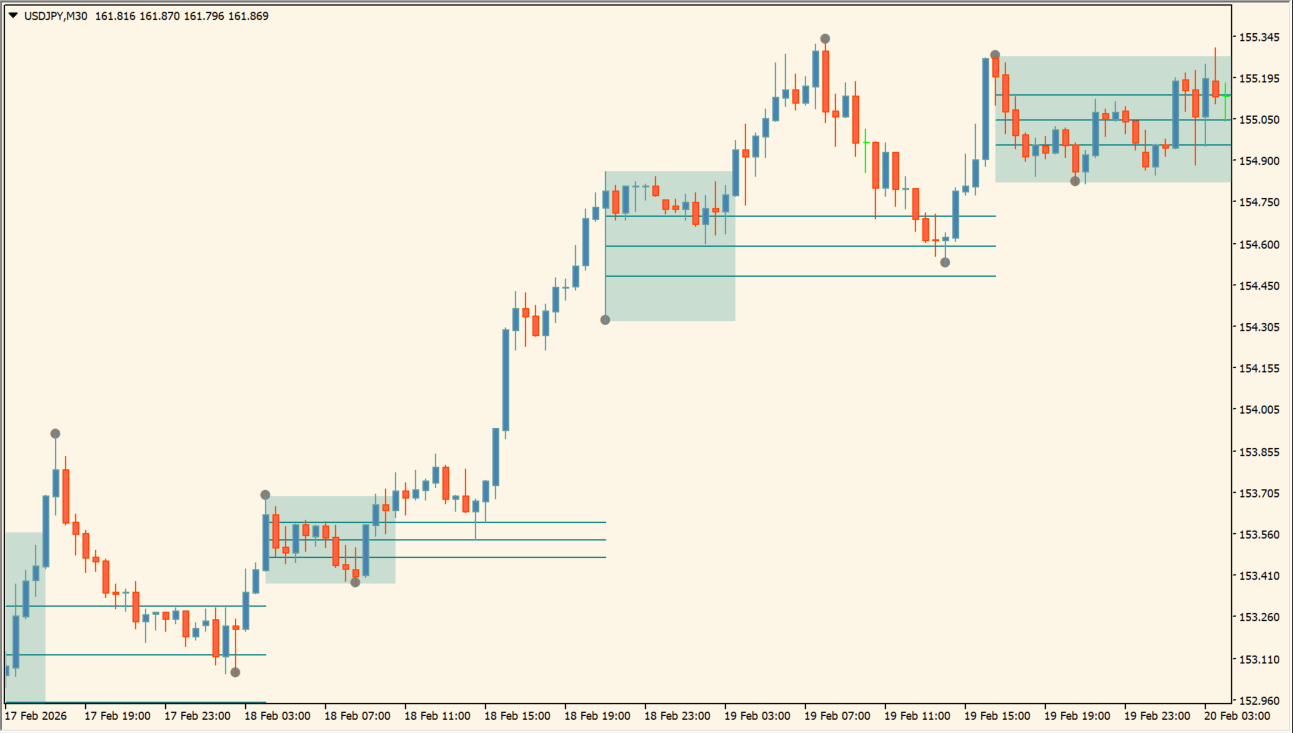 DTEX Algo Zonesは、MT4チャート上に値動きの波を基準とした色付きゾーンと複数のフィボナッチレベルを表示するインジケーターです。
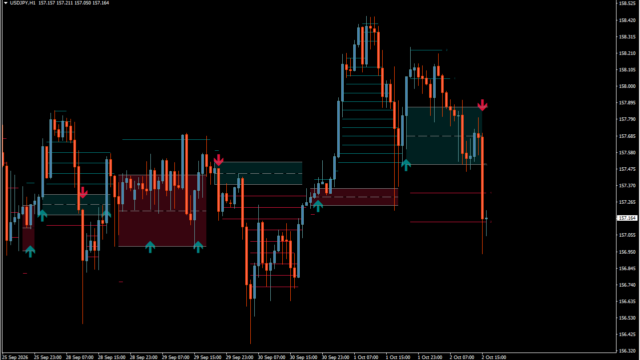
チャートでは上昇側のゾーンが青緑系、下降側のゾーンが赤系で塗りつぶされ、その内部に水平ラインが表示されています。さらに波の高値・安値にはグレーの丸いスイングポイントが付き、どの値動きを基準にゾーンが表示されているのか確認しやすくなっています。


DTEX Algo Zonesの利用方法
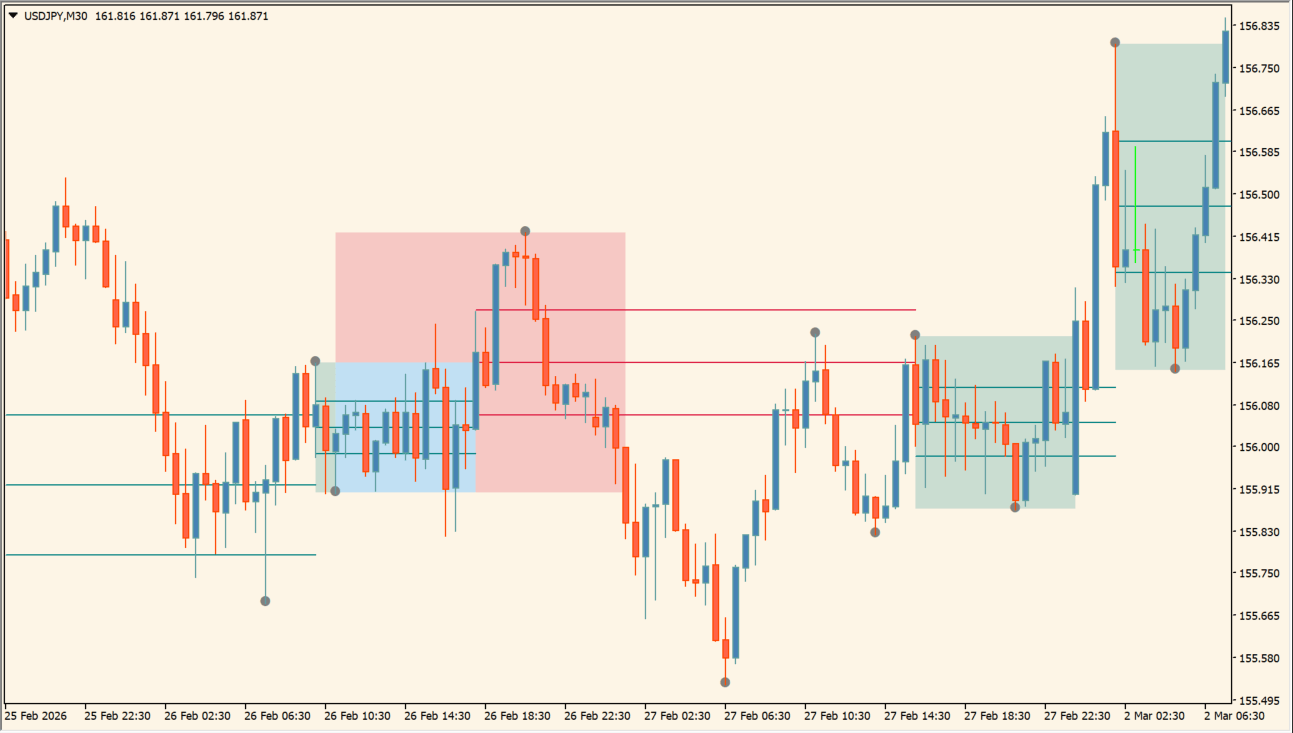
青緑系のゾーンは上昇方向の波、赤系のゾーンは下降方向の波で表示されていることがチャートから確認できます。ゾーンは1本の価格を示す水平線ではなく、スイングの値幅を色付きの範囲として見せる表示です。
ゾーン内に引かれる水平ラインは、設定したフィボナッチレベルを確認するためのラインです。画像の設定では「Fib Level 2」が0.3、「Fib Level 3」が0.5に設定されており、チャート上ではゾーン内の異なる高さに水平ラインが表示されています。価格が波の値幅に対してどの程度押したのか、または戻したのかを段階的に確認できます。
チャート上のグレーの丸はスイングポイントの表示です。「Show Swing Points」がtrueになっているため、波の高値や安値に丸いマークが付きます。このポイントを見ることで、ゾーンがどの高値・安値を基準に表示されているのか把握しやすくなります。
実際に使うときは、上昇方向では青緑系ゾーン内への押し、下降方向では赤系ゾーン内への戻りを確認します。ゾーン内のフィボナッチライン付近でローソク足が反応しているかを見ることで、押し目・戻り目の候補を整理できます。
DTEX Algo Zonesが便利なところ
DTEX Algo Zonesの便利なところは、値動きの波、スイングポイント、フィボナッチレベルを1つのチャートで確認できる点です。自分で高値と安値を選んでフィボナッチを引く場合と比べ、どの波を基準にしているのかをグレーの丸と色付きゾーンで確認しやすくなっています。押しや戻りの深さを視覚的に見たい場面で使いやすいインジケーターです。
フィボナッチを使って押し目・戻り目を見る人
ゾーン内にフィボナッチレベルの水平ラインが表示されるため、価格が波の値幅に対してどこまで戻っているのかを確認しやすくなります。
高値・安値の波を見つけるのが苦手な人
グレーの丸でスイングポイントが表示されるため、ゾーンの基準になっている高値と安値をチャート上で確認できます。
水平線だけでは反応範囲を絞りにくい人
価格を1本のラインだけで見るのではなく、色付きのゾーンとして確認できます。ゾーン内のフィボナッチラインとローソク足の反応をあわせて見たい人に便利です。

MT4のパラメータ設定
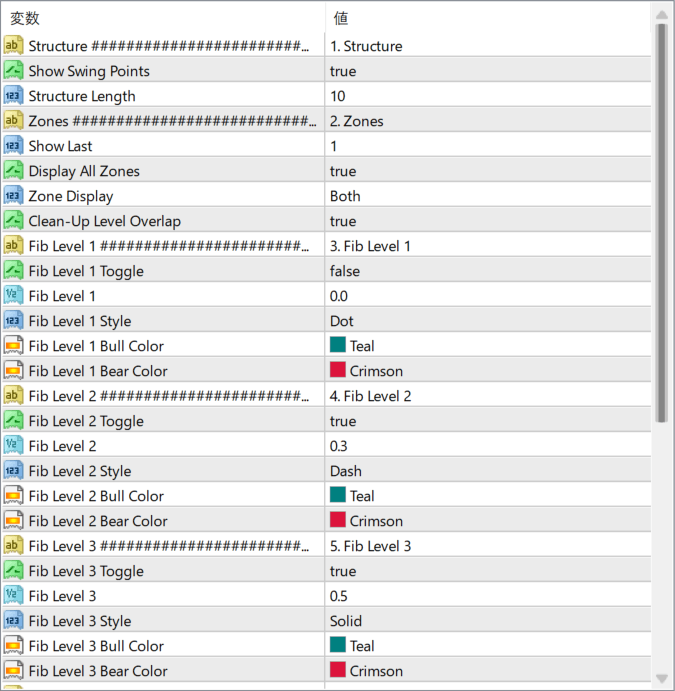
このインジケーターで設定できる主なパラメータは以下の通りです。
Structure #######################…
Structure関連の設定項目です。画像では「1. Structure」と表示されています。
Show Swing Points
スイングポイントを表示するかどうかを設定します。画像では「true」になっており、高値・安値にグレーの丸が表示されています。
Structure Length
値動きの構造を確認する期間に関する設定です。画像では「10」になっています。
Zones ##########################…
ゾーン関連の設定項目です。画像では「2. Zones」と表示されています。
Show Last
直近のゾーン表示数に関する設定です。画像では「1」になっています。
Display All Zones
過去のゾーンを含めて表示するかどうかを設定します。画像では「true」になっています。
Zone Display
表示するゾーンの種類を設定します。画像では「Both」になっています。
Clean-Up Level Overlap
レベルが重なった場合の表示整理に関する設定です。画像では「true」になっています。
Fib Level 1 ####################…
Fib Level 1関連の設定項目です。画像では「3. Fib Level 1」と表示されています。
Fib Level 1 Toggle
Fib Level 1を表示するかどうかを設定します。画像では「false」になっています。
Fib Level 1
Fib Level 1の値を設定します。画像では「0.0」になっています。
Fib Level 1 Style
Fib Level 1のラインスタイルを設定します。画像では「Dot」になっています。
Fib Level 1 Bull Color
上昇側で表示するFib Level 1の色を設定します。画像では「Teal」になっています。
Fib Level 1 Bear Color
下降側で表示するFib Level 1の色を設定します。画像では「Crimson」になっています。
Fib Level 2 ####################…
Fib Level 2関連の設定項目です。画像では「4. Fib Level 2」と表示されています。
Fib Level 2 Toggle
Fib Level 2を表示するかどうかを設定します。画像では「true」になっています。
Fib Level 2
Fib Level 2の値を設定します。画像では「0.3」になっています。
Fib Level 2 Style
Fib Level 2のラインスタイルを設定します。画像では「Dash」になっています。
Fib Level 2 Bull Color
上昇側で表示するFib Level 2の色を設定します。画像では「Teal」になっています。
Fib Level 2 Bear Color
下降側で表示するFib Level 2の色を設定します。画像では「Crimson」になっています。
Fib Level 3 ####################…
Fib Level 3関連の設定項目です。画像では「5. Fib Level 3」と表示されています。
Fib Level 3 Toggle
Fib Level 3を表示するかどうかを設定します。画像では「true」になっています。
Fib Level 3
Fib Level 3の値を設定します。画像では「0.5」になっています。
Fib Level 3 Style
Fib Level 3のラインスタイルを設定します。画像では「Solid」になっています。
Fib Level 3 Bull Color
上昇側で表示するFib Level 3の色を設定します。画像では「Teal」になっています。
Fib Level 3 Bear Color
下降側で表示するFib Level 3の色を設定します。画像では「Crimson」になっています。

インジケーターをMT4にインストールする方法
zipファイルを展開してMT4へ入れる方法
①ダウンロードしたzipファイルを右クリックして展開します。
②MT4を開き、画面上部の『ファイル』→『データフォルダを開く』をクリックします。
③データフォルダ内の『MQL4』フォルダを開きます。
④インジケーターのex4ファイルまたはmq4ファイルは、『MQL4』→『Indicators』フォルダへ入れます。
⑤EAファイルが同梱されている場合は、『MQL4』→『Experts』フォルダへ入れます。
⑥Librariesフォルダ内のファイルが同梱されている場合は、『MQL4』→『Libraries』フォルダへ入れます。
⑦tplファイルが同梱されている場合は、データフォルダ内の『templates』フォルダへ入れます。
⑧ファイルを入れ終わったらMT4を再起動します。再起動後、ナビゲータの『インディケータ』に追加されていれば、チャートへドラッグして使えます。