ドンチャンと波を表示「Donchian Zig-Zag」
サイン:なし
タイプ:ライン系・相場環境認識
ファイル形式:.ex4
Donchian Zig-Zagとは?
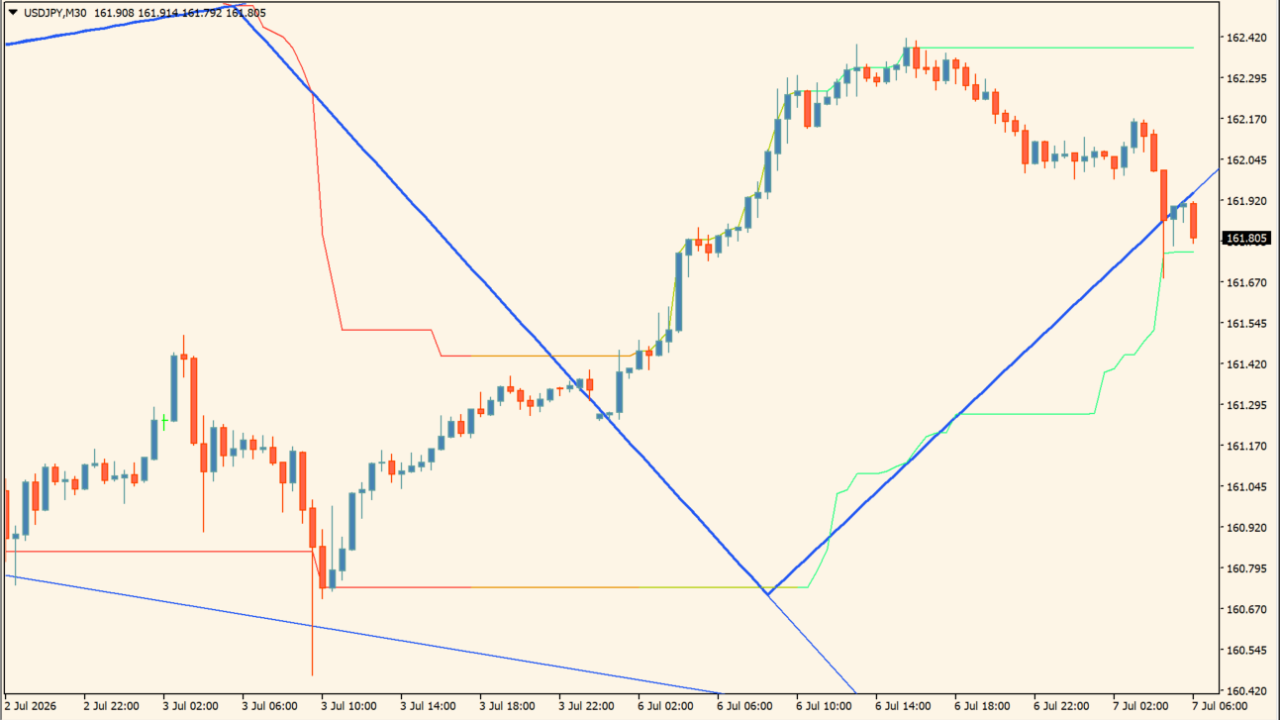
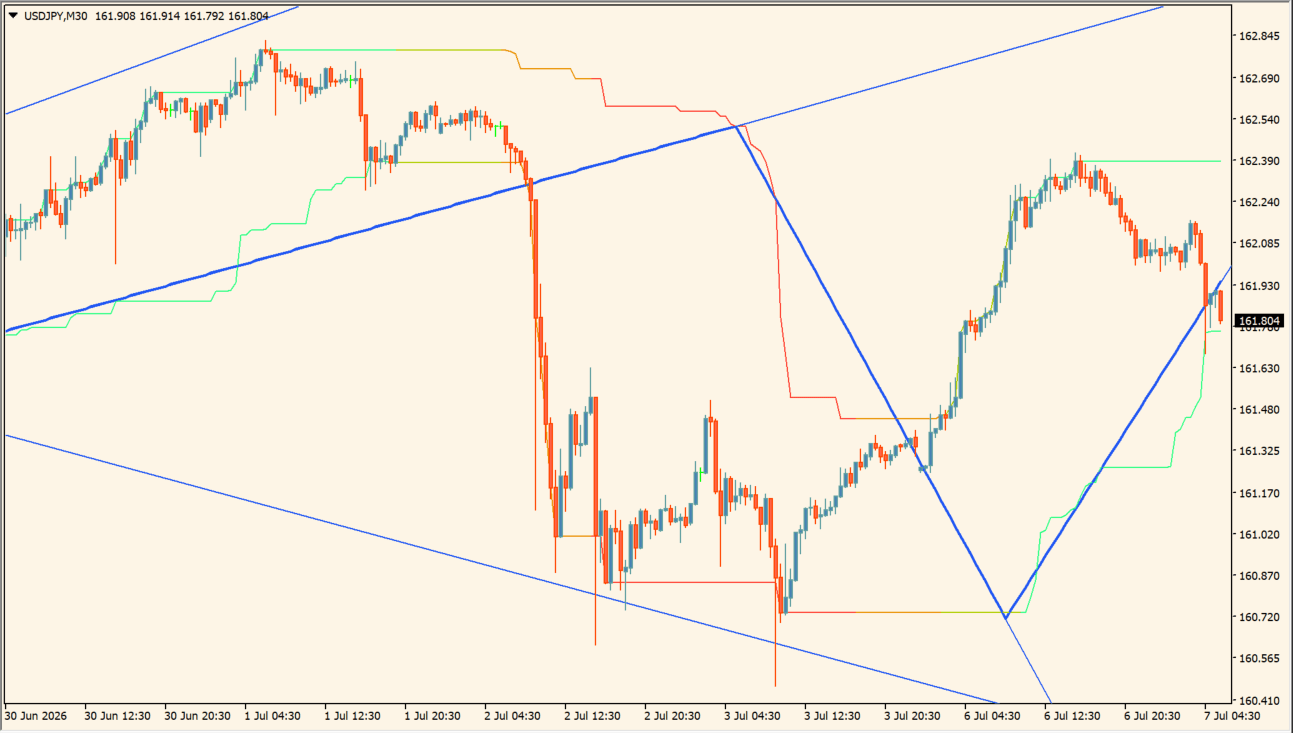 Donchian Zig-Zagは、MT4チャート上にドンチャン系の段階的なラインと、値動きの波を結ぶZigZag状のラインを表示するインジケーターです。
チャートでは赤・緑系の階段状ラインに加え、主要な高値と安値をつなぐ青いラインが表示されます。
細かなローソク足の動きだけを見るよりも、高値から安値、安値から高値へ価格がどのように動いているのかを視覚的に整理しやすく、相場の波や反発候補を確認するときに便利です。

Donchian Zig-Zagの利用方法
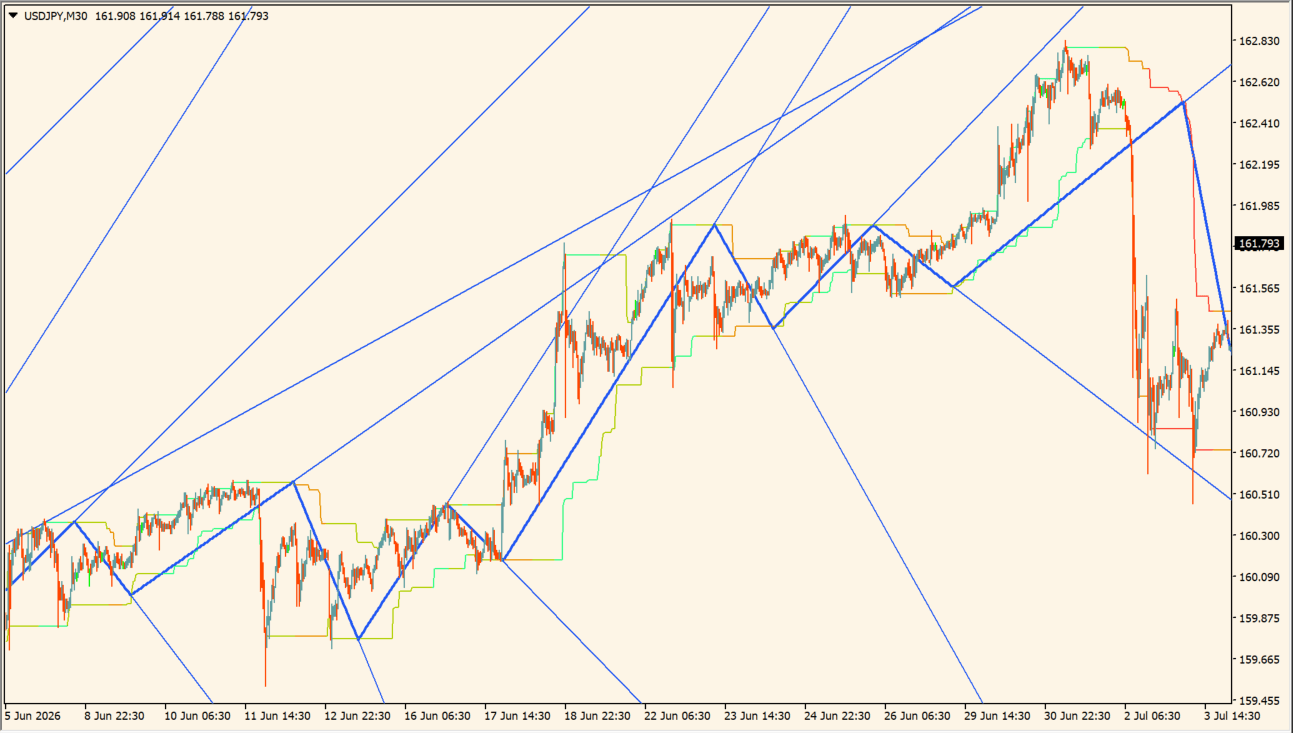
Donchian Zig-Zagをチャートへ入れると、赤・オレンジ系と緑系の段階的なライン、さらに値動きの山と谷を結ぶ青いZigZag状のラインが表示されます。
赤・オレンジ系のラインは価格の上側に表示される場面があり、上値側で意識するラインとして確認できます。緑系のラインは価格の下側に表示される場面があり、下値側の反応候補を見る目安になります。
青いラインはチャート上の高値と安値を大きな波として結んでいるため、上昇の波、下降の波、切り返し位置を整理するときに使いやすい表示です。
実際に使うときは、青いラインだけを見て売買を決めるのではなく、段階ライン付近でローソク足が反応しているか、高値・安値の更新が続いているかをあわせて確認します。
直近の波の安値や高値は損切り位置を考える目安にしやすく、反対側の段階ラインや過去の高値・安値は利確候補を整理するときにも利用できます。
Donchian Zig-Zagが便利なところ
Donchian Zig-Zagの便利なところは、ローソク足の細かな上下動を見ながら、主要な高値・安値の波と価格の上下にある段階ラインを同時に確認できる点です。
通常のZigZag系表示だけでは波の形を見ることが中心になりますが、このインジケーターでは赤・緑系のラインも表示されるため、現在価格が上値側と下値側のどちらのラインへ近づいているのかも確認しやすくなっています。
高値と安値の流れを整理したい人
青いZigZag状のラインで主要な山と谷がつながるため、高値切り上げや安値切り下げなど、値動きの大きな流れを視覚的に追いやすくなります。
押し目・戻り目の候補を探したい人
青い波の方向と赤・緑系の段階ラインを一緒に見ることで、価格を追いかけるのではなく、ライン付近まで引きつけてローソク足の反応を確認しやすくなります。
チャートの波を自分で引くのが苦手な人
主要な高値と安値が青いラインで結ばれるため、値動きの山と谷を整理する補助として使えます。表示された波を参考にしながら、自分で水平線やチャネルを追加したい人にも見やすい構成です。

MT4のパラメータ設定
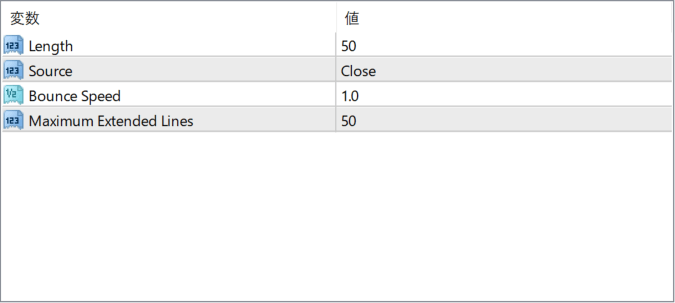
このインジケーターで設定できる主なパラメータは以下の通りです。
Length
ライン表示の計算に使う期間を設定します。画像では初期値が「50」になっています。
Source
計算に参照する価格を設定します。画像では「Close」が選択されており、終値を参照する設定になっています。
Bounce Speed
Bounce Speedの値を設定します。画像では初期値が「10」になっています。
Maximum Extended Lines
延長して表示するライン数に関する設定です。画像では初期値が「50」になっています。

インジケーターをMT4にインストールする方法

zipファイルを展開してMT4へ入れる方法
①ダウンロードしたzipファイルを右クリックして展開します。
②MT4を開き、画面上部の『ファイル』→『データフォルダを開く』をクリックします。
③データフォルダ内の『MQL4』フォルダを開きます。
④インジケーターのex4ファイルまたはmq4ファイルは、『MQL4』→『Indicators』フォルダへ入れます。
⑤EAファイルが同梱されている場合は、『MQL4』→『Experts』フォルダへ入れます。
⑥Librariesフォルダ内のファイルが同梱されている場合は、『MQL4』→『Libraries』フォルダへ入れます。
⑦tplファイルが同梱されている場合は、データフォルダ内の『templates』フォルダへ入れます。
⑧ファイルを入れ終わったらMT4を再起動します。再起動後、ナビゲータの『インディケータ』に追加されていれば、チャートへドラッグして使えます。