複数時間足の水平ラインを自動表示するツール「!!!ЗоныПС_Priego」
サインなし サポレジ系
ファイル形式 .mq4
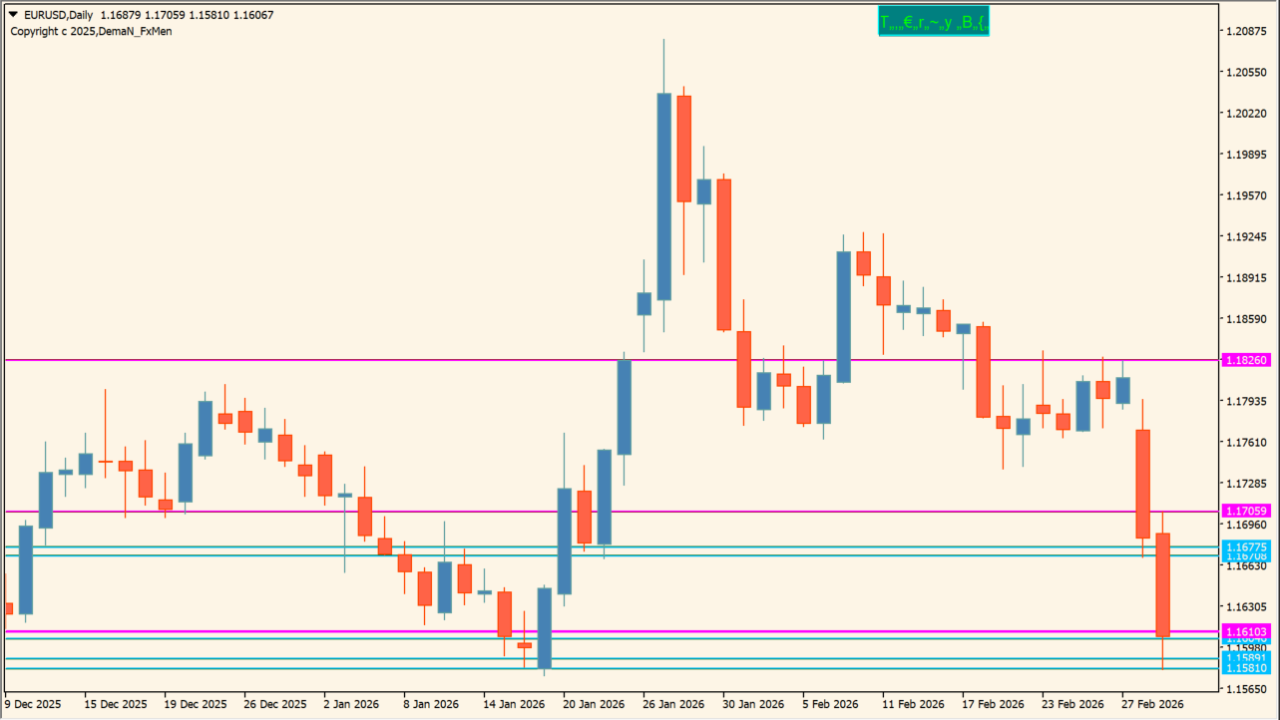
過去の高値・安値をもとに、サポートラインとレジスタンスラインを自動描画するインジケーターです。
M1〜H4など複数時間足の重要水平線を同時表示でき、ゾーン表示にも対応。ラインの色や太さ、表示位置も細かく調整可能で、押し目買い・戻り売りの判断を視覚的にサポートします。
!!!ЗоныПС_Priegoインジケーターの利用方法
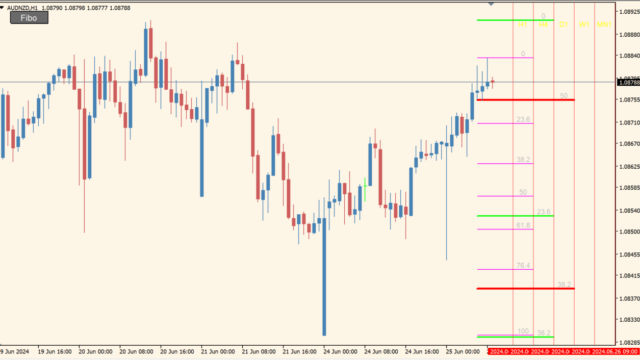
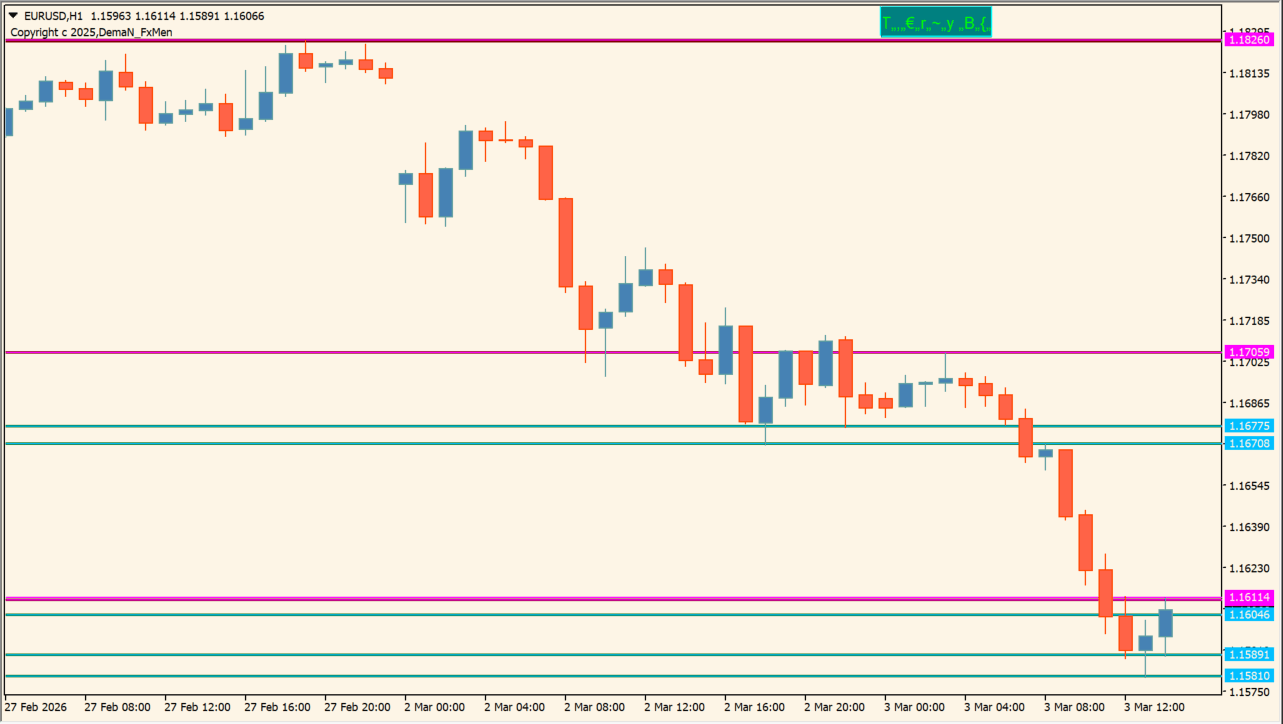 過去の抵抗帯付近では価格が止まりやすいです
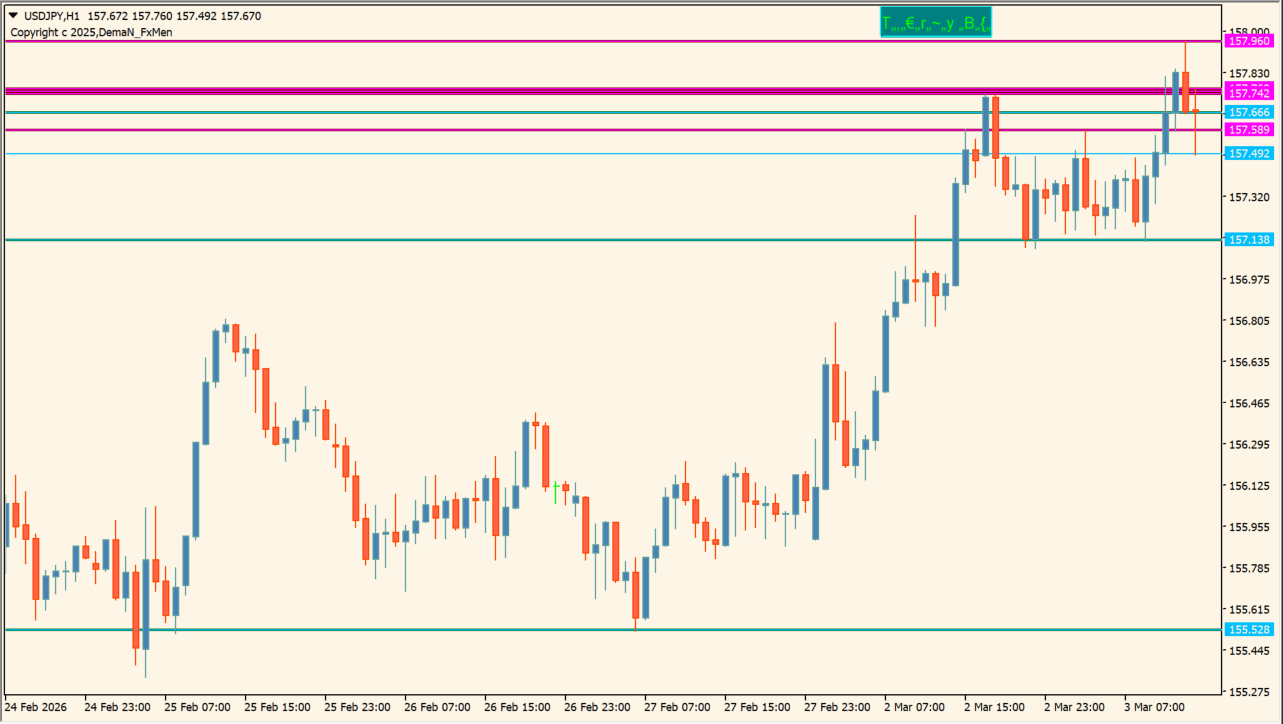 上部のボタンで表示のON/OFFが可能です
このインジケーターは、各時間足の直近高値・安値を基準にサポートラインとレジスタンスラインを自動で描画します。単なる1本のライン表示ではなく、ゾーンとして幅を持たせることも可能なため、実際の反発エリアをより現実的に把握できます。
表示する時間足を個別に選択できるため、上位足の重要ラインだけを現在足に表示する使い方が効果的です。例えばH4やH1のラインをM15に表示すれば、エントリー精度の向上が期待できます。
基本的な使い方は以下です。
・上位足ライン付近での反発確認
・ブレイク後のリテスト判断
・ゾーン内でのプライスアクション確認
裁量トレードの環境認識を効率化する補助ツールとして活用できます。



MT4のパラメータ設定
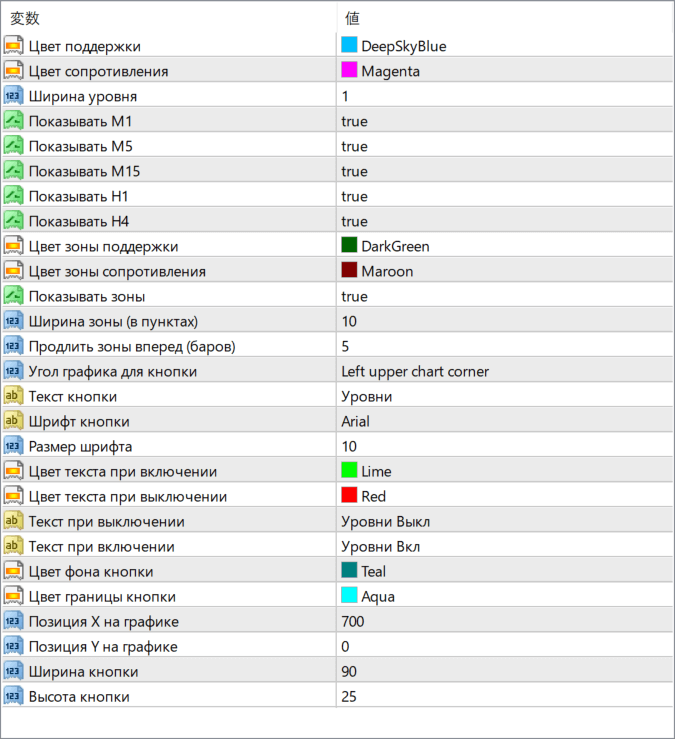
Цвет поддержки
サポートラインの色を設定します。
Цвет сопротивления
レジスタンスラインの色を設定します。
Ширина уровня
ラインの太さを調整します。
Показывать M1
M1時間足ラインの表示有無を設定します。
Показывать M5
M5時間足ラインの表示有無を設定します。
Показывать M15
M15時間足ラインの表示有無を設定します。
Показывать H1
H1時間足ラインの表示有無を設定します。
Показывать H4
H4時間足ラインの表示有無を設定します。
Цвет зоны поддержки
サポートゾーンの色を設定します。
Цвет зоны сопротивления
レジスタンスゾーンの色を設定します。
Показывать зоны
ゾーン表示のオンオフを切り替えます。
Ширина зоны
ゾーンの幅をポイント単位で設定します。
Продлить зоны вперед
ゾーンを未来側へ延長する本数を設定します。
Угол графика для кнопки
ボタン表示位置を設定します。
Текст кнопки
チャート上ボタンの表示テキストを設定します。
Шрифт кнопки
ボタンのフォントを指定します。
Размер шрифта
フォントサイズを設定します。
Цвет текста при включении
有効時のボタン文字色を設定します。
Цвет текста при выключении
無効時のボタン文字色を設定します。
Текст при выключении
オフ状態の表示テキストを設定します。
Текст при включении
オン状態の表示テキストを設定します。
Цвет фона кнопки
ボタン背景色を設定します。
Цвет границы кнопки
ボタン枠線色を設定します。
Позиция X на графике
ボタンの横位置を指定します。
Позиция Y на графике
ボタンの縦位置を指定します。
Ширина кнопки
ボタンの横幅を設定します。
Высота кнопки
ボタンの高さを設定します。

インジケーターをMT4にインストールする方法
①インジケーターをダウンロードするとzipファイルでPCに保存されますので、そのフォルダを右クリックしてファイルを『展開』しておきます。
②フォルダの中に『mq4ファイル』または『ex4ファイル』がはいっていることを確認します。
③MT4を開いて、画面上部の『ファイル』→『データフォルダを開く』→『MQL4』→『Indicators』フォルダに②のファイルをいれます。(この時必ずフォルダからファイルをだして、ファイル単体でいれてください。)
④MT4を再起動すればMT4のナビゲータウィンドウに追加したインジケーターが表示されているので、チャートに適用すれば完了です。